1. Tổng quan
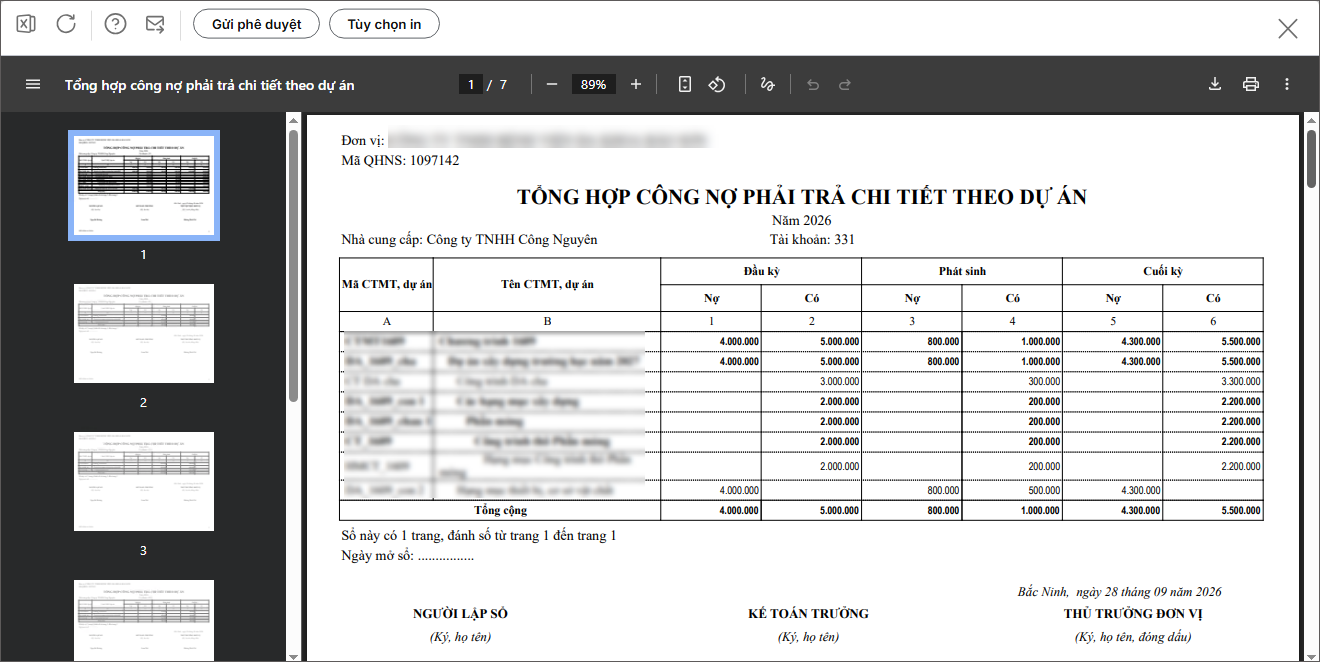
Bài viết này nhằm hướng dẫn bạn có thể in báo cáo Tổng hợp công nợ phải trả chi tiết theo dự án.
2. Chi tiết thay đổi
– Trước phiên bản R23: Khi đơn vị theo dõi công nợ theo dự án, báo cáo Tổng hợp công nợ phải trả/phải thu hiện tách thành nhiều báo cáo riêng theo từng dự án, khiến bạn không xem được tổng công nợ của một khách hàng/nhà cung cấp qua tất cả các dự án trên cùng một báo cáo, phải tự tổng hợp thủ công từ nhiều báo cáo tách rời, gây khó khăn khi đối chiếu công nợ hoặc lập báo cáo định kỳ.
– Kể từ phiên bản R23: Phần mềm đáp ứng cho bạn có thể in báo cáo Tổng hợp công nợ phải trả chi tiết theo dự án.
3. Các bước thực hiện
*Lưu ý: Để in được báo cáo này, bạn cần tích chọn Quản lý CTMT, dự án tại phần Thiết lập/Tùy chọn/Nghiệp vụ/Nghiệp vụ khác.

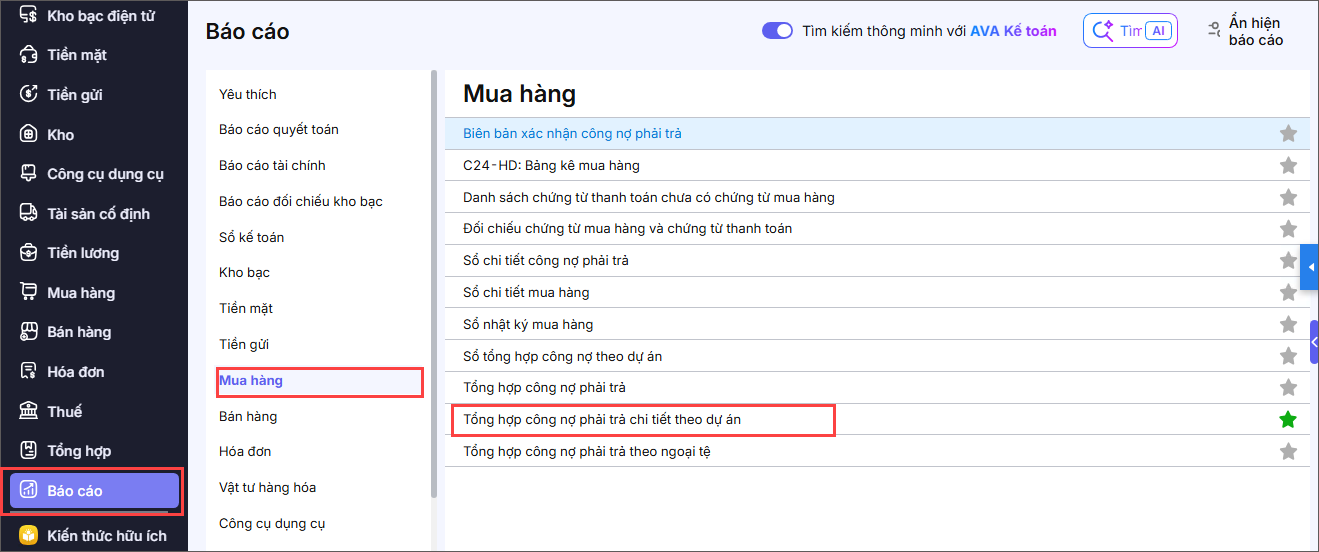
Bước 1: Vào mục Báo cáo\Mua hàng.
Bước 2: Kích đúp chuột vào báo cáo Tổng hợp công nợ phải trả chi tiết theo dự án.
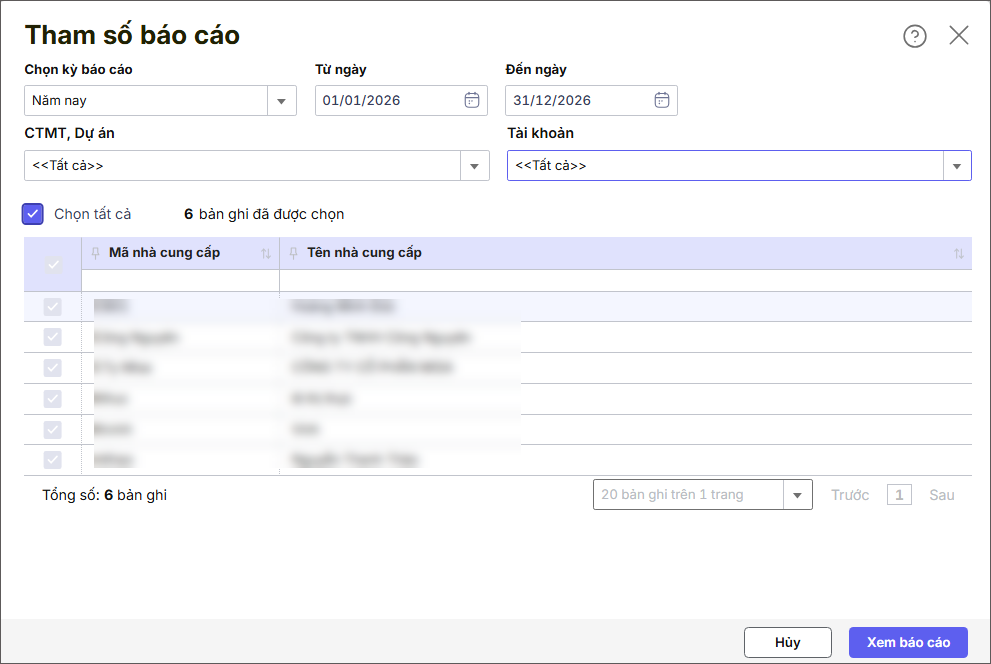
Bước 3: Khai báo tham số in và nhấn Xem báo cáo.
=> Phần mềm in báo cáo như sau: