1. Tổng quan
Bài viết này nhằm hướng dẫn bạn có thể in Bảng kê chi tiết chứng từ cộng gộp theo tính chất nguồn.
2. Chi tiết thay đổi
– Trước phiên bản R23: Khi chọn tham số Nguồn để in Bảng kê chi tiết chứng từ, báo cáo đang lấy thông tin hiển thị “Nguồn” theo mã nguồn và tính chất nguồn. Bạn phải xuất báo cáo ra Excel để sửa lại thông tin nguồn thủ công trước khi in và lưu.
– Kể từ phiên bản R23: Khi in Bảng kê chi tiết chứng từ, bạn có thể tùy chọn Cộng gộp theo tính chất nguồn.
3. Các bước thực hiện
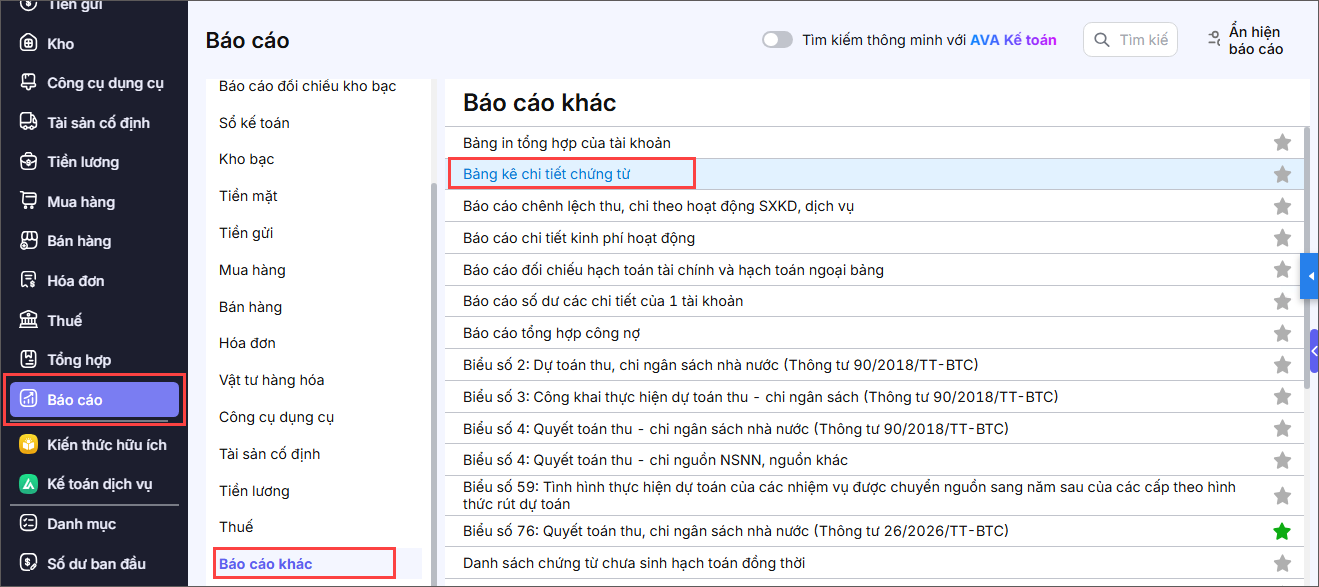
Bước 1: Vào mục Báo cáo\Báo cáo khác.
Bước 2: Kích đúp chuột vào Bảng kê chi tiết chứng từ.
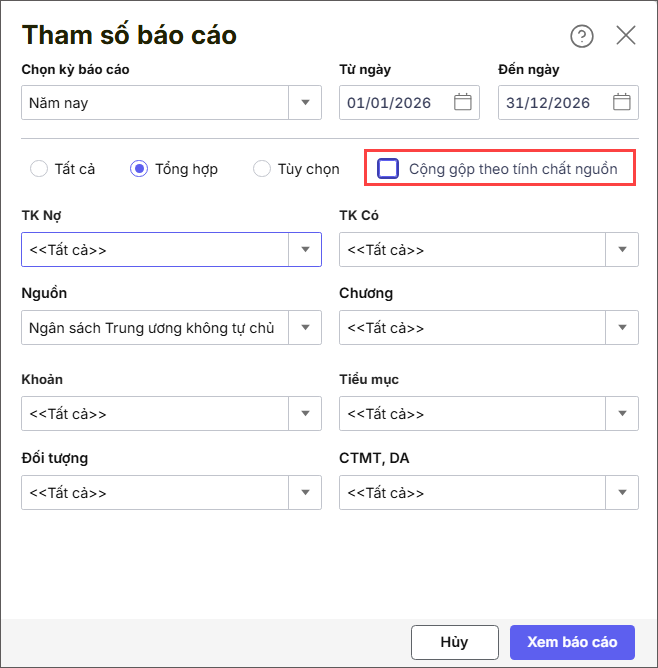
Bước 3: Khai báo tham số in, lưu ý không tích chọn Cộng gộp theo tính chất nguồn nếu muốn báo cáo hiển thị đúng mã và tên nguồn hoặc ngược lại.
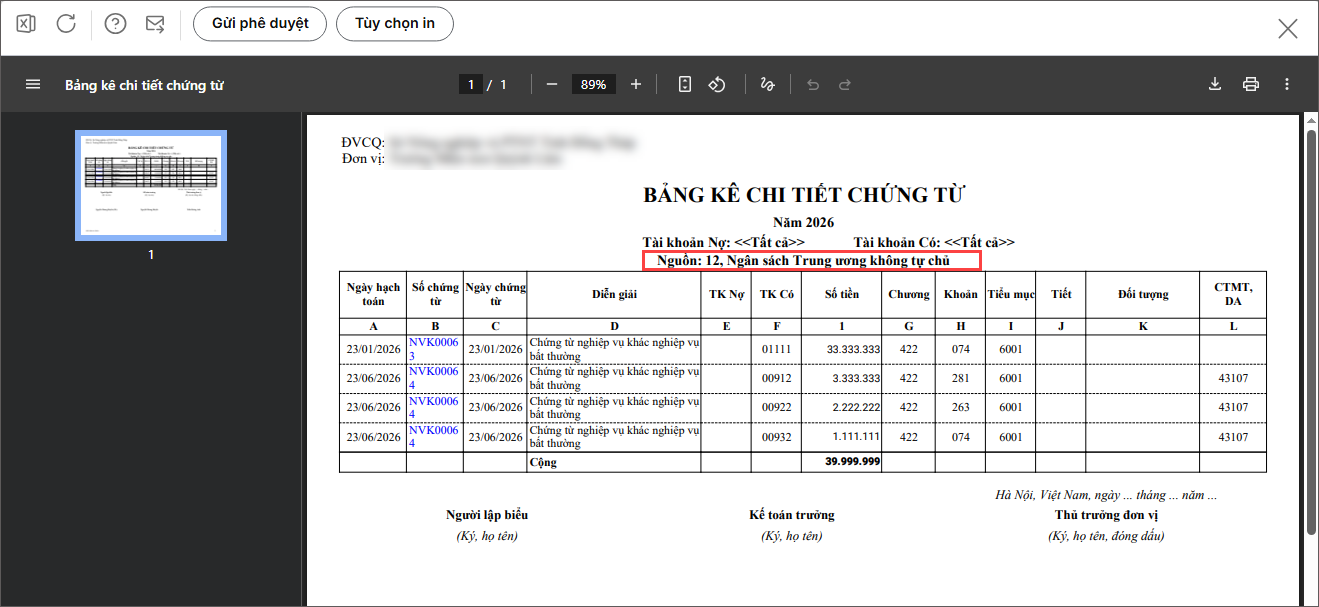
Bước 4: Nhấn Xem báo cáo.
=> Báo cáo được in ra như sau: