2. Các bước thực hiện
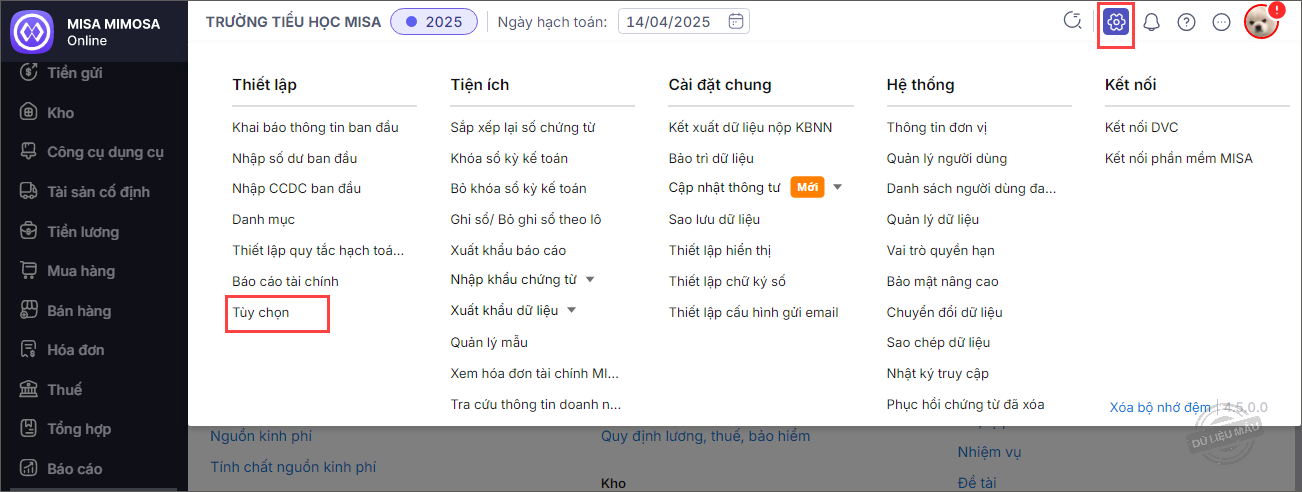
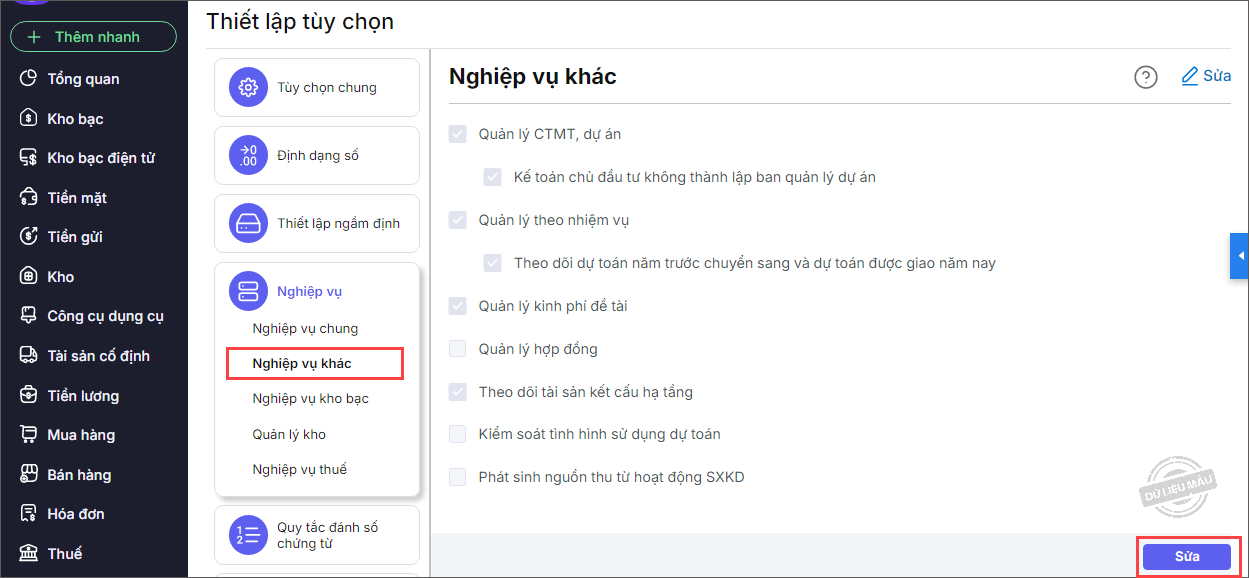
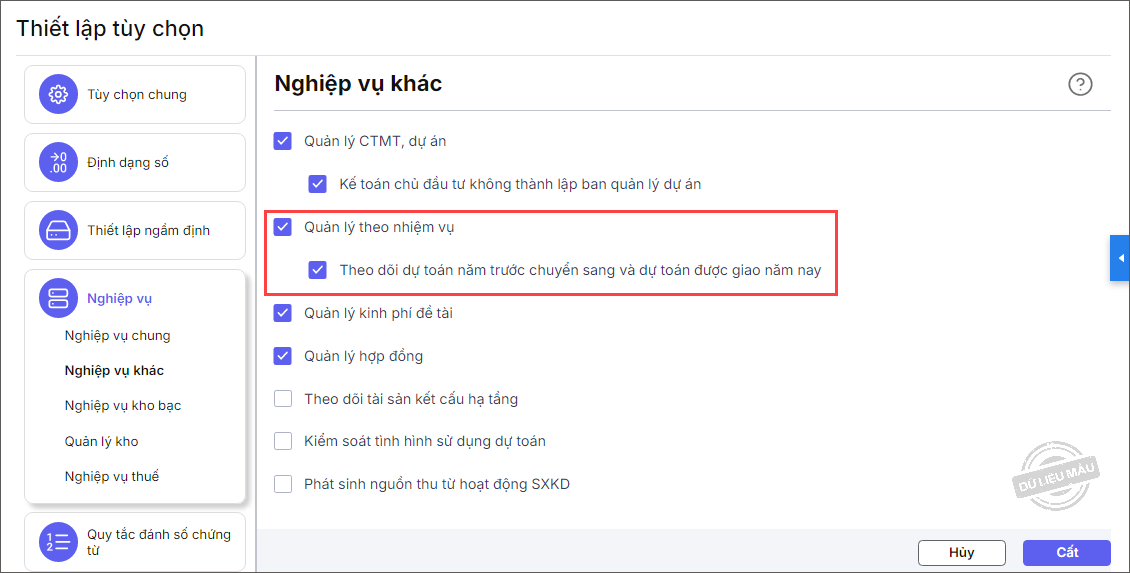
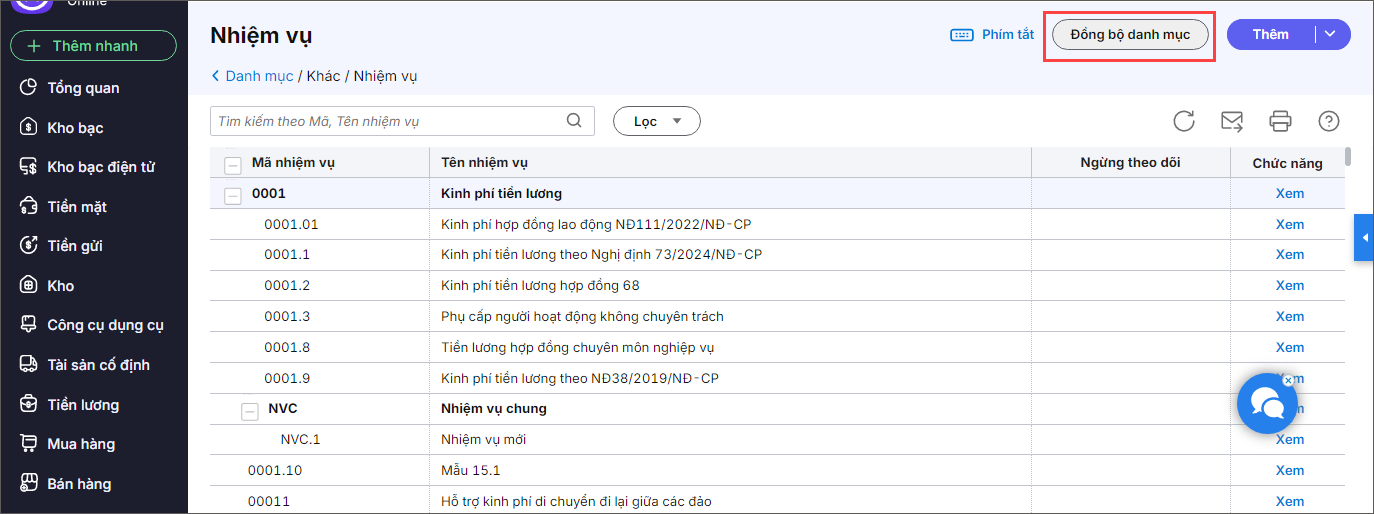
2.1. Thêm từ phần mềm Quản lý ngân sách MISA BumasTrường hợp đơn vị có sử dụng phần mềm Quản lý ngân sách MISA Bumas, đơn vị có thể thực hiện đồng bộ danh mục Nhiệm vụ từ MISA Bumas về Mimosa Online. Bước 1: Hiển thị thiết lập Nhiệm vụ
Bước 2: Kiểm tra kết nối với phần mềm MISA Bumas
Bước 3: thực hiện lấy danh mục về phần mềm như sau:
2.2. Thêm trực tiếp hoặc nhập khẩu excelKhi muốn thêm 1 nhiệm vụ hoặc nhập khẩu từ excel vào phần mềm bạn thực hiện như sau: Bước 1: Để phần mềm hiển thị thiết lập Nhiệm vụ, bạn cần :
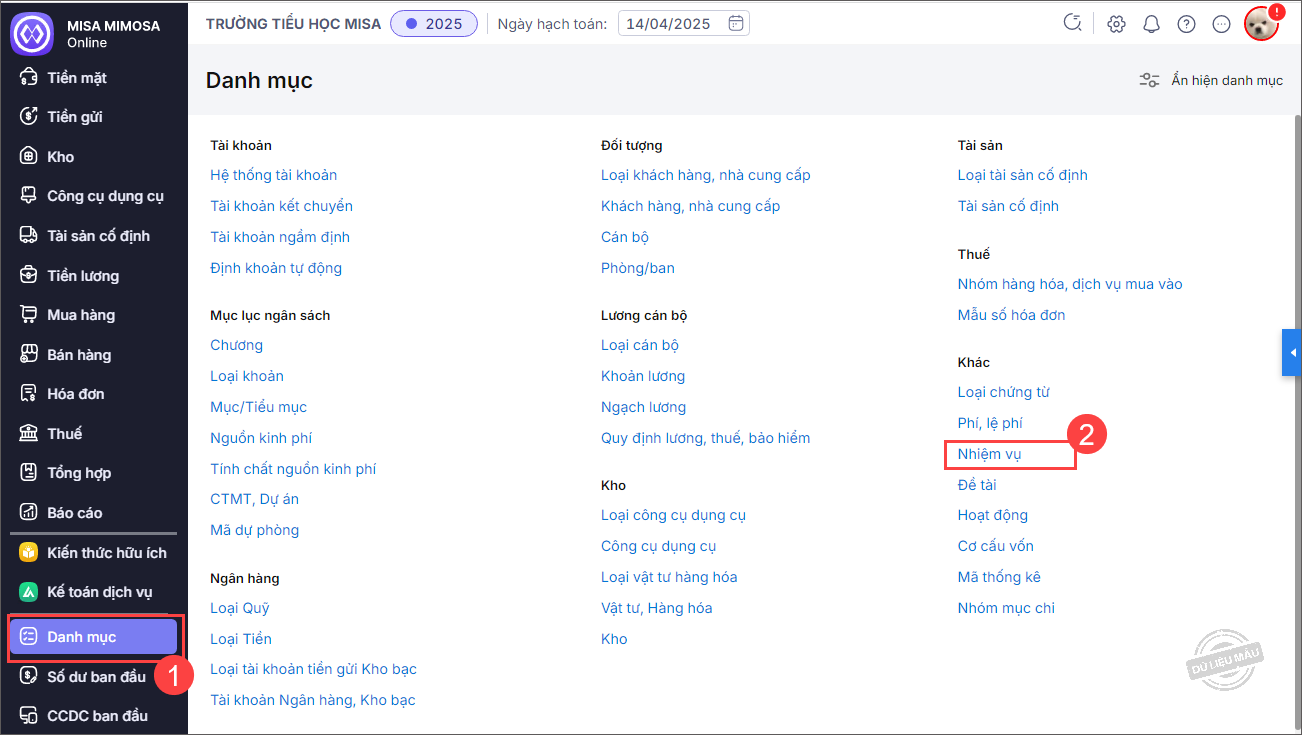
Bước 2: Chọn menu Danh mục\Nhiệm vụ
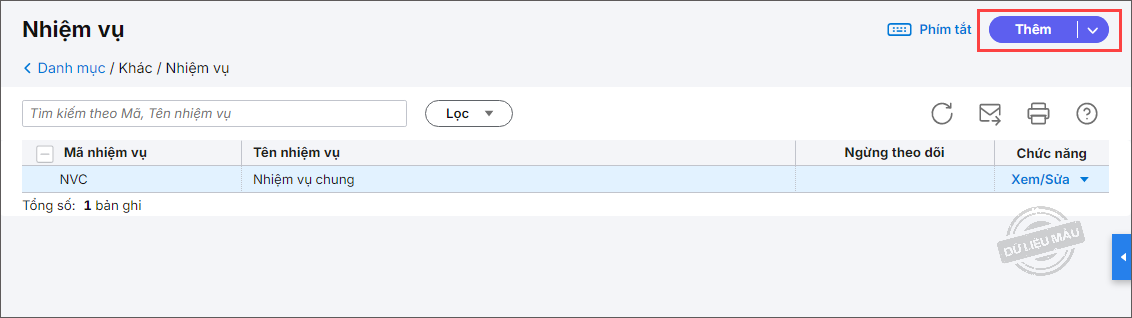
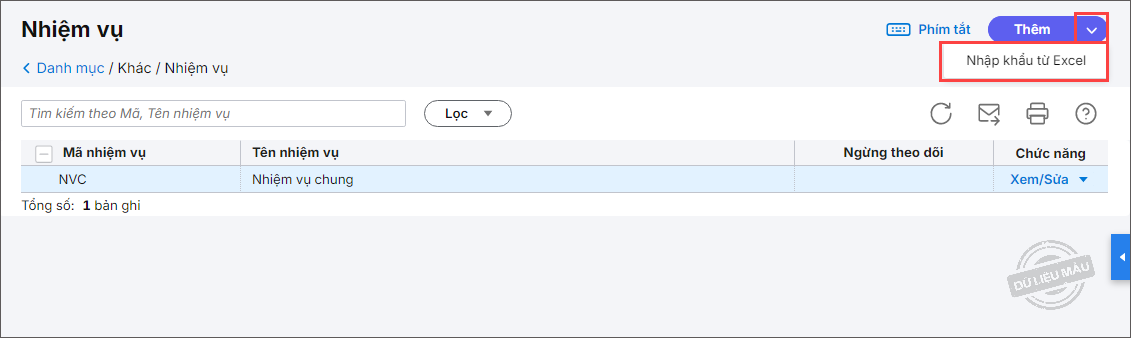
Bước 3: Thêm hoặc nhập khẩu excel
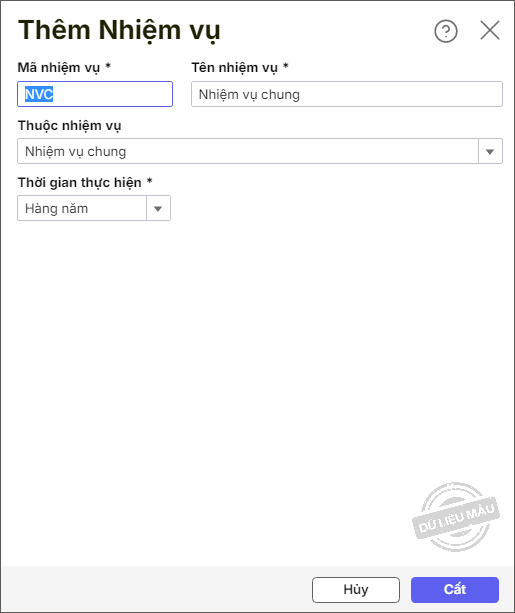
Bước 4: Khai báo các thông tin: Lưu ý: các thông tin có dấu (*) là bắt buộc nhập.
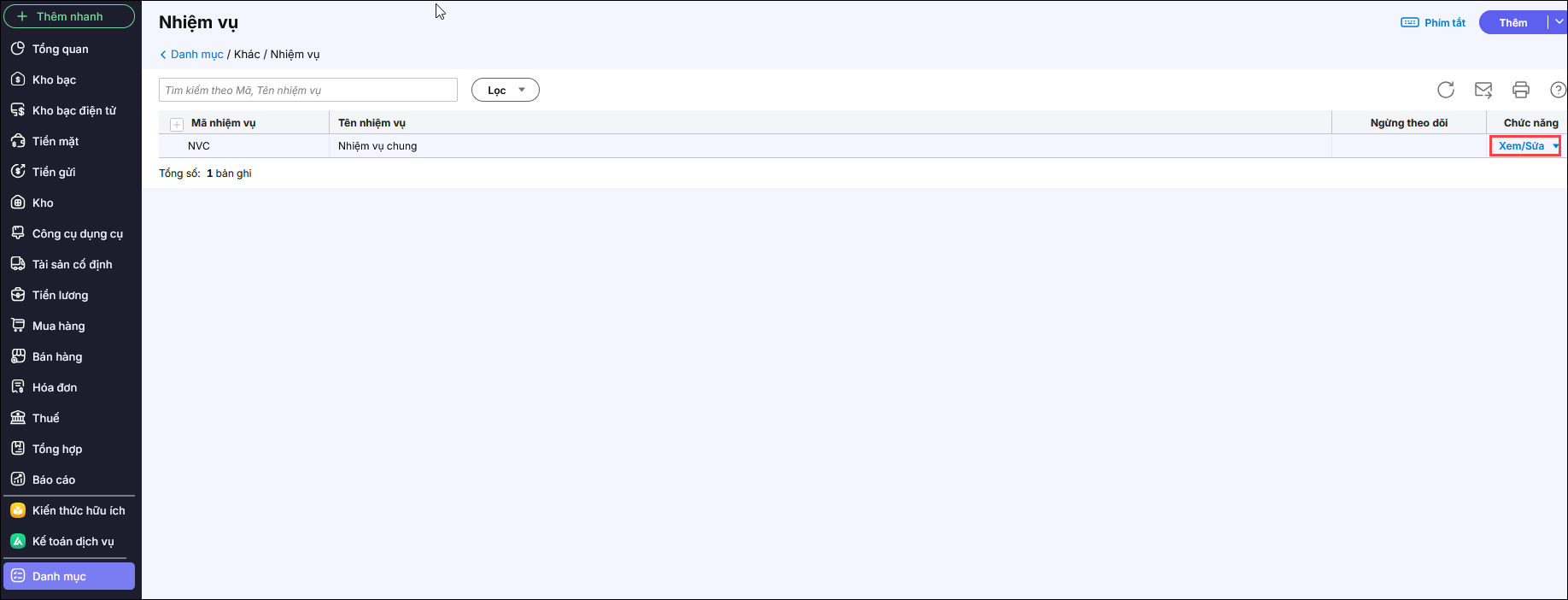
Bước 5: Nhấn Cất. 2.3. Sửa nhiệm vụBước 1: Chọn menu Danh mục\Nhiệm vụ Bước 2: Nhấn Xem/Sửa
Bước 3: Sửa lại thông tin anh/chị cần thay đổi Bước 4: Nhấn Cất 2.4. Xóa hoặc ngừng theo dõi nhiệm vụBước 1: Chọn menu Danh mục\Nhiệm vụ Bước 2: Nhấn vào mũi tên cạnh Xem/ Sửa chọn Xóa hoặc Ngừng theo dõi
Lưu ý : Trường hợp nhiệm vụ đã có phát sinh thì anh/chị cần xóa các phát sinh liên quan mới thực hiện xóa được. Trường hợp này anh/chị có thể chọn Ngừng theo dõi . |