1. Tổng quan
Bài viết hướng dẫn cách chuẩn bị file Excel và nhập khẩu danh mục công cụ dụng cụ (CCDC) vào Mimosa Online, đặc biệt áp dụng khi đơn vị thực hiện sáp nhập và cần chuyển danh sách công cụ dụng cụ từ đơn vị cũ sang đơn vị mới.
Lưu ý: Bài viết này áp dụng đối với các đơn vị theo dõi danh sách CCDC trên Mimosa. Trường hợp đơn vị theo dõi CCDC trên QLTS, tham khảo và thực hiện theo hướng dẫn tại đây.
2. Các bước thực hiện
Bước 1: Chuẩn bị file Excel danh mục CCDC
Nếu đơn vị thực hiện sáp nhập và đã có dữ liệu CCDC trên dữ liệu của đơn vị cũ, ưu tiên sử dụng Cách 1 để xuất danh sách CCDC ra Excel.
Cách 1: Trên dữ liệu đơn vị cũ trước khi sáp nhập, vào Danh mục\Công cụ dụng cụ, nhấn biểu tượng X (Xuất khẩu Excel) ở góc phải danh sách công cụ dụng cụ theo hướng dẫn tại đây.
Cách 2: Trường hợp không có file danh sách CCDC xuất từ dữ liệu đơn vị cũ, trên dữ liệu hiện tại, nhấn Danh mục\Công cụ dụng cụ, nhấn mũi tên cạnh nút Thêm, chọn Nhập khẩu từ Excel, sau đó nhấn Tải tệp mẫu.
Bước 2: Chỉnh sửa trên file Excel thông tin CCDC
Sau khi chuẩn bị file Excel ở Bước 1, thực hiện kiểm tra và chỉnh sửa thông tin CCDC trước khi nhập khẩu như sau:
1. Mã CCDC trong file Excel phải là mã chưa tồn tại trên phần mềm (anh chị có thể đặt ký tự theo điểm trường hoặc phân hiệu cho dễ quản lý).
Ví dụ: ĐT1_CCDC0001
2. Kiểm tra và điều chỉnh định dạng tại cột Ngày sử dụng theo hướng dẫn tại đây
Lưu ý:
- Cần điền đầy đủ những cột thông tin có dấu sao (*), đây là những trường thông tin bắt buộc, những cột không có dấu sao (*) thì không bắt buộc điền.
- Nếu sử dụng file xuất từ dữ liệu đơn vị cũ, cần kiểm tra và cập nhật lại các thông tin như mã CCDC, tên CCDC, ngày sử dụng,… trước khi nhập vào dữ liệu đơn vị mới.
Bước 3: Nhập khẩu danh sách CCDC trên phần mềm
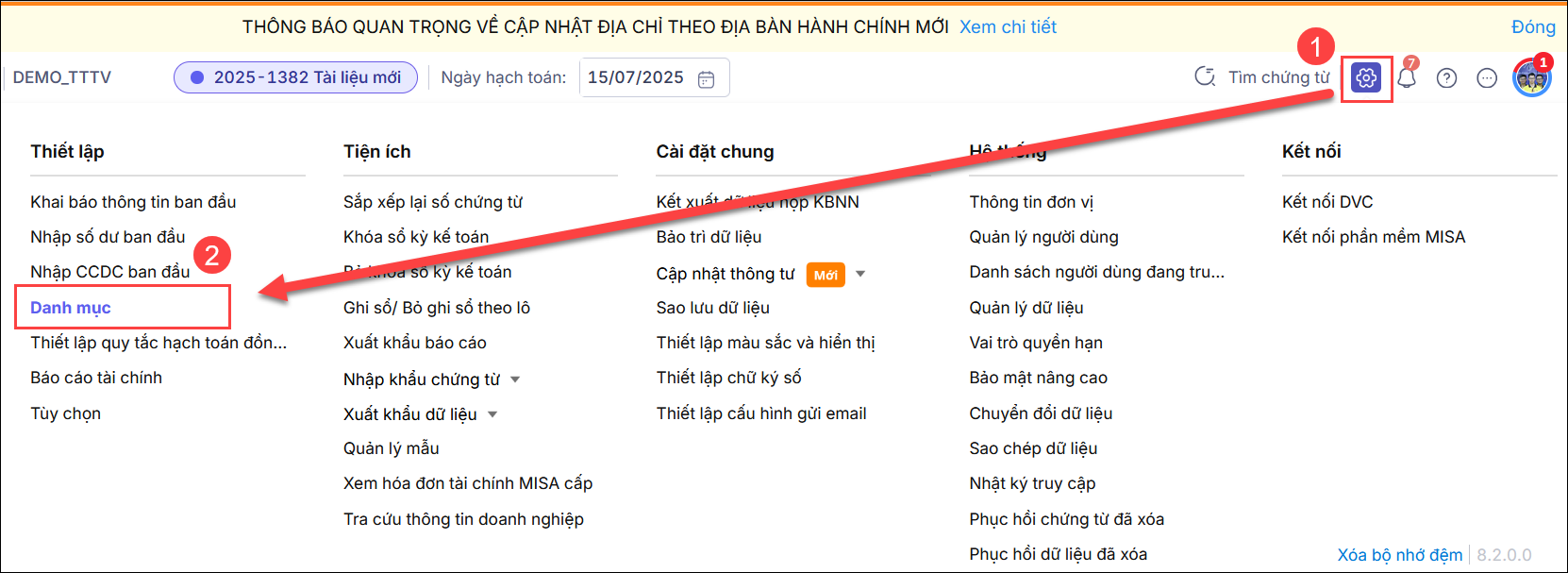
1. Vào biểu tượng Bánh răng ⚙️ (Góc trên bên phải màn hình)\Danh mục
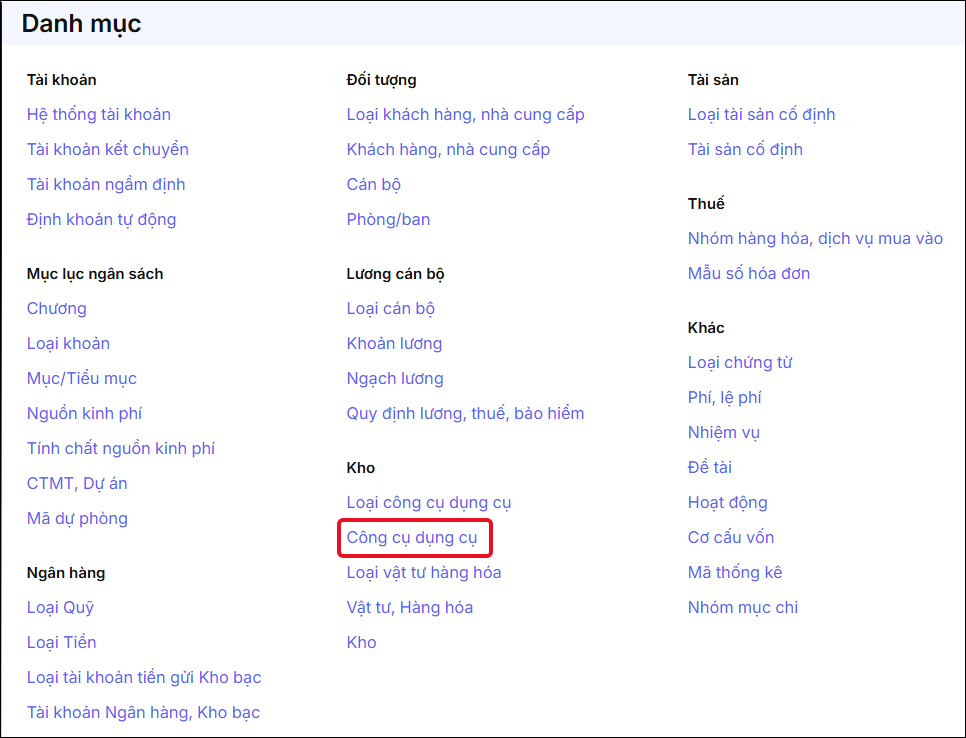
- Chọn Công cụ dụng cụ
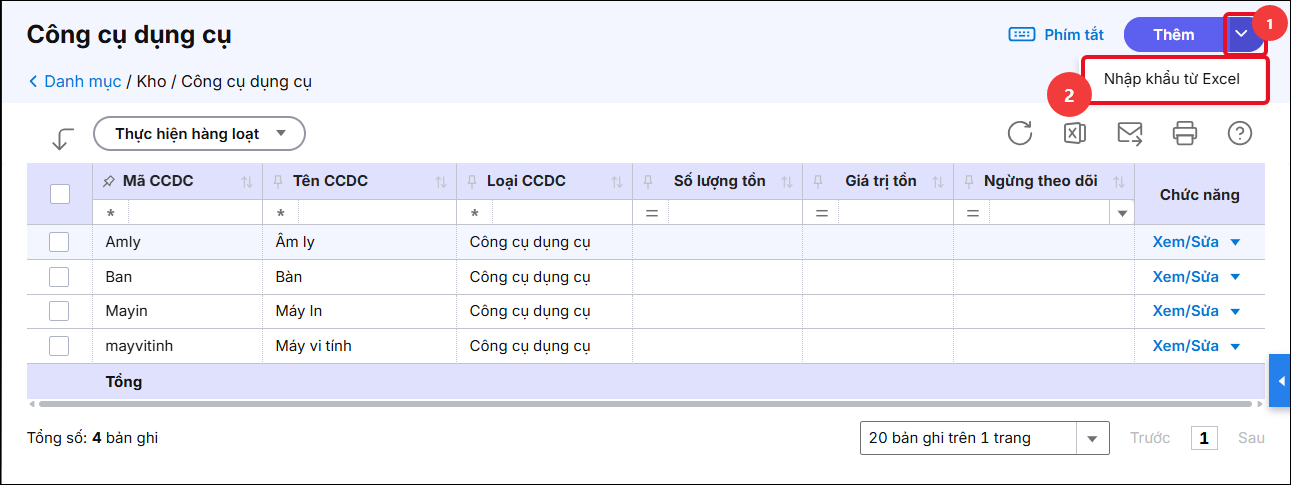
2. Nhấn mũi tên cạnh chức năng Thêm chọn Nhập khẩu từ Excel.
3. Nhập khẩu danh mục công cụ dụng cụ
- Chọn file Excel danh sách công cụ dụng cụ đã chuẩn bị, nhấn Open. Nhấn Tiếp tục.
Lưu ý: Tại bước Ghép dữ liệu, nếu sử dụng file Excel được xuất trực tiếp từ phần mềm, nhập số 3 tại trường Dòng tiêu đề.
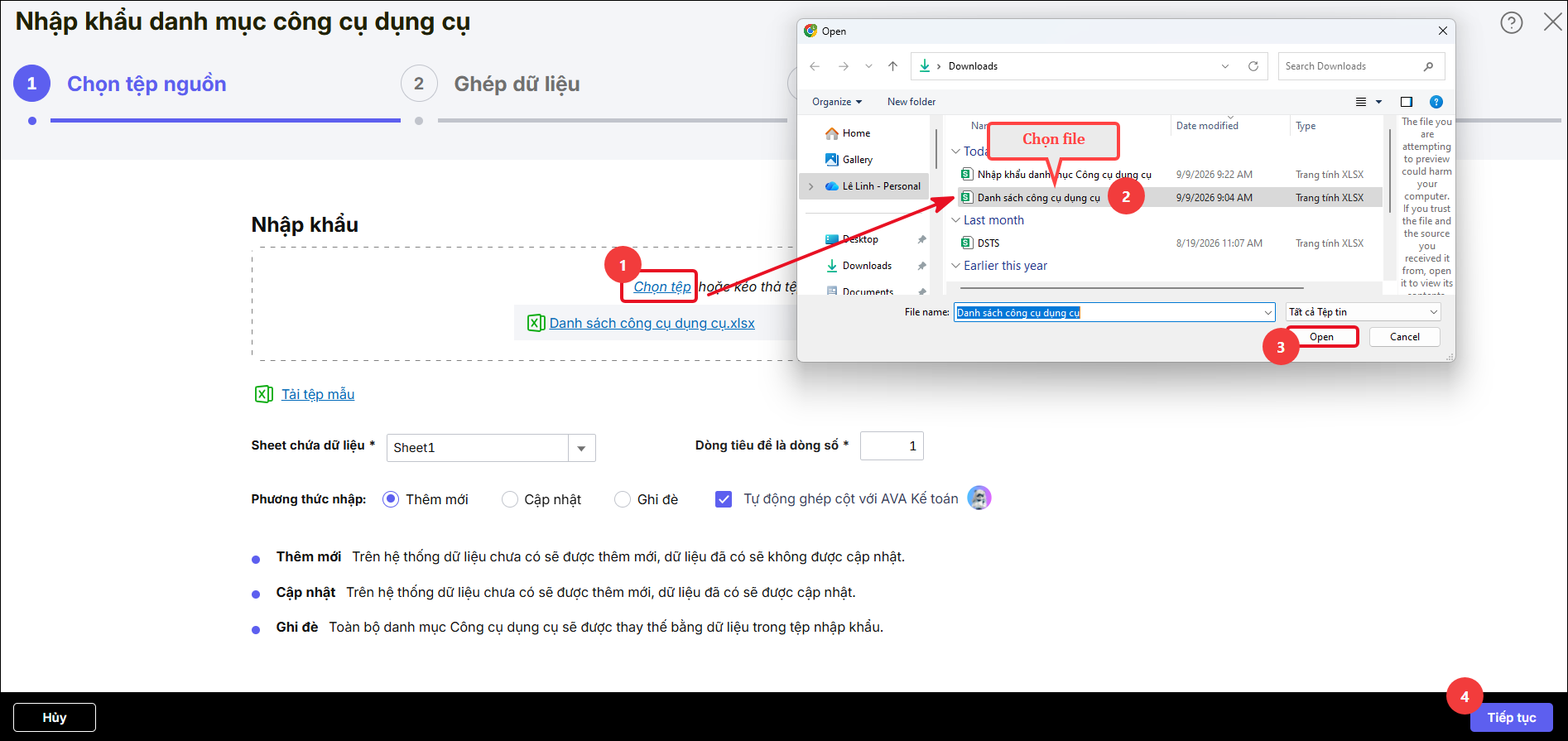
Hoặc kiểm tra file có dòng tiêu đề là bao nhiêu thì điền vào phần mềm để thực hiện ghép cột cho đúng.
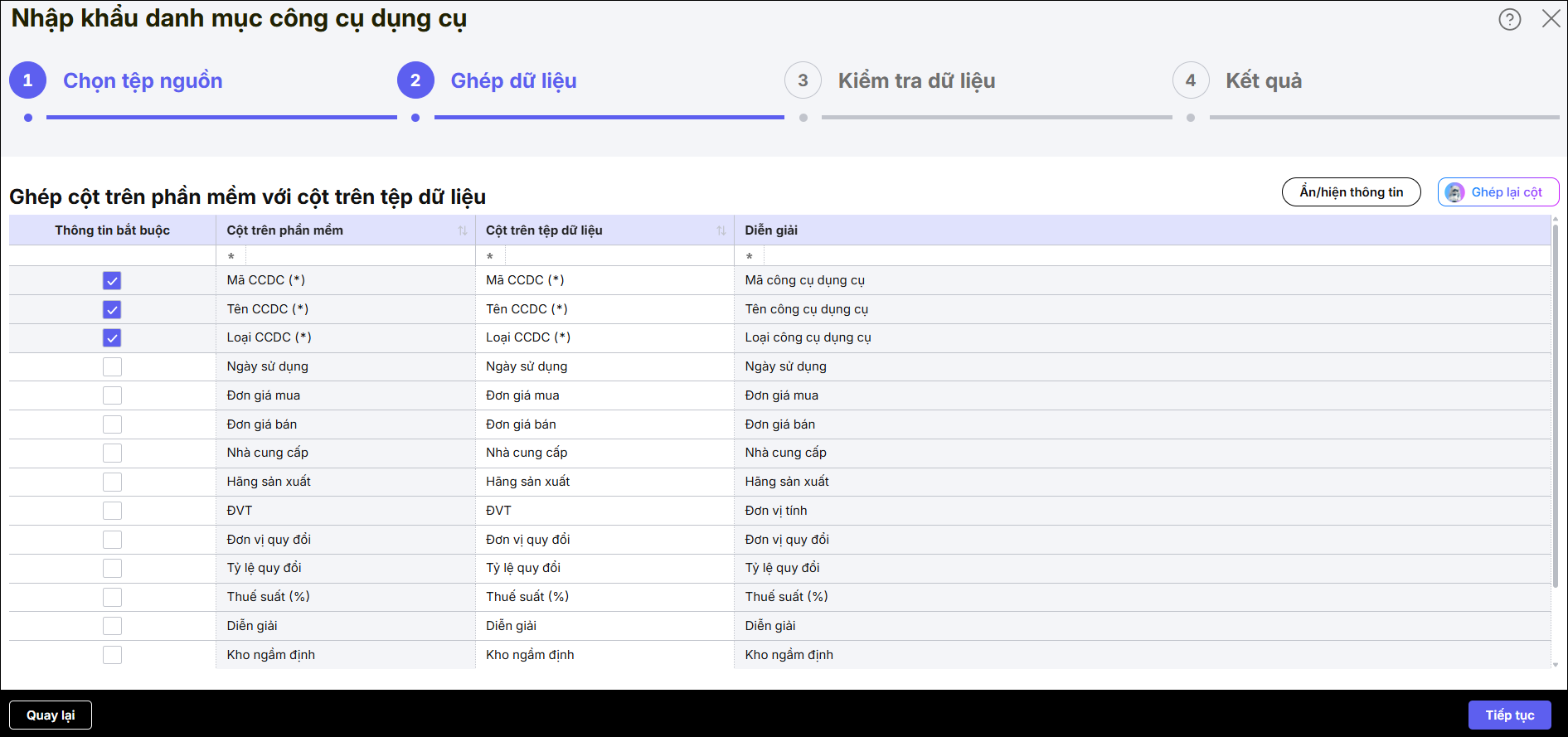
- Ghép dữ liệu: Mặc định nếu từ file xuất khẩu Excel thì ghép đúng các dòng tiêu đề. Nhấn Tiếp tục
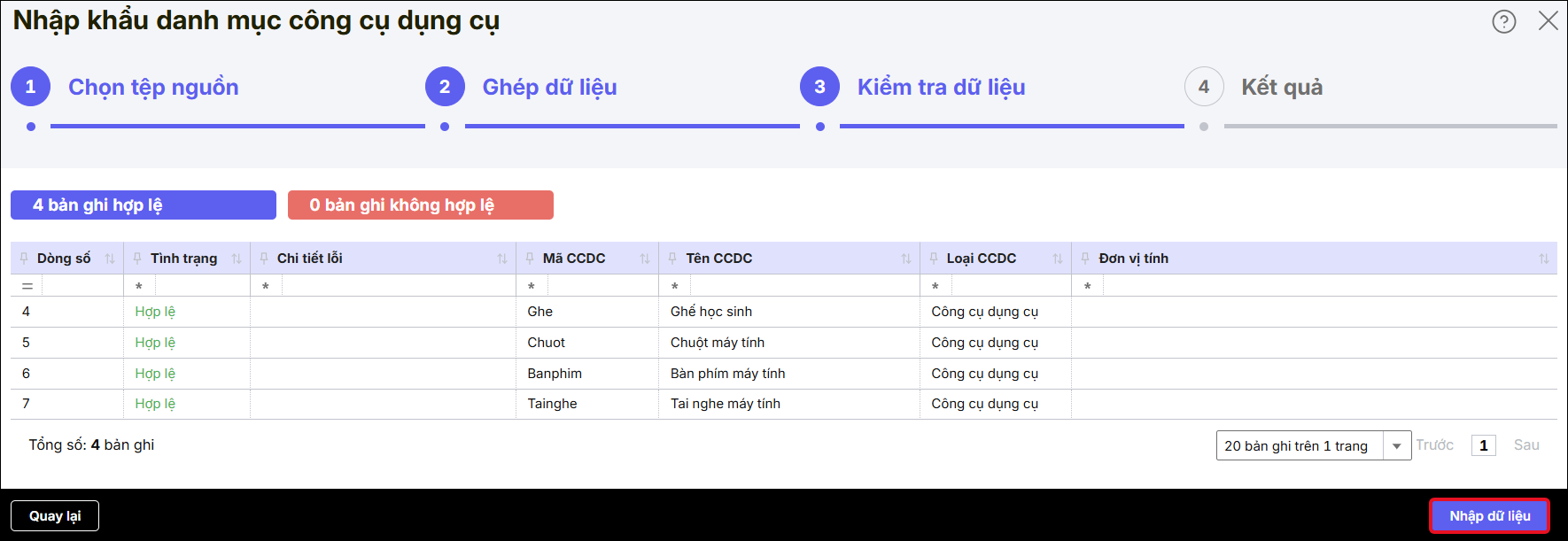
- Phần mềm kiểm tra dữ liệu hiển thị số bản ghi hợp lệ, không hợp lệ. Nhấn Nhập dữ liệu
- Lưu ý: Nếu có dòng Không hợp lệ, bạn nhấn Tải tệp kiểm tra (hoặc “Tải file kết quả”) để xem chi tiết lỗi, sau đó sửa lại file Excel và quay lại bước Chọn tệp nguồn.
- Phần mềm hiển thị kết quả nhập khẩu
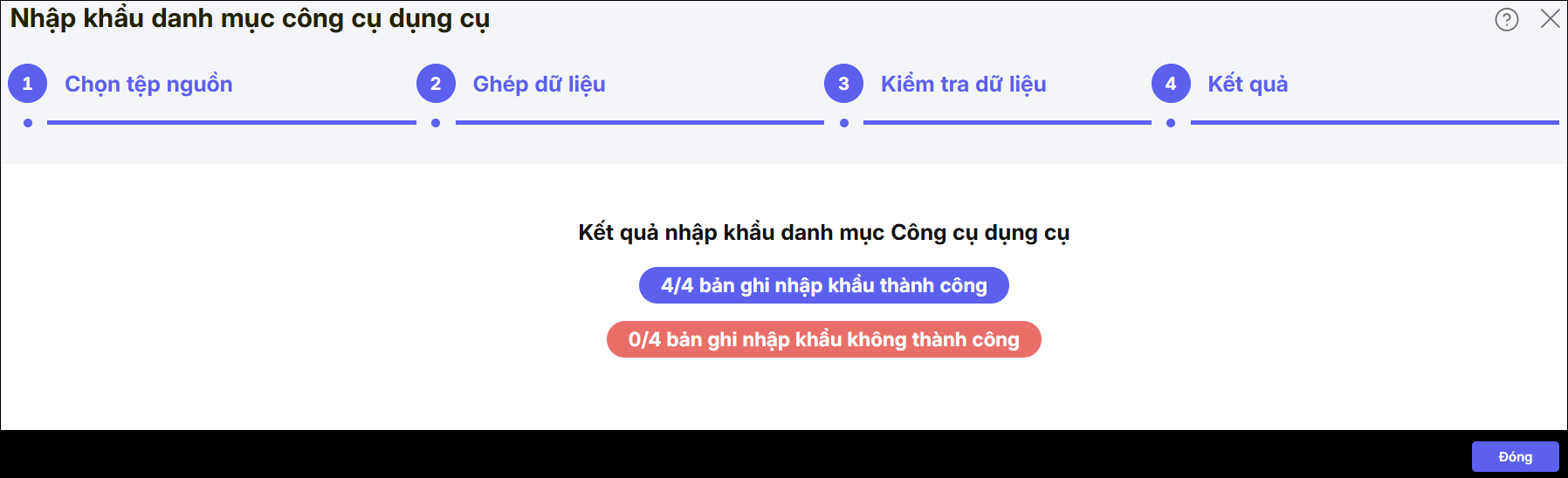
- Nhấn Đóng và kiểm tra danh mục công cụ dụng cụ mới nhập khẩu thành công vào phần mềm.
Bước 4: Thực hiện ghi tăng hàng loạt
1. Tích chọn toàn bộ CCDC vừa thực hiện khai báo, nhấn chức năng Thực hiện hàng loạt chọn Ghi tăng
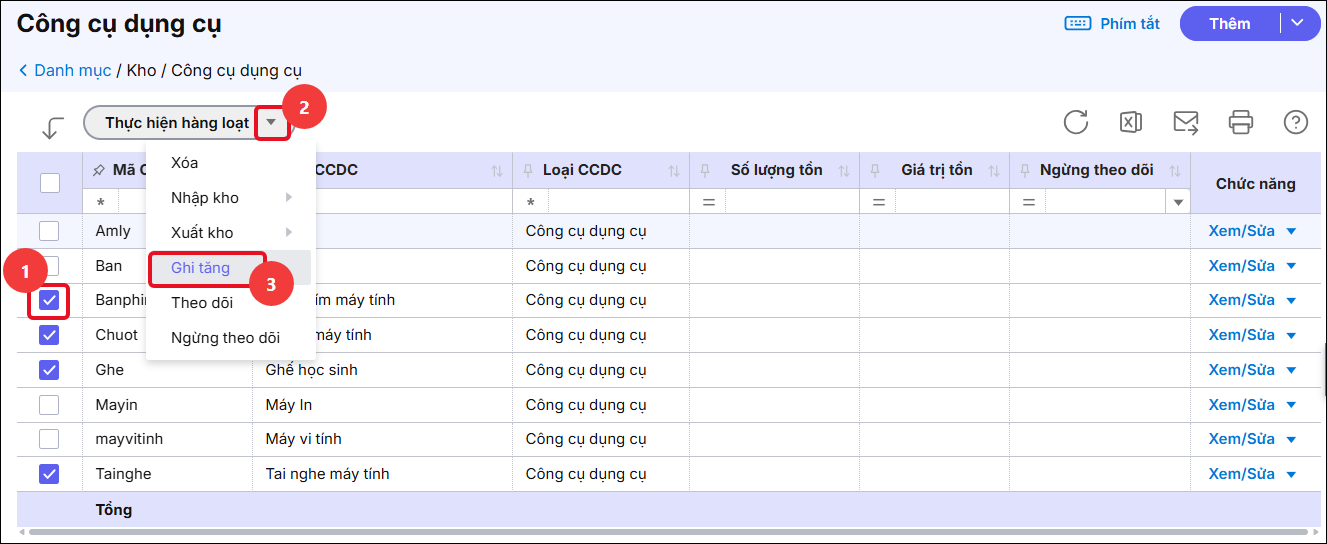
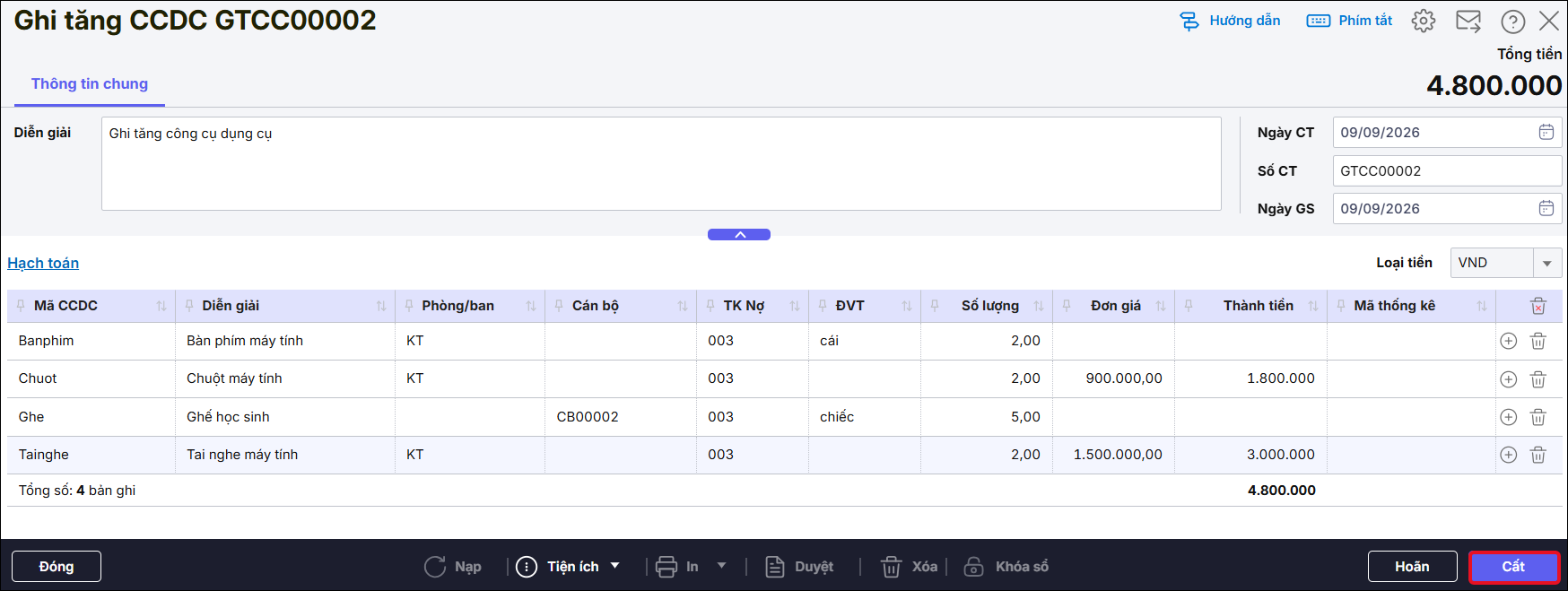
2. Ở màn hình ghi tăng, anh/chị nhập số lượng, phòng/ban hoặc cán bộ tùy chỉnh theo đơn vị có biên bản bàn giao sang, khi đó phần mềm sẽ hạch toán tăng TK Nợ 003 để lên sổ sách báo cáo. Nhấn Cất.