1. Tổng quan
Bài viết này nhằm hướng dẫn bạn có thể in Sổ tổng hợp công nợ phải thu không bị gộp cột và không lặp lại tiêu đề trên các báo cáo.
– Trước phiên bản R19: Phần mềm đã hỗ trợ theo dõi công nợ phải thu theo từng đối tượng. Tuy nhiên, khi xuất ra Excel, dữ liệu của một đối tượng đang bị gộp nhiều dòng lại với nhau. Điều này khiến khi lọc dữ liệu trên file Excel, bạn không thể lọc đầy đủ theo từng đối tượng. Vì vậy, bạn phải chỉnh sửa lại file để mỗi khách hàng nằm trên một dòng riêng, gây mất thời gian và dễ xảy ra sai sót.
– Kể từ phiên bản R19: Khi in báo cáo Sổ tổng hợp công nợ phải thu, tại chức năng Xuất excel, phần mềm bổ sung thêm chức năng Xuất Excel (dạng dữ liệu), giúp bạn có thể xuất báo cáo ra file excel không bị gộp cột và không lặp lại tiêu đề trên các báo cáo, chứng từ.
2. Các bước thực hiện
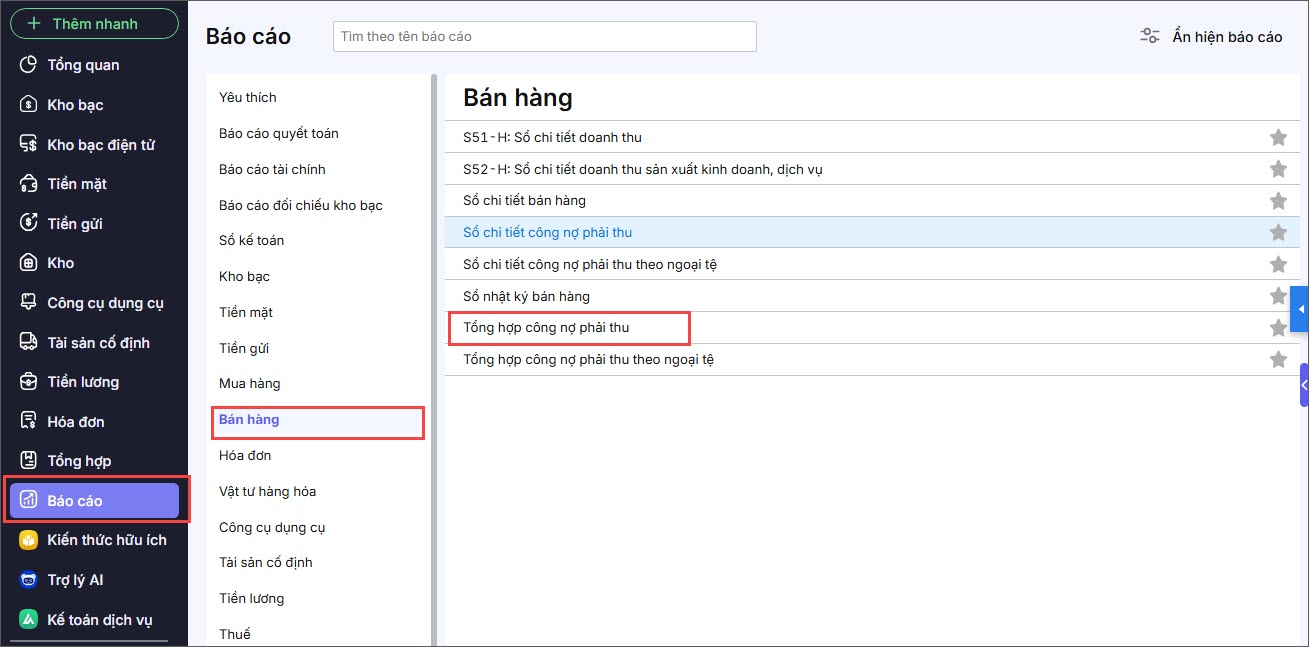
Bước 1: Vào mục Báo cáo\Bán hàng.
Bước 2: Kích đúp chuột vào Sổ tổng hợp công nợ phải thu.
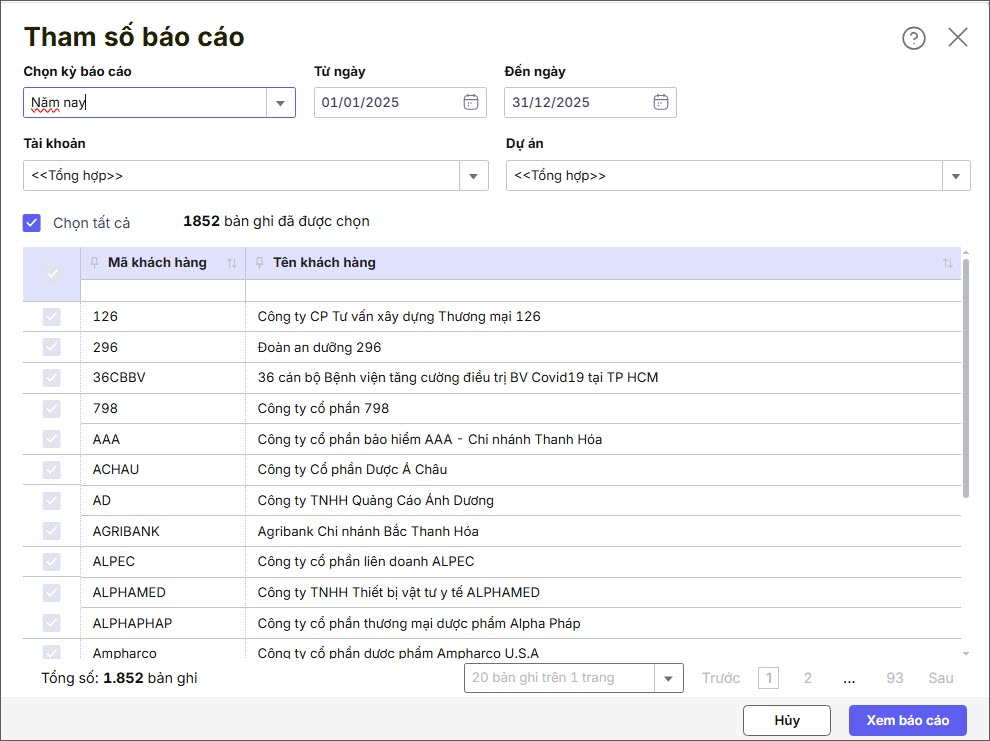
Bước 3: Khai báo tham số in báo cáo và nhấn Xem báo cáo.
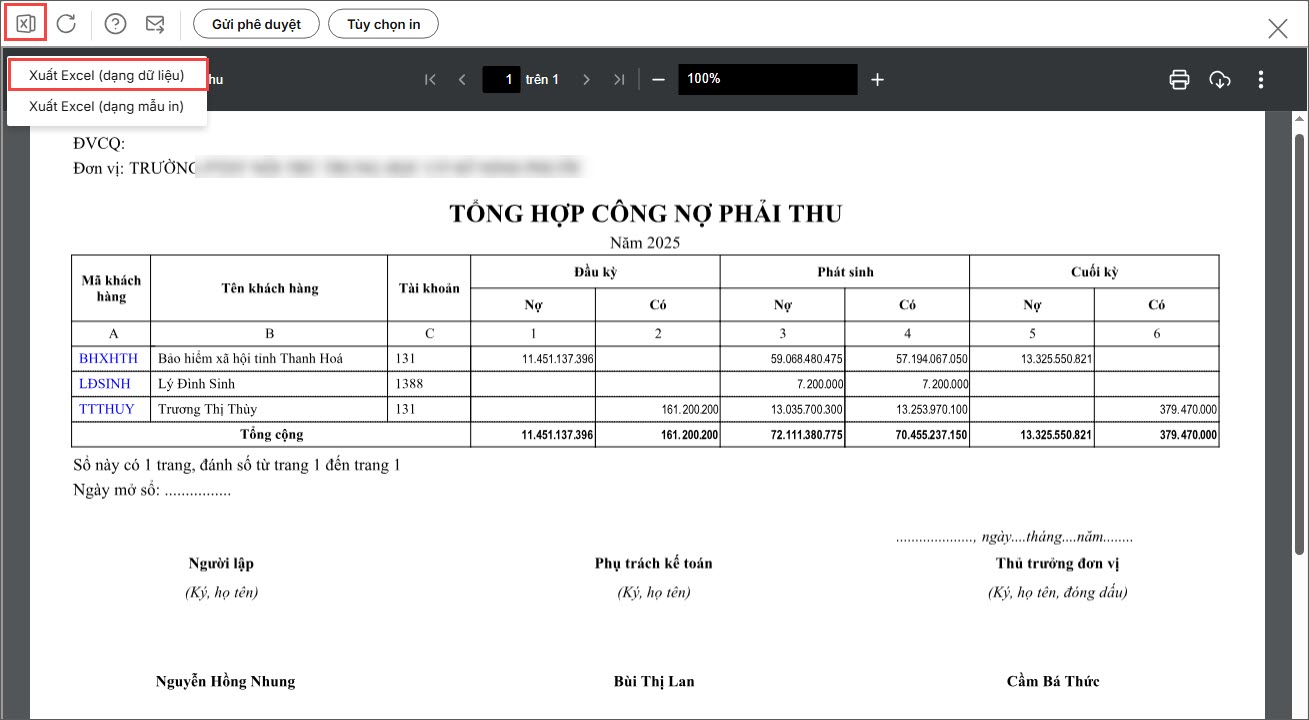
Bước 4: Nhấn Xuất excel và chọn Xuất Excel (dạng dữ liệu).