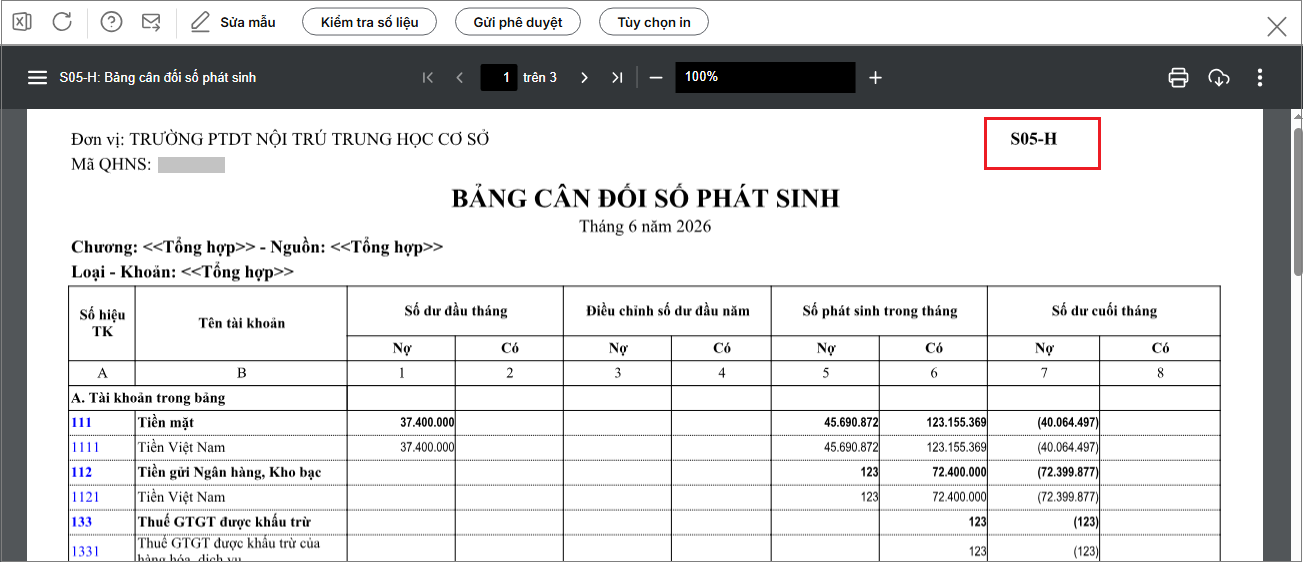
1. Tổng quan
Bài viết này nhằm hướng dẫn bạn có thể tùy chọn hiển thị thông tin “Mẫu hướng dẫn” trên các sổ sách, báo cáo theo nhu cầu của đơn vị.
– Trước phiên bản R19: Khi in các báo cáo, sổ sách theo Thông tư 24/2024/TT-BTC, dưới thông tin “Mẫu số” phần mềm đang mặc định hiển thị là “Mẫu hướng dẫn”. Nếu muốn bỏ thông tin này, đơn vị phải xuất báo cáo, sổ sách ra excel để sửa thủ công.
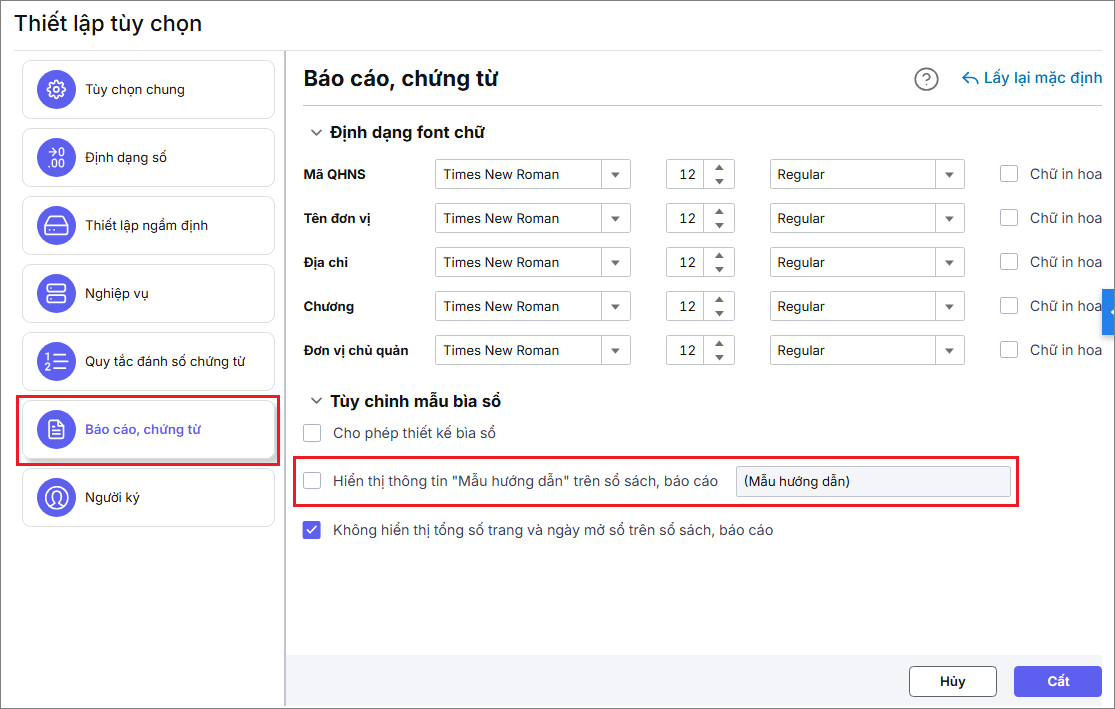
– Kể từ phiên bản R19: Tại Tùy chọn\Báo cáo, chứng từ, bạn có thể tùy chọn “Hiển thị thông tin ‘Mẫu hướng dẫn’ trên sổ sách, báo cáo”.
2. Các bước thực hiện
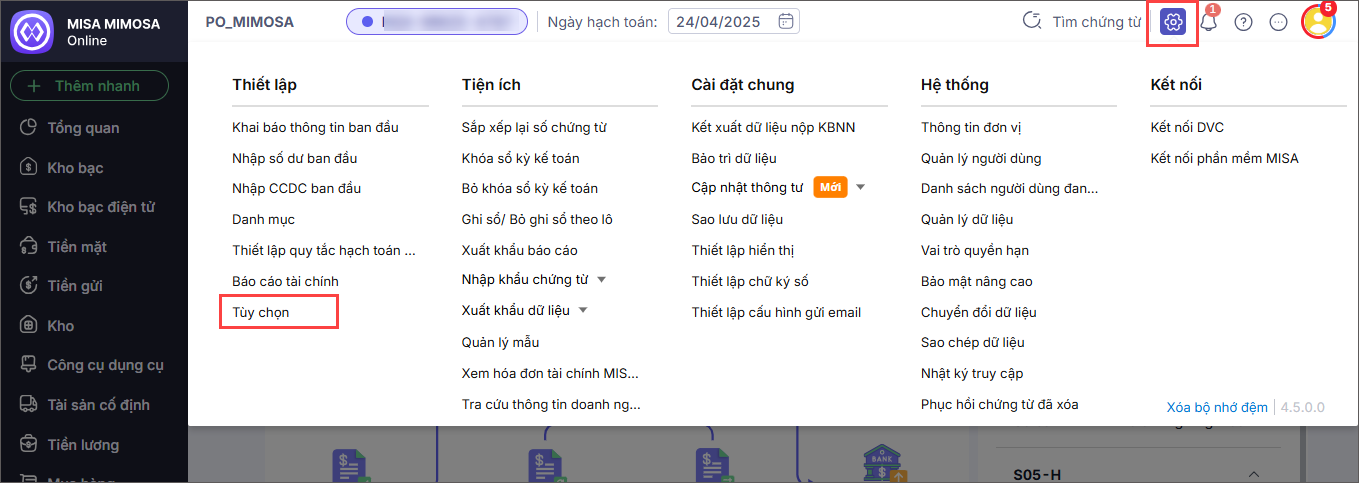
Bước 1: Vào biểu tượng Bánh răng ⚙️(góc phải phía trên)\Thiết lập\Tùy chọn.
Bước 2: Chọn mục Báo cáo, chứng từ. Nhấn Sửa.
Bước 3: Bỏ tích tại ô “Hiển thị thông tin ‘Mẫu hướng dẫn’ trên sổ sách, báo cáo” nếu không muốn hiển thị thông tin này dưới thông tin “Mẫu số” trên các sổ sách, báo cáo hoặc ngược lại.
Bước 4: Nhấn Cất.
Bước 5: Khi in các sổ sách, báo cáo có dòng Mẫu hướng dẫn, hệ thống sẽ không hiển thị dòng này nữa.