
1. Tổng quan
Bài viết này giúp anh/chị nắm được các thao tác cơ bản để thêm mới, sửa đổi hoặc xóa Mục/Tiểu mục (mã nội dung kinh tế, mã NDKT) theo quy định mới nhất về mục lục ngân sách trên phần mềm MISA Mimosa Online
Lưu ý:
- Danh mục Mục/Tiểu mục được hiển thị theo cấu trúc cây, trong đó các Tiểu mục được nhóm theo từng Mục theo quy định.
- Trường hợp màn hình hiển thị số lượng lớn bản ghi (ví dụ: 1065 bản ghi) nhưng anh/chị không thấy đầy đủ các Tiểu mục, vui lòng nhấn dấu “+” trước từng Mục để mở rộng và xem các Tiểu mục thuộc Mục đó.
2. Các bước thực hiện
2.1 Thêm mới Mục/Tiểu mục
Để thêm mới Mục/Tiểu mục chưa có trên phần mềm hoặc chưa thấy tiểu mục đó trên giao diện chứng từ, anh/chị thực hiện theo các bước sau:
Bước 1: Vào menu Danh mục, chọn Mục/Tiểu mục.
Bước 2: Nhập mã hoặc tên Mục/Tiểu mục cần tìm vào ô tìm kiếm để tìm.
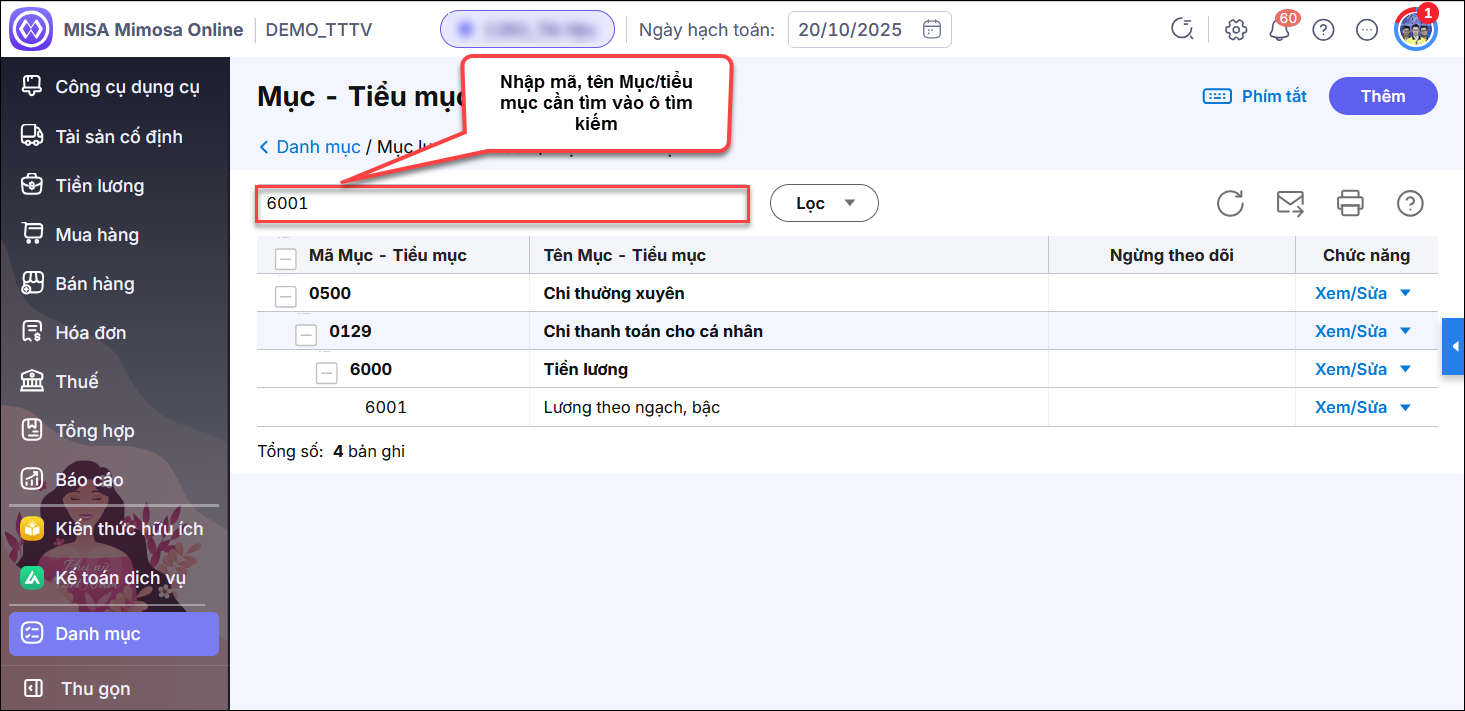
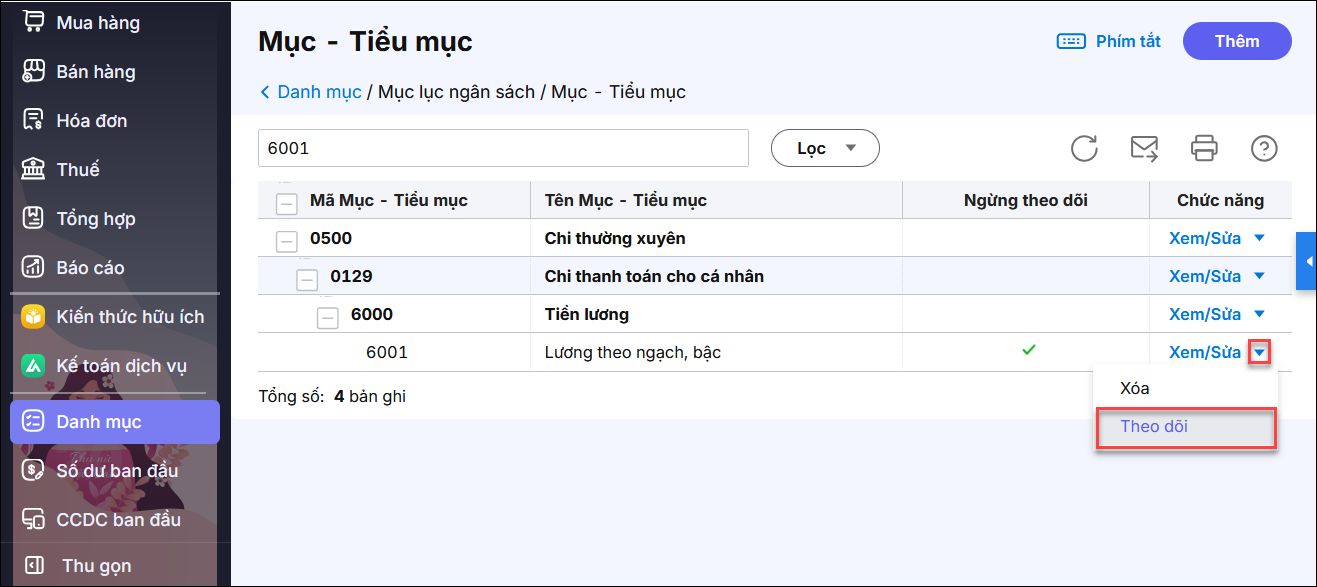
Bước 3: Nếu trong danh mục Mục, Tiểu mục đã có thì tích vào biểu tượng mũi tên và chọn nhấn Theo dõi.
Lưu ý: Nếu Bước 2 tìm kiếm không thấy Mục, tiểu mục cần sử dụng thì bạn thực hiện thêm mới như sau:
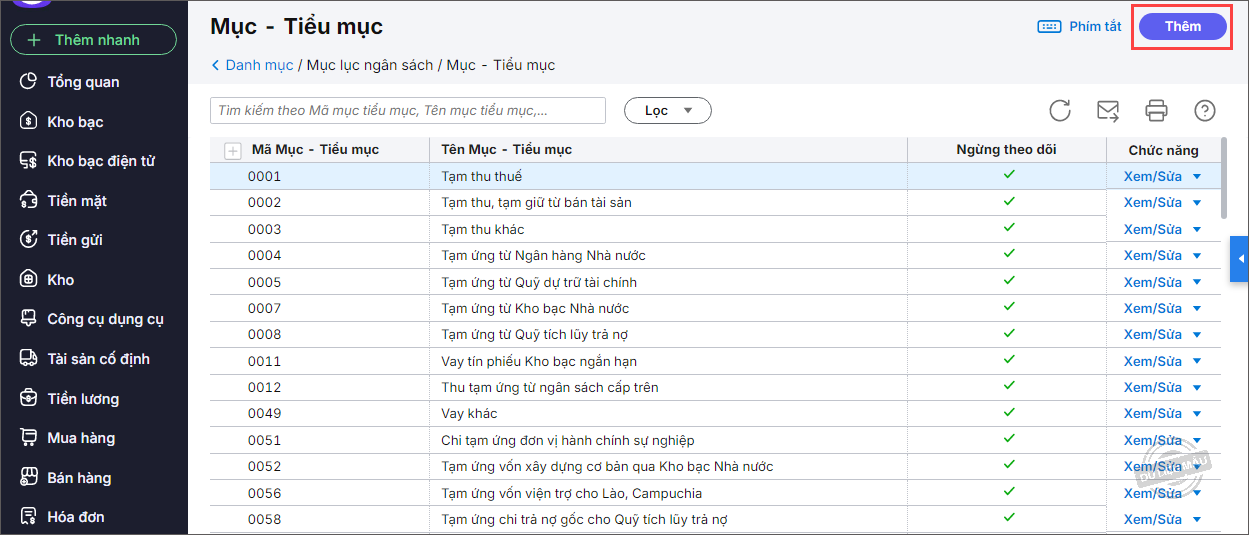
1. Chọn menu Danh mục/Mục, Tiểu mục, chọn vào dòng Mục tổng hợp cần thêm, nhấn Thêm.
2. Nhập/chọn thông tin chi tiết cần khai báo:
- Loại: Xác định loại của chỉ tiêu thêm mới là Nhóm, Tiểu nhóm, Mục, Tiểu mục hay Tiết tiểu mục. Ví dụ thêm Tiểu mục thì sẽ chọn loại là Mục, thêm Tiết tiểu mục thì sẽ chọn loại là tiểu mục.
- Mã: Mã của chỉ tiêu thêm mới.
- Tên: Tên của chỉ tiêu thêm mới.
- Thuộc mục: Xác định chỉ tiêu thêm mới thuộc Nhóm, Tiểu nhóm hay Mục nào. Ô này sẽ thay đổi hoặc không xuất hiện tùy theo việc chọn loại của chỉ tiêu thêm mới là Nhóm, Tiểu nhóm, Mục, Tiểu mục hay tiết tiểu mục.
- Nhóm mục chi: Xác định chỉ tiêu thêm mới có thuộc một trong các nhóm mục chi theo quy định của Nhà nước hay không. Ví dụ: Các mục 6000, 6050, 6100 thuộc nhóm mục I – Chi thanh toán cá nhân. Các mục 6500, 6550, 6600 thuộc nhóm mục II – Chi nghiệp vụ chuyên môn.
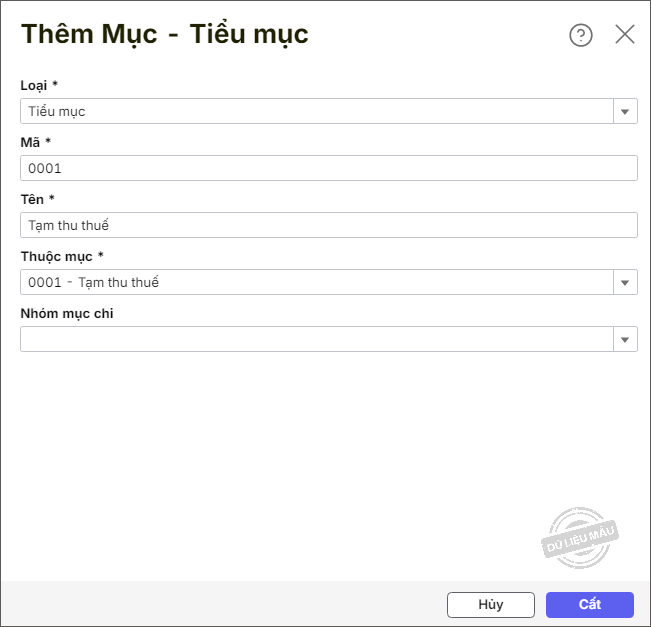
3. Nhấn Cất.
2.2 Theo dõi hoặc ngừng sử dụng Mục, Tiểu mục
Để hiển thị thêm hoặc không hiển thị Mục/Tiểu mục không sử dụng trên chứng từ khi nhập liệu anh/chị làm theo các bước sau:
Bước 1: Vào menu Danh mục, chọn Mục/Tiểu mục.
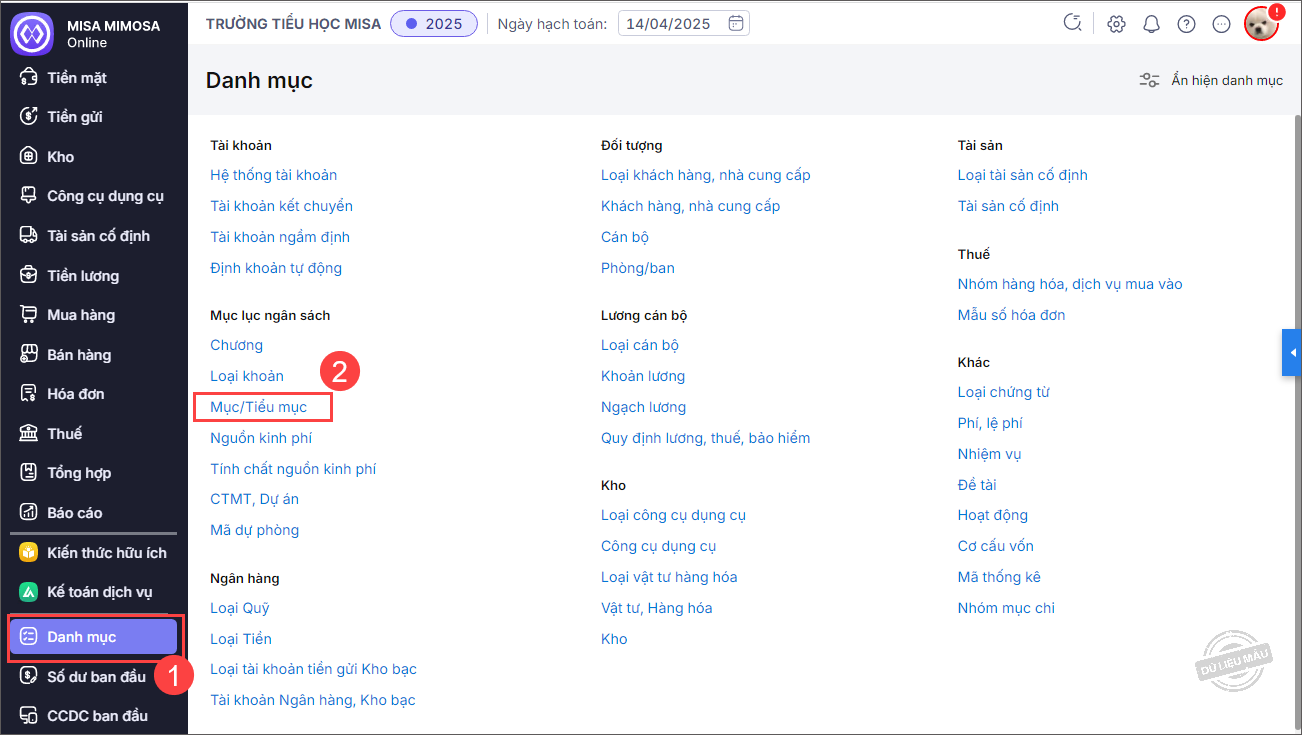
Bước 2: Nhập mã hoặc tên Mục/Tiểu mục cần tìm vào ô tìm kiếm để tìm.
Bước 3: Để Theo dõi/Ngừng theo dõi Mục/Tiểu mục đã có, chọn vào biểu tượng mũi tên, chọn chức năng cần thực hiện.
- Nếu Mục/Tiểu mục đã có nhưng trên chứng từ không thấy để chọn thì nhấn Theo dõi.
- Nếu Mục/Tiểu mục đã có, trên chứng từ không muốn hiện ra để tránh chọn nhầm thì chọn Ngừng theo dõi.
2.3 Sửa Mục/Tiểu mục
Để sửa mã, tên,… Tiểu mục đã có, anh/chị làm theo các bước sau:
Bước 1: Vào menu Danh mục, chọn Mục/Tiểu mục.
Bước 2: Nhập mã hoặc tên Mục/Tiểu mục cần tìm vào ô tìm kiếm để tìm.
Bước 3: Tại mục/tiểu mục cần sửa, anh/chị nhấn Xem/Sửa.
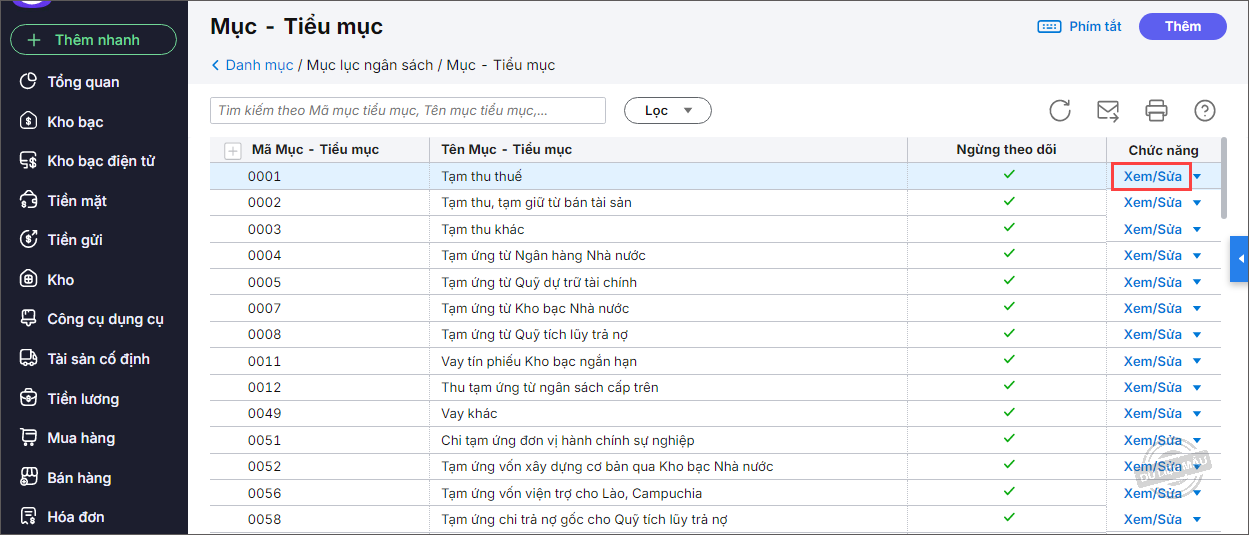
Bước 4: Chỉnh sửa lại thông tin anh/chị cần sửa rồi nhấn Cất.
2.4 Xóa Mục/Tiểu mục
Để xóa Mục/Tiểu mục đã thêm nhầm, thừa, anh/chị làm theo các bước sau:
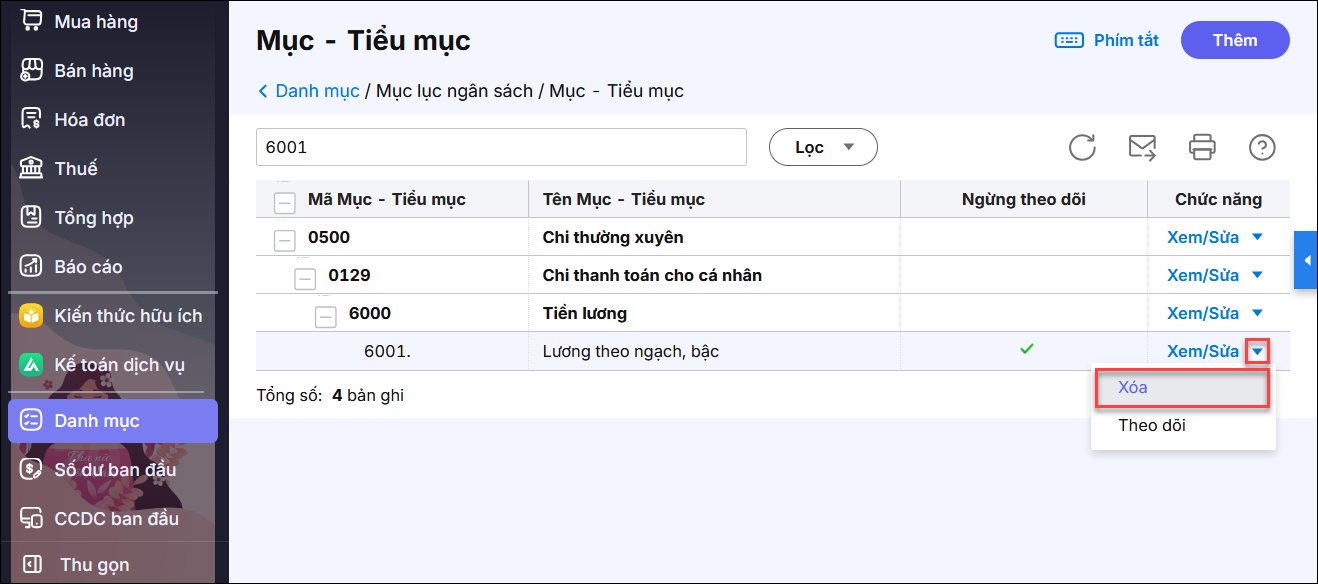
Bước 1: Vào menu Danh mục, chọn Mục/Tiểu mục.
Bước 2: Nhập mã hoặc tên Mục/Tiểu mục cần tìm vào ô tìm kiếm để tìm.
Bước 3: Chọn vào biểu tượng mũi tên tại dòng Mục/Tiểu mục cần xóa, chọn chức năng xóa
Lưu ý: Nếu Mục/Tiểu mục đã có phát sinh bạn cần sửa các phát sinh về tiểu mục đúng trước rồi mới thực hiện xóa.
2.5 In danh sách Mục/Tiểu mục
Để in danh sách tiểu mục mặc định sẵn trên phần mềm thì vào Vào menu Danh mục, chọn Mục/Tiểu mục. Trên giao diện bên tay phải tích vào Biểu tượng Máy in