1. Trang chủ
  2. Bắt đầu sử dụng
  3. Khai báo danh mục
  4. Danh mục Loại, khoản (Mã ngành kinh tế)

Danh mục Loại, khoản (Mã ngành kinh tế)

1. Tổng quan

Bài viết này giúp anh/chị nắm được các thao tác cơ bản để thêm mới, sửa đổi, theo dõi, xóa hoặc chuyển đổi Loại – khoản trên phần mềm MISA Mimosa Online, đảm bảo phù hợp với nghiệp vụ thực tế và quy định hiện hành.

Lưu ý:

  • Phần mềm đã có sẵn danh mục Loại, khoản (mã ngành kinh tế) theo Thông tư 123/2026/TT-BTC. 
  • Nếu anh/chị muốn điều chỉnh loại, khoản (mã ngành kinh tế) A sang  do làm sai số tiền đã chi, kho bạc cần phiếu điều chỉnh mẫu 09 Giấy đề nghị điều chỉnh số liệu ngân sách (C2-10/NS) thì anh/chị làm theo bài hướng dẫn tại đây. 
  • Nếu chứng từ hiện tại của anh/chị đang sai khoản so với thực tế thì anh/chị thực hiện nội dung chuyển loại – khoản hạch toán ở bài viết này. 

2. Các bước thực hiện

2.1. Thêm mới Loại - khoản

Lưu ý: Phần mềm đã có sẵn danh mục Loại, khoản (mã ngành kinh tế) theo quy định. Vì vậy, cần ưu tiên kiểm tra danh mục hiện có trước khi hướng dẫn thêm mới.

Để thêm mới (kích hoạt) Loại Khoản chưa có trên phần mềm anh/chị thực hiện như sau:

Bước 1: Chọn menu Danh mục/Loại khoản.

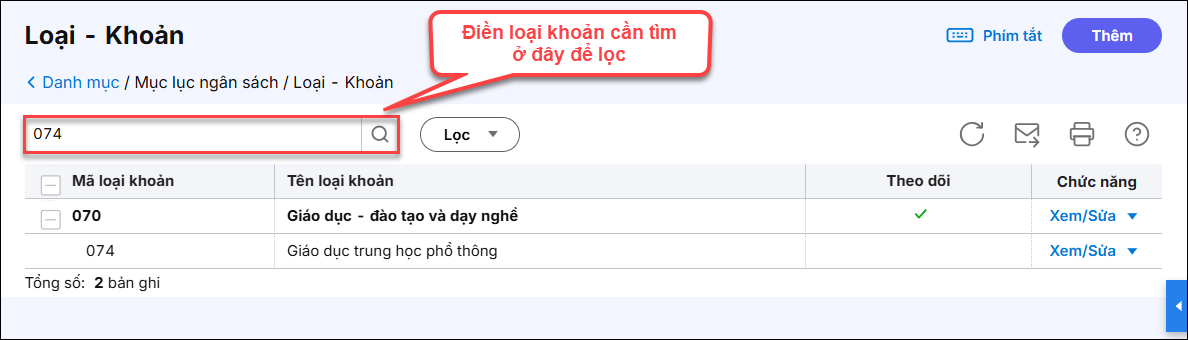
Bước 2: Nhập mã hoặc tên Loại/Khoản (hoặc mã ngành kinh tế) cần tìm vào ô tìm kiếm để tìm.

Bước 3: Kiểm tra kết quả tìm kiếm Loại-khoản

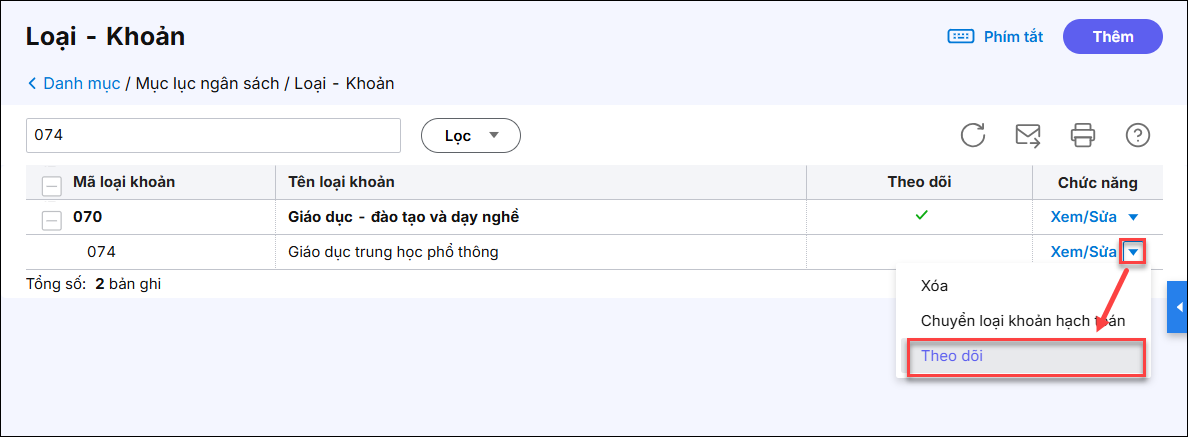
Trường hợp 1: Nếu trong danh mục Loại khoản đã có thì tích vào biểu tượng mũi tên ở cột Chức năng và chọn nhấn Theo dõi.

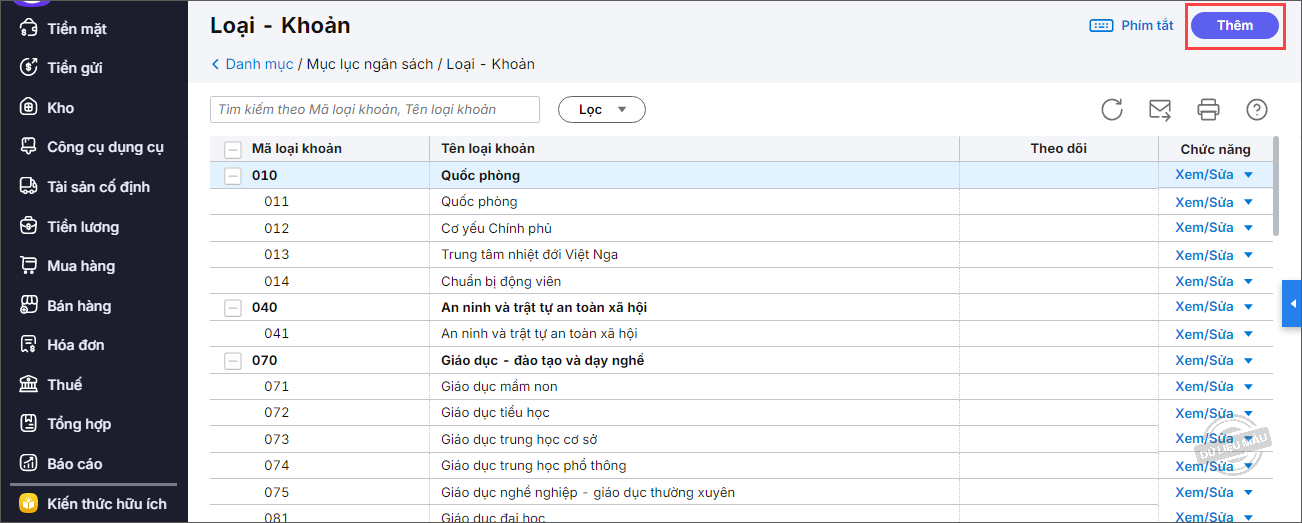
Trường hợp 2: Nếu không tìm thấy Loại, Khoản ở Bước 2 thì bạn thực hiện thêm mới như sau:

1. Chọn menu Danh mục/Loại khoản, chọn vào dòng loại khoản tổng hợp cần thêm, nhấn Thêm.

2. Nhập các thông tin:

  • Mã Loại – Khoản và Tên Loại – Khoản: bắt buộc nhập.
  • Thuộc loại: xác định loại khoản thêm mới thuộc loại nào (không bắt buộc).
  • Nhấn Cất.

2.3. Xem/Sửa Loại khoản

Bước 1: Chọn menu Danh mục/Loại khoản.

Bước 2: Nhập mã hoặc tên Loại/Khoản cần tìm vào ô tìm kiếm để tìm.

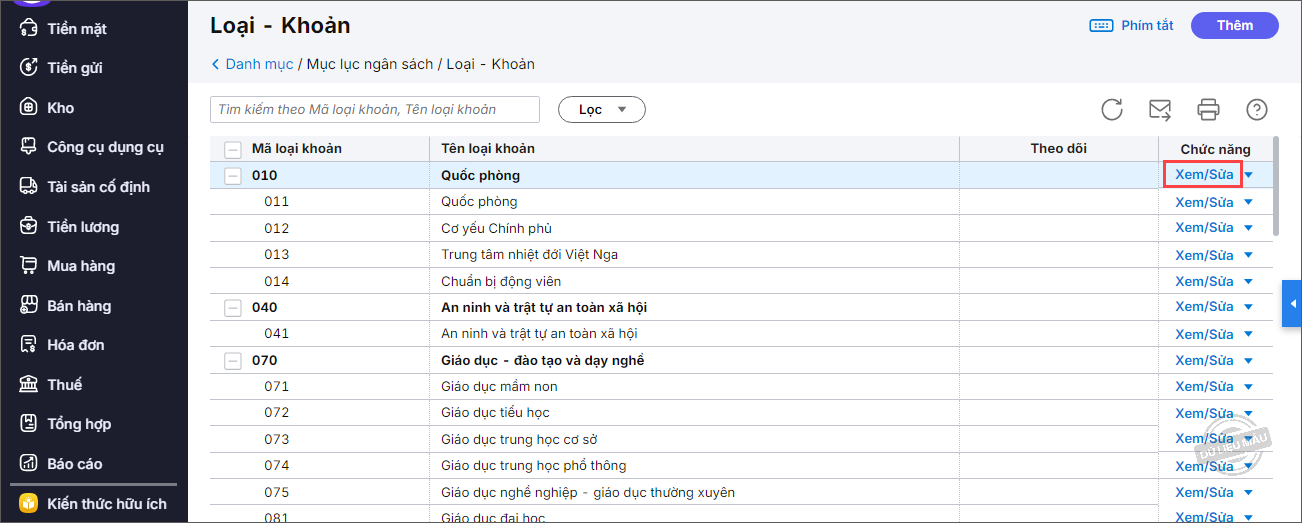
Bước 3: Tích đúp hoặc nhấn Xem/Sửa tại dòng Loại khoản cần sửa.

Bước 4: Chỉnh sửa lại thông tin bạn cần sửa rồi nhấn Cất.

2.4. Xóa loại khoản

Để xóa loại khoản do thêm nhầm, thừa anh/chị thực hiện như sau:

Bước 1: Chọn menu Danh mục/Loại khoản.

Bước 2: Nhập mã hoặc tên Loại/Khoản cần tìm vào ô tìm kiếm để tìm.

Bước 3: Tích vào biểu tượng mũi tên tại dòng Loại khoản cần xóa và chọn chức năng Xóa.

Lưu ý: Nếu Loại khoản đã có phát sinh sẽ không xóa được, anh/chị có thể thực hiện chuyển toàn bộ phát sinh của loại khoản sai về loại khoản đúng, và xóa loại khoản sai theo hướng dẫn tại đây. 

2.5. Chuyển loại khoản hạch toán

Trường hợp loại khoản đã có phát sinh và muốn chuyển tất cả phát sinh sang một loại khoản khác mà không muốn sửa tay các chứng từ đó, anh/chị thực hiện như sau:

Lưu ý: Anh/chị nên sao lưu dữ liệu trước khi làm để đảm bảo an toàn dữ liệu có thể lấy lại dữ liệu trước khi tác theo hướng dẫn tại đây.

Bước 1: Chọn menu Danh mục/Loại khoản.

Bước 2: Nhập mã hoặc tên Loại/Khoản cần tìm vào ô tìm kiếm để tìm.

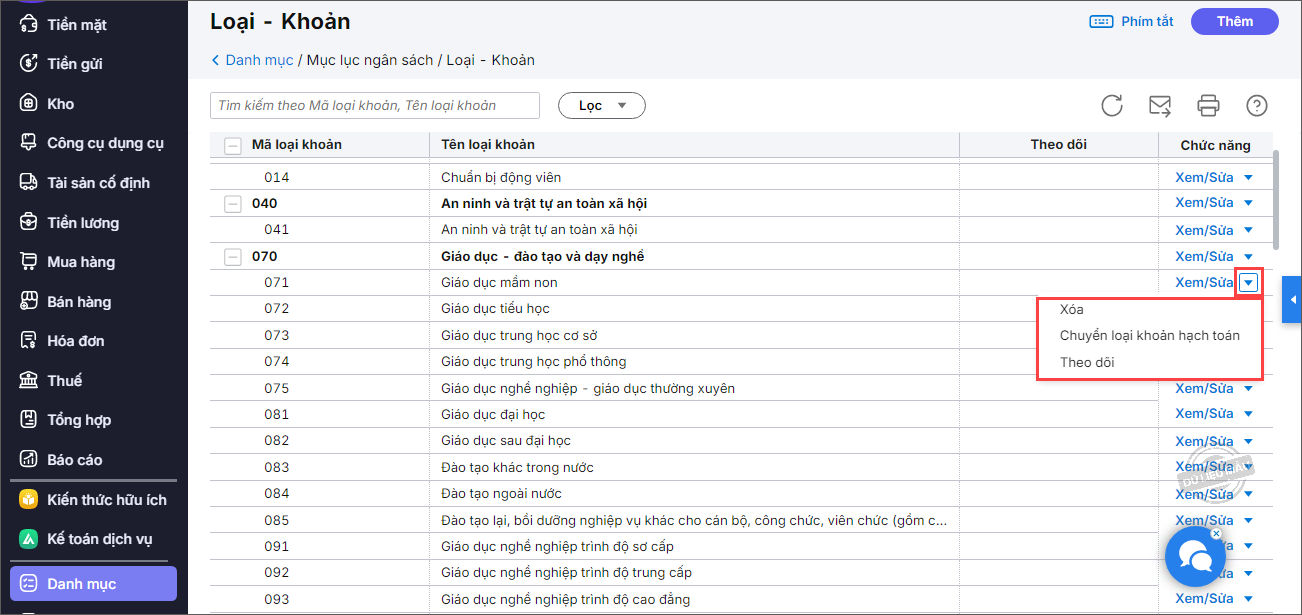
Bước 3: Nhấn vào dấu mũi tên tại loại khoản cần chuyển, chọn Chuyển loại khoản hạch toán.

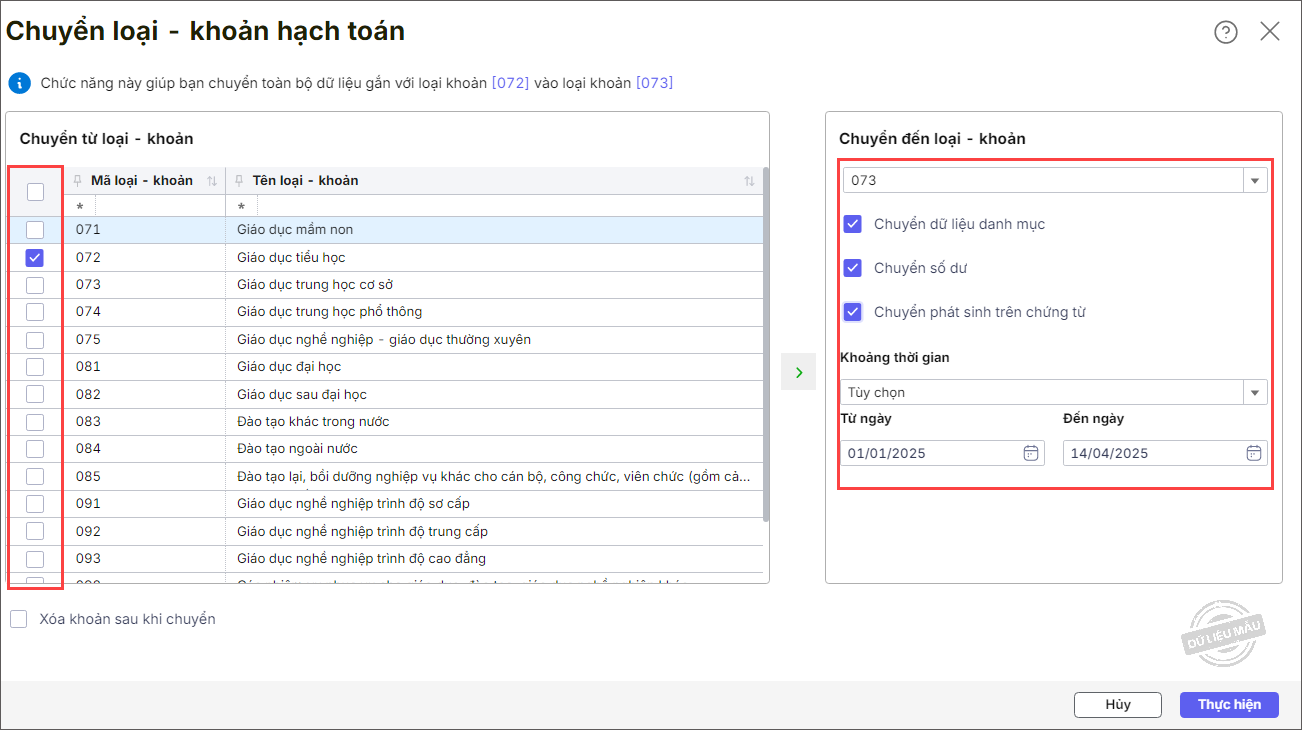
    • Tại phần Chuyển từ loại – khoản: phần mềm mặc định tích chọn loại khoản cần chuyển đổi (có thể tích chọn nhiều loại khoản cần chuyển).
    • Tại phần Chuyển đến loại – khoản: phần mềm mặc định chuyển đến loại khoản cha liền kề của loại khoản gốc. Anh/chị chọn lại loại khoản cần chuyển đến bằng cách nhập loại khoản chuyển đến.
    • Tích chọn tuỳ chọn chuyển đổi: 
      • Chuyển đổi dữ liệu danh mục: chuyển các thông tin liên quan đến các loại khoản được chọn trong các thiết lập về danh mục.
      • Chuyển số dư: chuyển số dư đầu kỳ từ loại khoản gốc đến loại khoản chuyển đến.
      • Chuyển phát sinh trên chứng từ: Chọn Khoảng thời gian cần chuyển phát sinh trên chứng từ. Sau khi chọn, phần mềm sẽ chuyển các số liệu phát sinh (cả bút toán đã ghi sổ và chưa ghi sổ) trong khoảng thời gian sang tài khoản chuyển đến.

Lưu ý: 

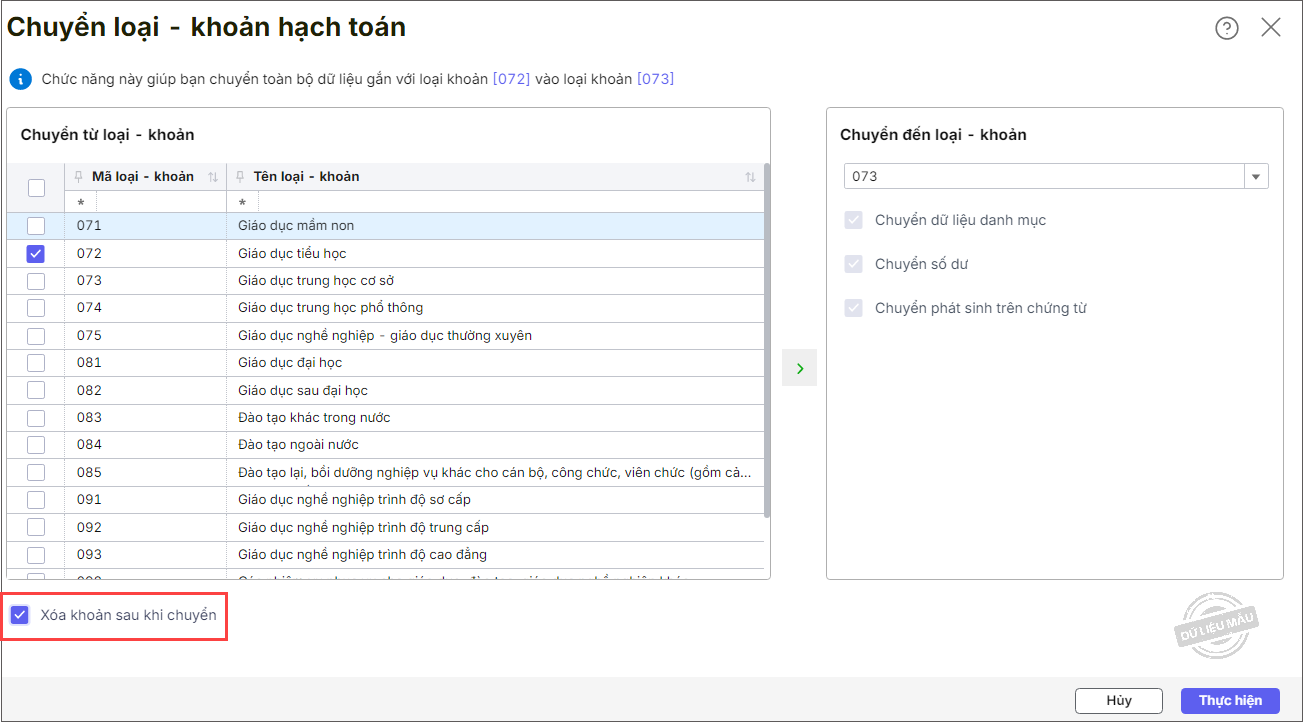
  • Chọn Xóa khoản sau khi chuyển phần mềm mặc định chuyển toàn bộ các phát sinh liên quan (danh mục, số dư, chứng từ) sang loại khoản mới, đồng thời xóa loại khoản gốc.
  • Nếu lỡ tay nhấn tích “Xóa khoản sau khi chuyển” và phần mềm đã xóa mất loại khoản đó, sau đó đơn vị lại muốn khôi phục lại vì lý do nào đó. Thì chỉ cần tự thêm mới lại 1 mã loại khoản mới có số tương tự là được
    • Nhấn Thực hiện.

3. Câu hỏi thường gặp

3.1 Tại giao diện nhập dự toán tôi không nhập được, không thấy mã ngành, mã khoản 429, 428,... thì làm thế nào?

Vấn đề: Trên chứng từ hạch toán không thấy mã ngành, mã khoản cần chọn, không biết cách để hiển thị ra.

Nguyên nhân: Như trên bài viết, phần mềm đã có sẵn các danh mục Mã khoản, Mã ngành theo thông tư mới nhất, tuy nhiên có thể các mã khoản, mã ngành đó đang chưa được tích theo dõi, hoặc nằm ngoài danh mục của thông tư.

Giải pháp: 

  • Trường hợp 1: Vào tìm kiếm trong Danh mục/ Loại khoản đã có sẵn mã ngành, mã khoản mà anh/chị đang cần. Chỉ cần tích theo dõi là sẽ chọn được ở trên chứng từ. Chi tiết hướng dẫn đã có trong phần 2.2 của tài liệu này.
  • Trường hợp 2: Mã ngành, mã khoản nằm ngoài danh mục của thông tư do đó trong phần mềm không có sẵn thì chỉ cần thêm mới hoàn toàn một mã ngành, mã khoản tương ứng. chi tiết cách làm đã nêu trên phần 2.1 của tài liệu này.

3.2 Làm thế nào để chuyển số dư đầu năm từ loại khoản này sang loại khoản khác?

Vấn đề: Muốn chuyển từ loại khoản này sang loại khoản khác trong phần khai báo trong dư đầu năm (số dư năm trước mang sang).

Ví dụ: Chuyển từ loại khoản 341 sang loại khoản 123 ở cột 1 (dự toán năm trước chuyển sang) trên đối Mẫu số 26 đối chiếu dự toán.

Bước 1: Thực hiện sao lưu dư liệu theo hướng dẫn tại đây

Bước 2: Vào Danh mục\Mục lục ngân sách\ Loại khoản, tìm loại khoản cần chuyển đến

  • Nếu đã có trong danh mục, thực hiện theo dõi loại, khoản.
  • Nếu chưa có trong danh mục, thực hiện thêm mới loại, khoản

Bước 3: Chuyển loại, khoản

  • Vào menu Số dư ban đầu, chọn tab Số dư tài khoản.
  • Tìm tài khoản có số dư cần điều chỉnh, sau đó kích đúp chuột hoặc nhấn Sửa tại dòng tài khoản đó, chọn sang khoản 123. Nhấn Cất để lưu thay đổi. Xem chi tiết tại đây

Lưu ý: 

Anh/chị muốn Chuyển từ loại khoản 341 sang loại khoản 123 ở cột 3 (dự toán năm nay trong kỳ) trên đối Mẫu số 26 đối chiếu dự toán làm theo hướng dẫn tại đây 

Anh/chị muốn Chuyển từ loại khoản 341 sang loại khoản 123 ở cột 6 (dự toán đã sử dụng) trên đối Mẫu số 26 đối chiếu dự toán làm theo hướng dẫn tại đây 

Cập nhật 18/11/2026

Bài viết này hữu ích chứ?

Bài viết liên quan

Giải đáp miễn phí qua facebook
Nếu bạn vẫn còn thắc mắc hãy đăng câu hỏi vào cộng đồng MISA qua facebook để được giải đáp miễn phí và nhanh chóng
ĐĂNG BÀI NGAY