
1. Tổng quan
Bài viết này hướng dẫn anh/chị cách xuất khẩu chứng từ hoặc báo cáo ra file excel hoặc PDF để lưu trữ, chỉnh sửa, chia sẻ hoặc sử dụng ngoài phần mềm, đảm bảo thuận tiện cho công tác kế toán.
2. Các bước thực hiện
Bước 1: Mở mẫu chứng từ, báo cáo cần xuất khẩu lên.
Bước 2: Thực hiện xuất khẩu Excel hoặc PDF theo nhu cầu
- Xuất khẩu Excel: Nhấn vào biểu tượng Excel (X) ở góc trên bên trái
- Xuất khẩu PDF: hoặc Biểu tượng đám mây có mũi tên hướng xuống ở góc bên phải cạnh biểu tượng máy in
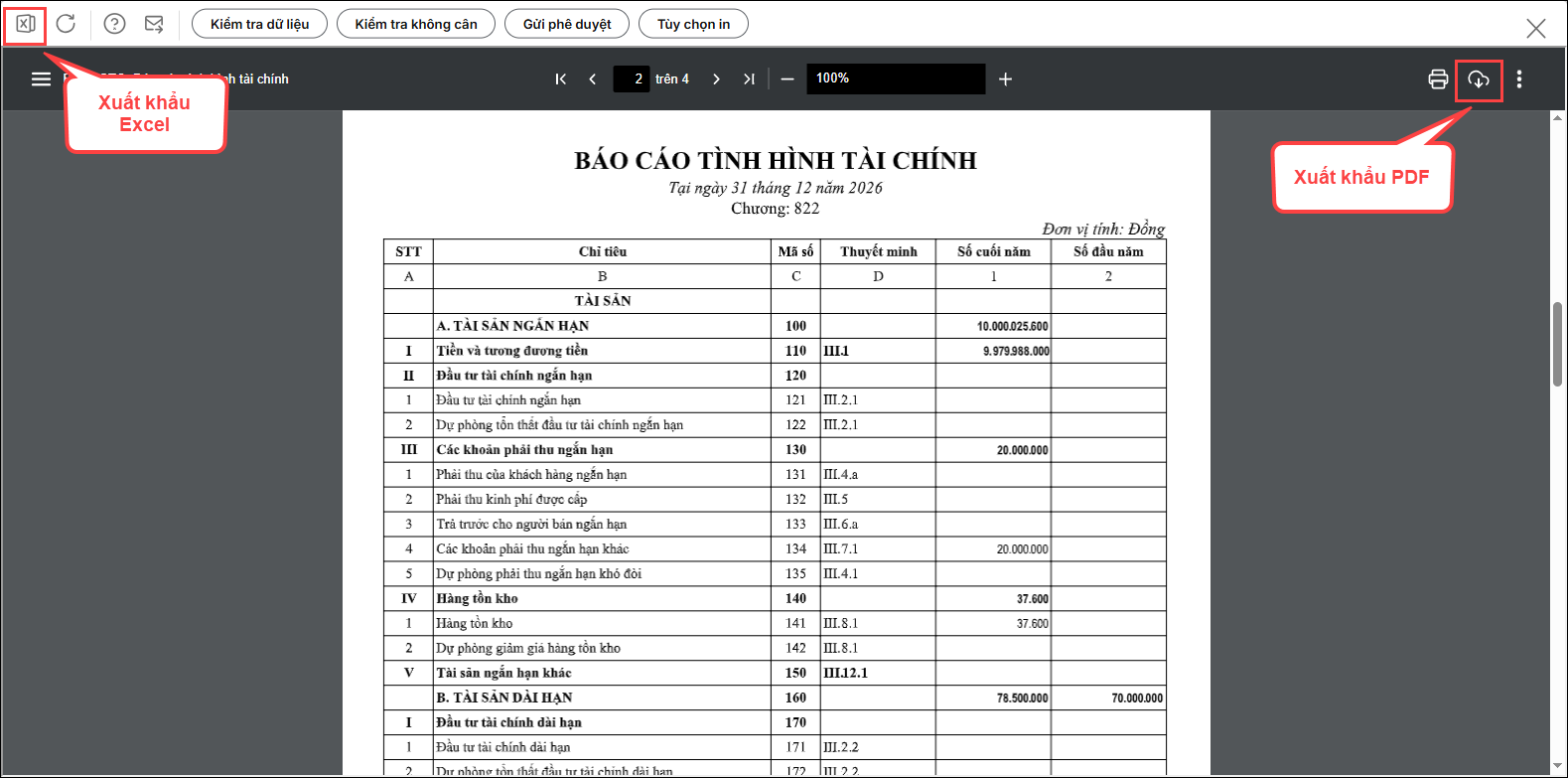
Ví dụ: Nếu anh chị cần xuất khẩu PDF Thuyết minh Báo cáo tài chính B04/BCTC để nộp cho Cơ quan Thuế thì anh chị vào Báo cáo/Báo cáo tài chính, chọn báo cáo B04/BCTC in và thực hiện xuất PDF như trên.
3. Một số vấn đề thường gặp
3.1 Chương trình sẽ mặc định lưu về mục tải xuống (Downloads) dẫn đến khó quản lý và khó tìm. Vì vậy để dễ dàng tìm kiếm và quản lý các file tải xuống từ phần mềm anh/chị thực hiện theo hướng dẫn tại đây.
3.2 Nếu không tải được do trình duyệt chặn cửa sổ bật lên anh/chị làm tương tự theo hướng dẫn tại đây.
3.3 Trên một số báo cáo có chức năng Xuất khẩu excel dạng dữ liệu và Xuất khẩu dạng mẫu in
- Xuất Excel dạng dữ liệu: Là chức năng xuất toàn bộ dữ liệu của báo cáo ra tệp Excel theo cấu trúc bảng dữ liệu, giữ nguyên các cột và giá trị để anh chị có thể lọc, sắp xếp, tính toán hoặc tổng hợp trên Excel. Một số báo cáo có chức năng Xuất khẩu dạng dữ liệu: Bảng cân đối số phát sinh S05-H, Sổ Tài sản cố định, Biên bản kiểm kê tài sản cố đinh, Số tổng hợp công nợ phải thu, Quyết toán tổng hợp xuất nhập tồn.
- Xuất Excel dạng mẫu in: Là chức năng xuất báo cáo ra tệp Excel với bố cục và định dạng giống như bản in hoặc bản xem trước khi in trên phần mềm, nhằm phục vụ việc lưu trữ, in ấn.
- Đối với báo cáo tài chính và các dạng báo cáo cần lập báo cáo trước thì sau khi lập báo cáo thì cần nhấn in ra sau đó mới xuất khẩu được excel hoặc PDF