
1. Tổng quan
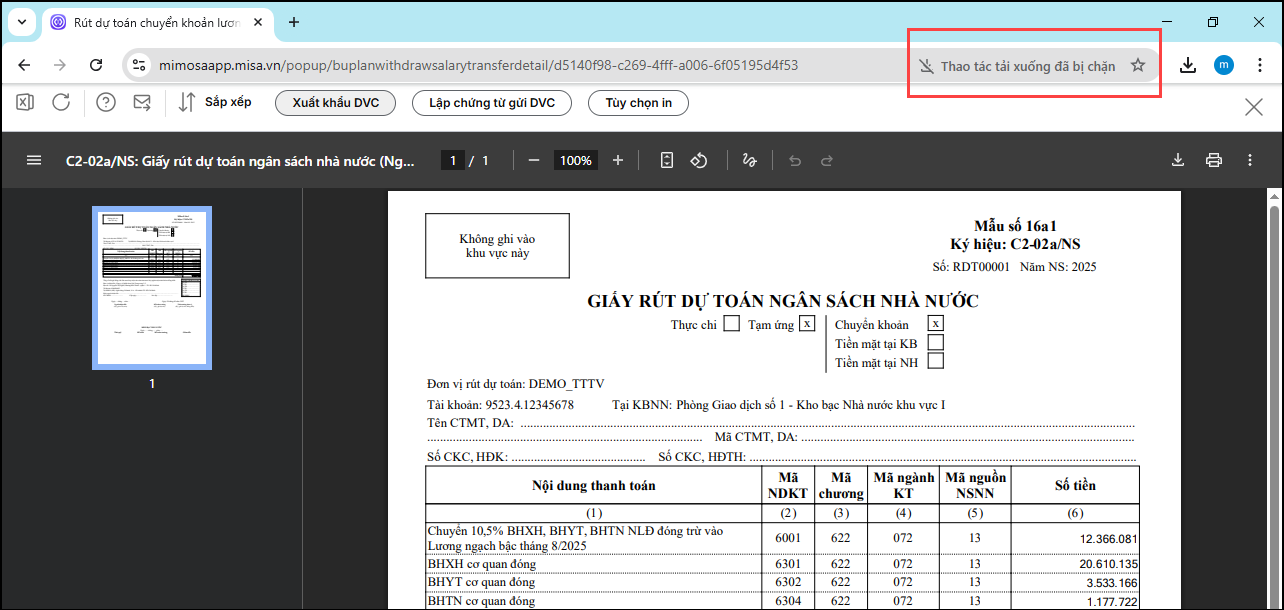
Bài viết này hướng dẫn cách xử lý khi bạn thực hiện xuất file nhưng không thấy file được tải về.
Các trường hợp cụ thể:
- Nhấn xuất khẩu DVC trên màn hình chứng từ Kho bạc nhưng không thấy file zip tải xuống.
- Xuất file XML báo cáo để nộp Kho bạc nhưng không thấy file được tải về.
2. Cách xử lý
2.1. Nguyên nhân
Nguyên nhân thường do trình duyệt đang chặn cửa sổ bật lên (popup) hoặc hiển thị thông báo “Cần có quyền để tải xuống” trong danh sách tải xuống.
2.2. Giải pháp
Anh chị thực hiện cài đặt lại trình duyệt theo một trong hai cách sau:
Cách 1: Cho phép trang web bật cửa sổ
1. Tại thanh địa chỉ liên kết, nhấn vào biểu tượng chặn (popup)
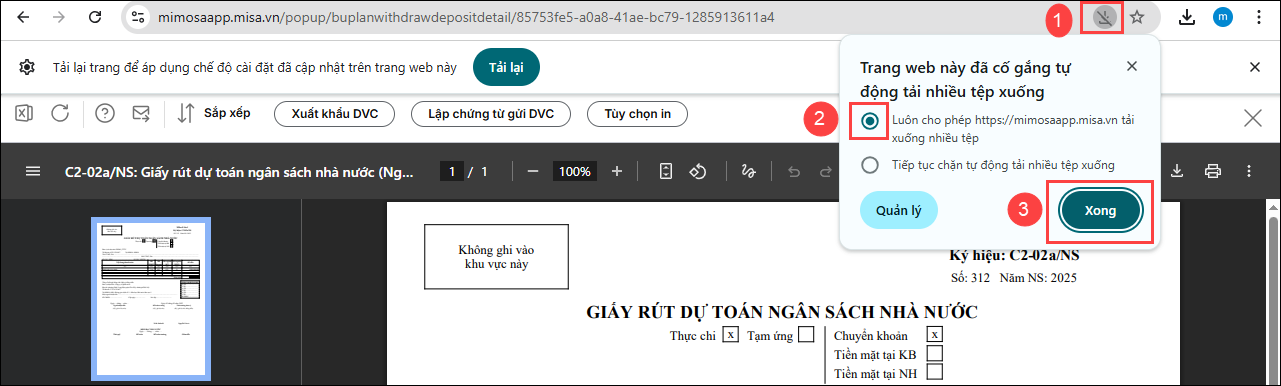
2. Tích chọn Luôn cho phép http://mimosaapp.misa.vn tải xuống nhiều tệp
3. Nhấn Xong để lưu cài đặt.
4. Sau khi cài đặt, trình duyệt sẽ không chặn tải file nữa, anh/chị có thể thực hiện xuất khẩu bình thường.
Cách 2: Đổi sang trình duyệt web khác hoặc dùng trình duyệt ẩn danh
- Đổi trình duyệt web khác (như Cốc Cốc, Microsoft Edge, Google Chrome)
Anh/chị thực hiện chuyển sang dùng trình duyệt khác đăng nhập và kiểm tra lại
- Hoặc Đăng nhập bằng trình duyệt ẩn danh
Với trình duyệt ẩn Chrome, Microsoft Edge, Cốc Cốc anh/chị có thể thực hiện theo một trong cách sau:
-
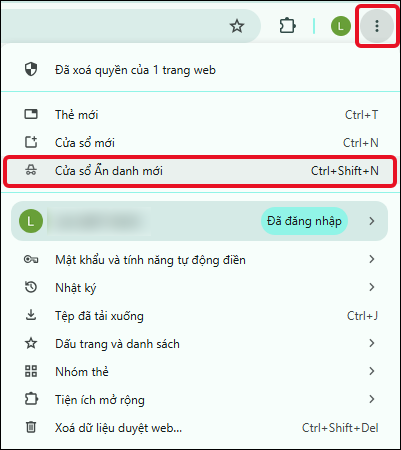
- Nhấn tổ hợp phím tắt Ctrl + Shift + N để mở nhanh cửa sổ ẩn danh.
- Nhấn vào biểu tượng ba chấm trên góc phải màn hình – Chọn Cửa sổ ẩn danh mới (New Incognito window).
Cách 3: Cài đặt trong trình duyệt
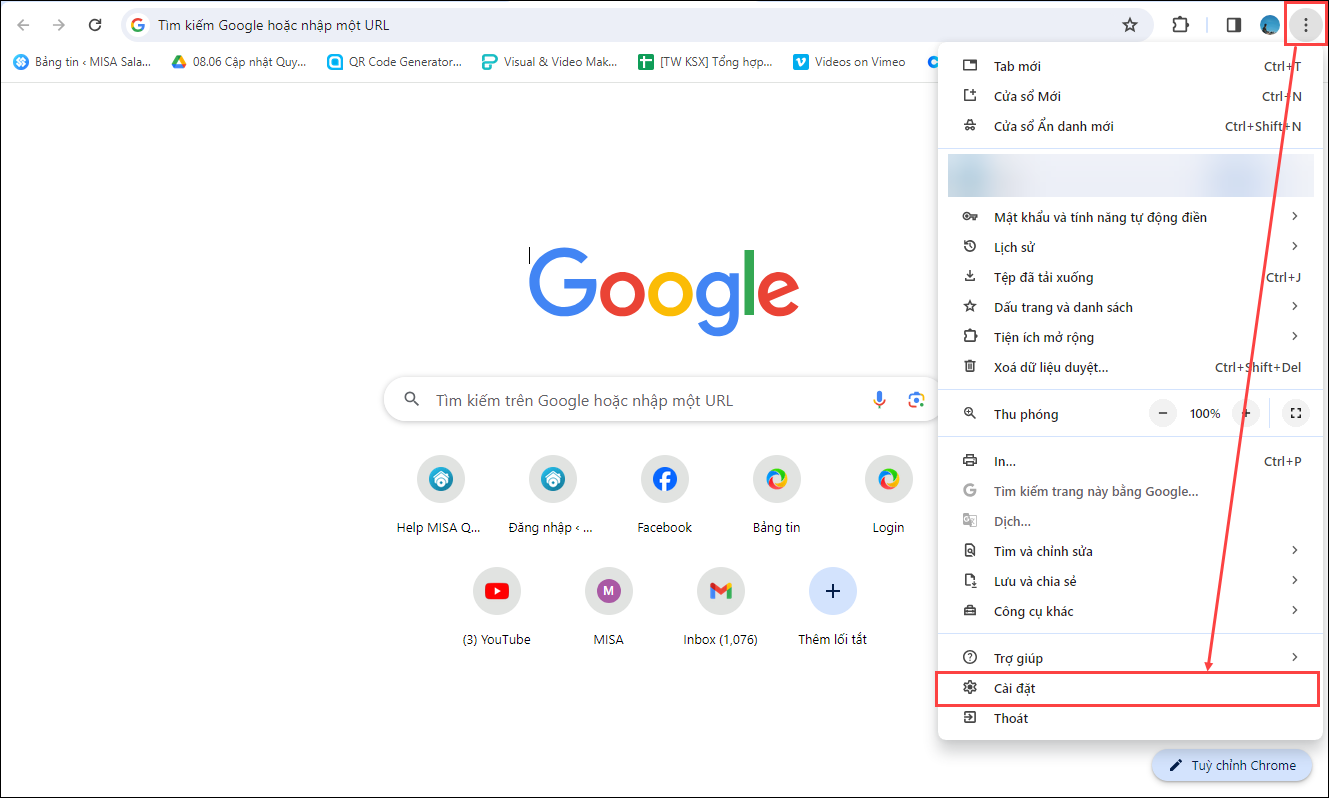
1. Nhấn vào biểu tượng ⁝ (góc trên bên phải trình duyệt) chọn ⚙ Cài đặt.
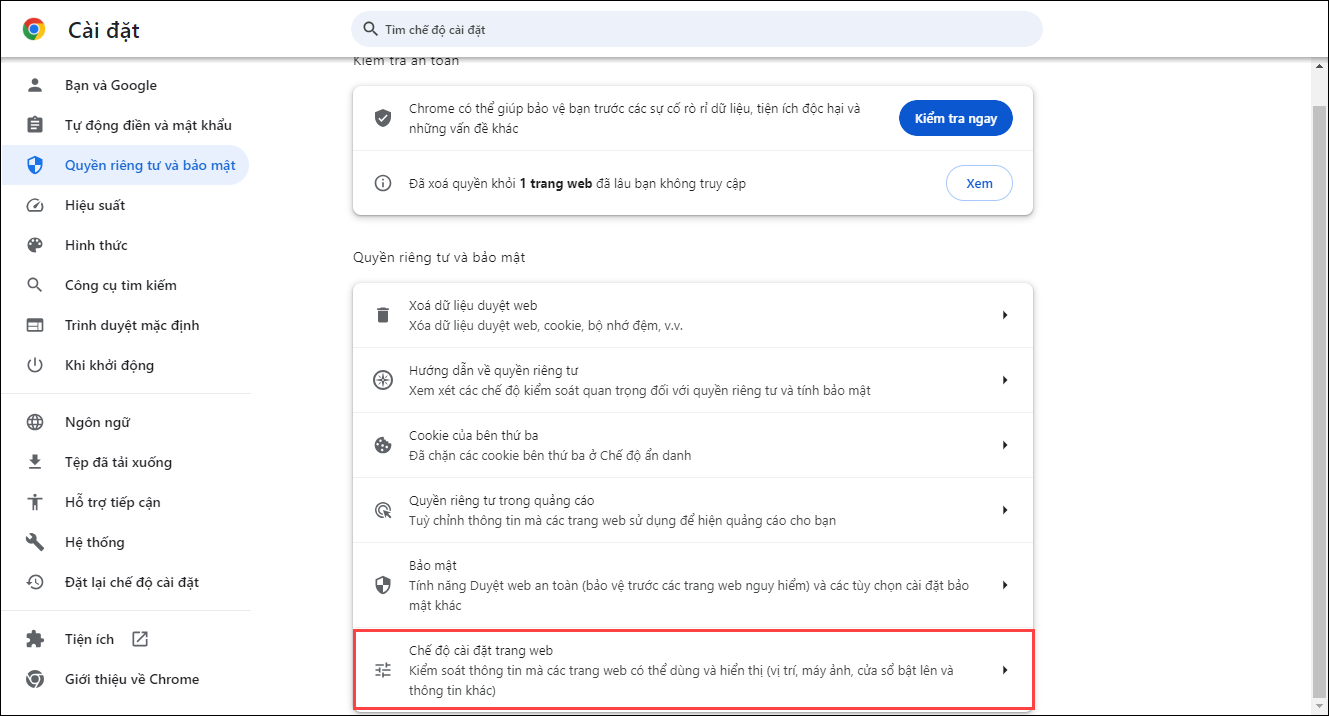
2. Tại mục Quyền riêng tư và bảo mật, chọn Chế độ cài đặt trang web.
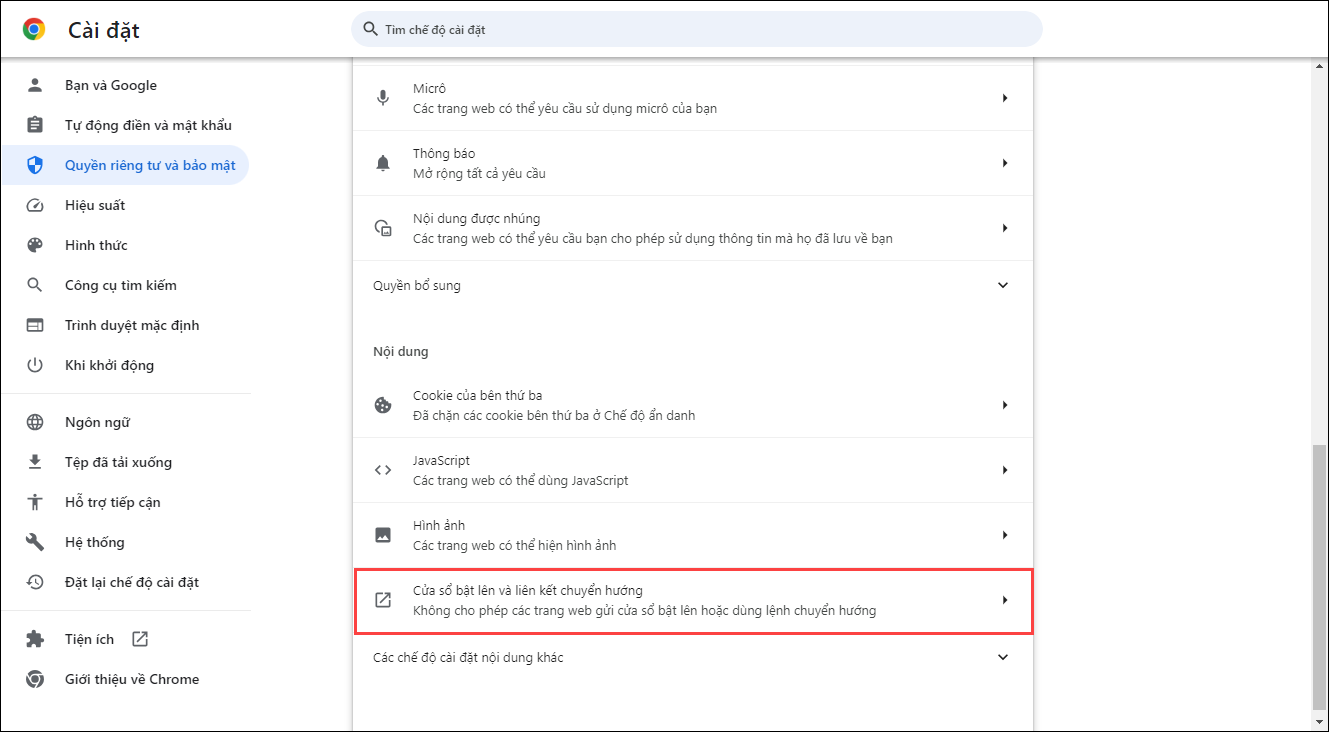
3. Mở mục Cửa sổ bật lên và liên kết chuyển hướng.
4. Tích chọn Không cho phép các trang web gửi cửa sổ bật lên và sử dụng lệnh chuyển hướng.
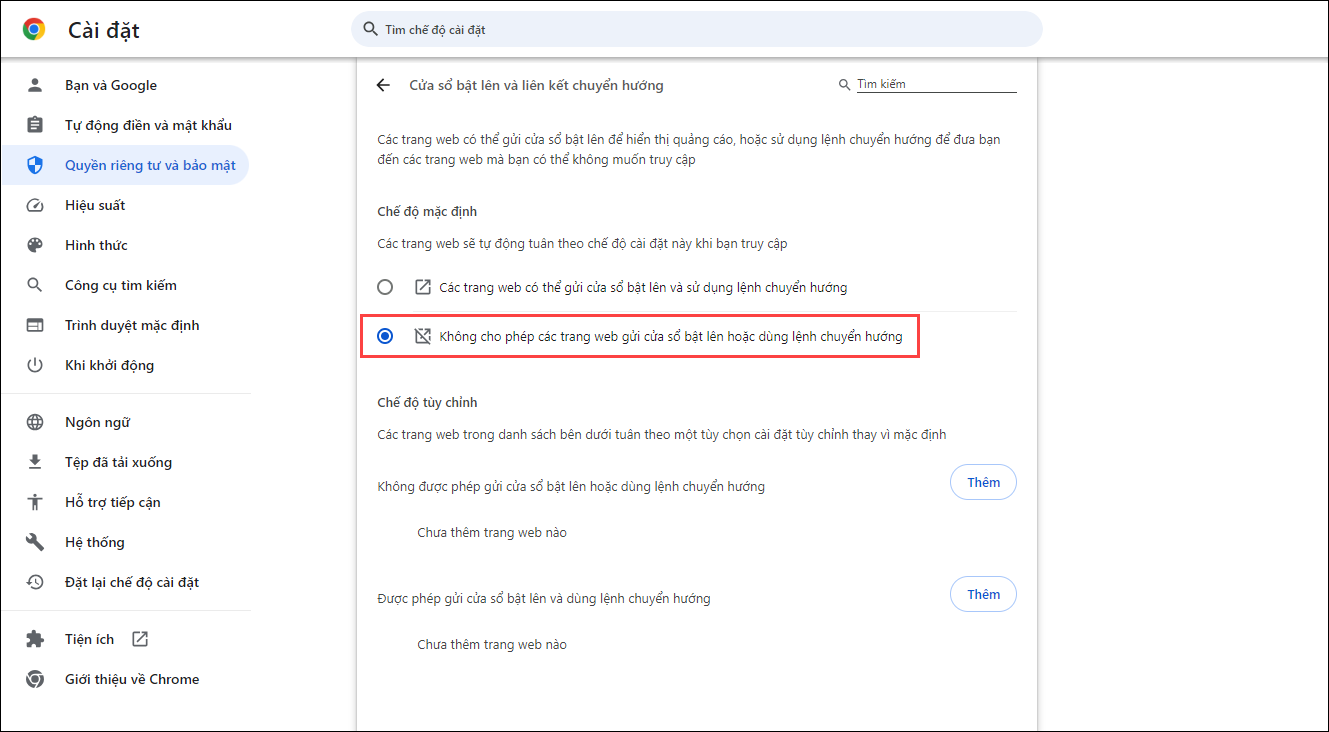
5. Sau khi cài đặt, trình duyệt sẽ không chặn tải file nữa, anh/chị có thể thực hiện xuất khẩu DVC.