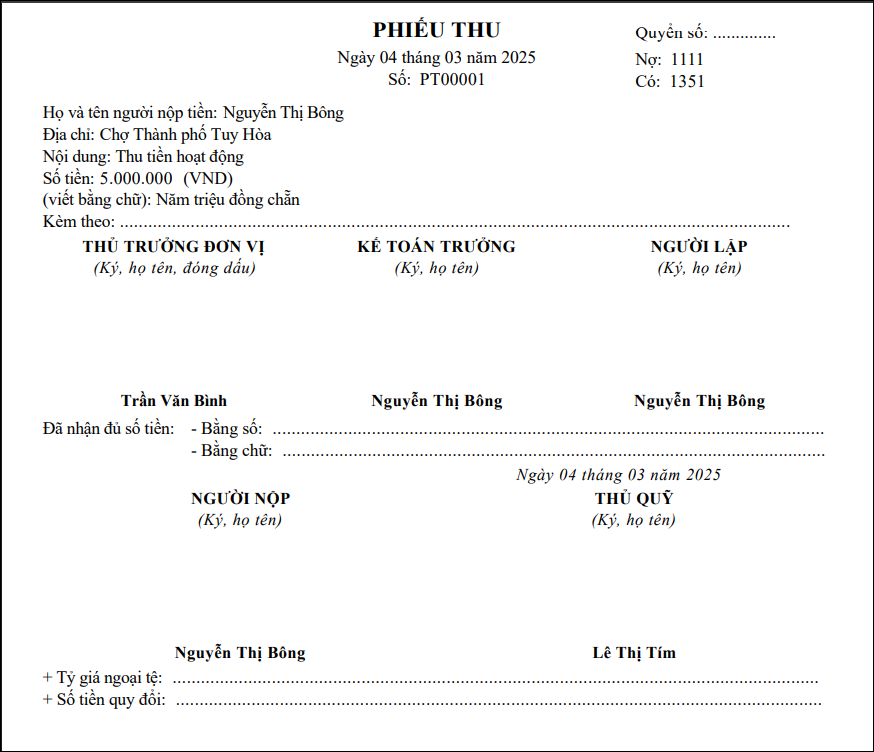
1. Tổng quan
Bài viết này nhằm hướng dẫn cách thiết lập để ngày ký trên phiếu thu hoặc phiếu chi hiển thị trùng với ngày chứng từ. Việc này giúp đảm bảo tính nhất quán về thời gian trên các chứng từ kế toán, đáp ứng yêu cầu kiểm soát nội bộ và thuận tiện cho việc đối chiếu, lưu trữ chứng từ.
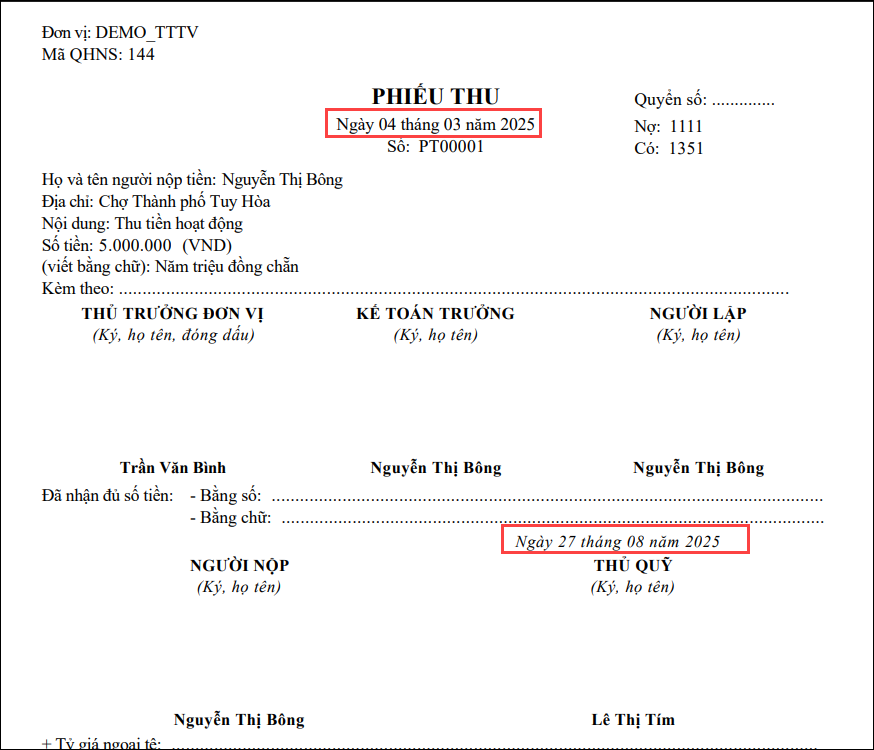
2. Cách xử lý
2.1 Nguyên nhân
Do mẫu chứng từ đang in được thiết lập hiển thị ngày ký lấy theo ngày hệ thống hoặc bỏ trống
2.2 Giải pháp
Tùy chọn chỉnh sửa lại ngày tháng trên mẫu chứng từ.
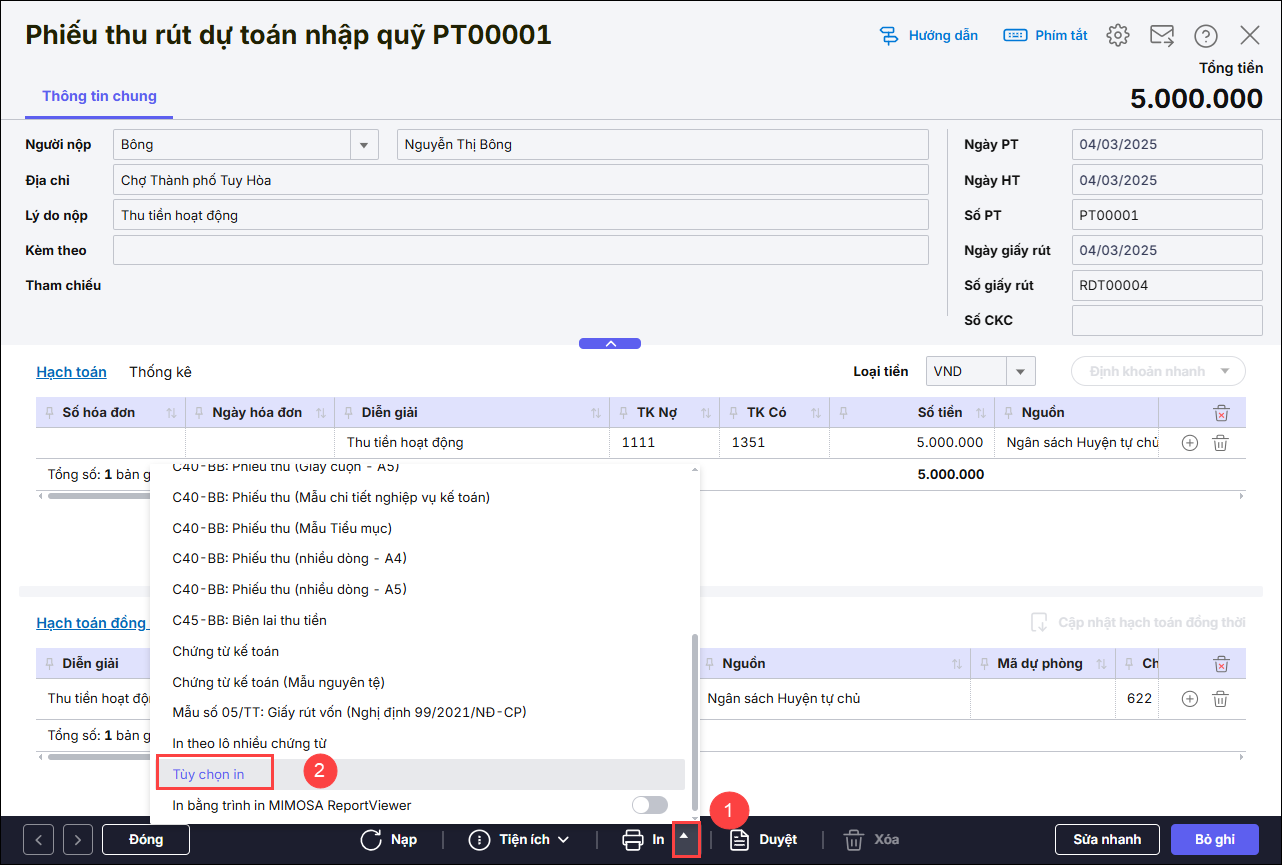
Bước 1: Mở chứng từ cần in phiếu thu hoặc phiếu chi hoặc ủy nhiệm chi hoặc giấy rút dự toán\ nhấn In \Lăn chuột xuống cuối cùng\Nhấn Tùy chọn In
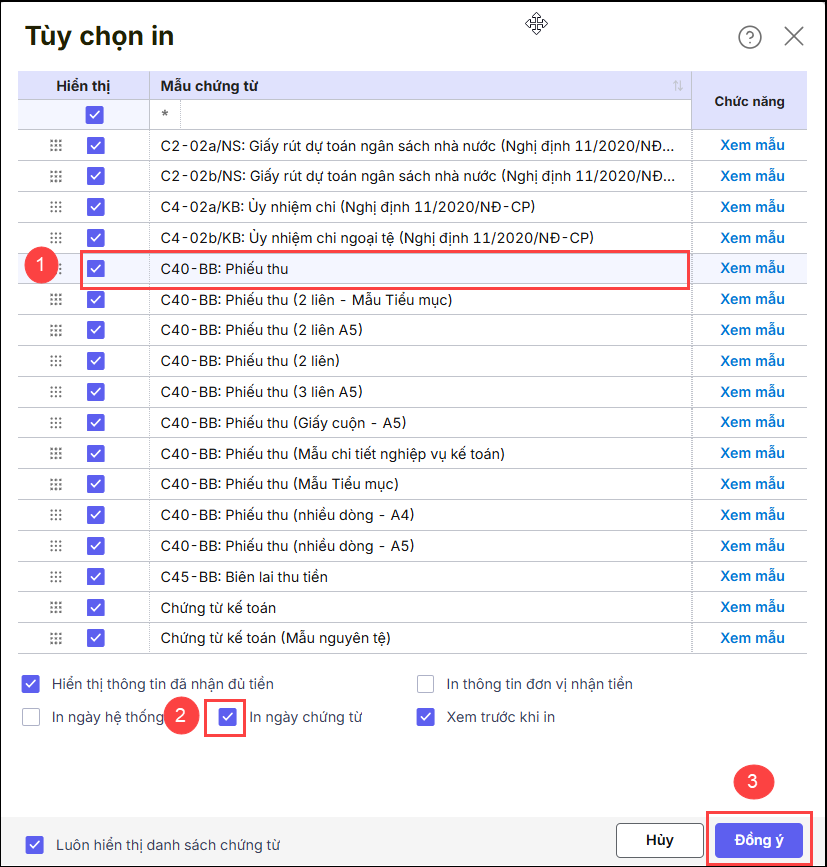
Bước 2: Trong cửa sổ Tùy chọn in, chọn mẫu chứng từ muốn tùy chỉnh (nhấn chuột phải 1 lần vào mẫu)\ tích chọn ô “In ngày chứng từ” \nhấn Đồng ý để lưu thiết lập.
Lưu ý:
- Nếu tích chọn In ngày hệ thống thì sẽ hiển thị ngày/tháng/năm trên mẫu in ra là ngày hạch toán. Nếu không tích chọn thì để trống ngày tháng năm trên chứng từ.
- Nếu tích chọn In ngày chứng từ: hiển thị ngày/tháng/năm trên mẫu in ra là ngày chứng từ khi in. Nếu không tích chọn thì để trống ngày tháng năm trên chứng từ.
- Nếu muốn bỏ ngày tháng năm trên chứng từ thì bỏ tích In ngày hệ thống và bỏ tích In ngày chứng từ
- Chỉ được chọn 1 trong 2 ngày tháng năm theo ngày hệ thống hoặc theo ngày chứng từ.
Ví dụ: Mẫu C40-BB: Phiếu thu
Bước 3: In lại mẫu đã tùy chỉnh