1. Tổng quan
Bài viết này hướng dẫn anh/chị cập nhật địa chỉ, thông tin liên hệ trên MISA Mimosa Online khi có thay đổi địa giới hành chính theo quy định mới.
Nội dung bài viết gồm: Cập nhật địa chỉ đơn vị, kiểm tra và cập nhật địa chỉ Khách hàng, nhà cung cấp, Cán bộ, CTMT, dự án, Tài sản cố định, Tài khoản ngân hàng, cập nhật địa chỉ trên hồ sơ hóa đơn điện tử và cập nhật thông tin thay đổi chữ ký trên các hệ thống
Lưu ý: Không thể tự chỉnh sửa Mã QHNS và Tên đơn vị, cần liên hệ MISA để được hỗ trợ.
2. Các bước thực hiện
Nhấn chuột trái vào dấu + để xem chi tiết
2.1. Cập nhật địa chỉ của đơn vị trên phần mềm
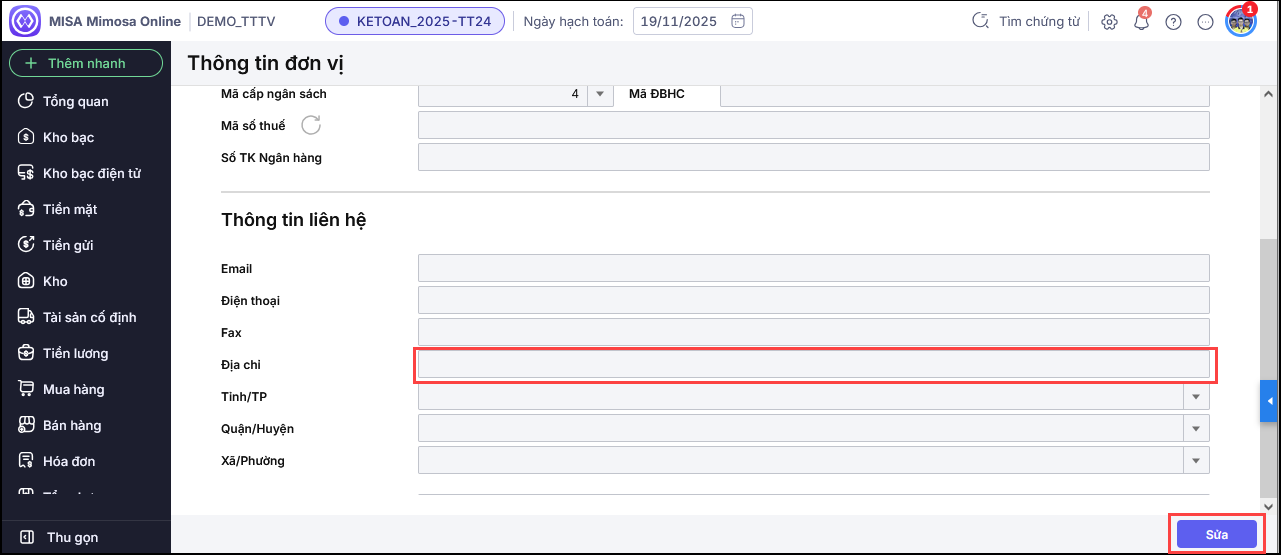
Bước 1: Vào phần Bánh răng ⚙ (góc phải phía trên)\ Hệ thống \Thông tin đơn vị.

Bước 2: Nhấn Sửa và điền lại thông tin địa chỉ đúng tại dòng địa chỉ rồi nhấn Cất.
2.2. Kiểm tra và cập nhật địa chỉ khách hàng, nhà cung cấp
2.2.1. Kiểm tra lại địa chỉ khách hàng, nhà cung cấp trên hệ thống Cục thuế
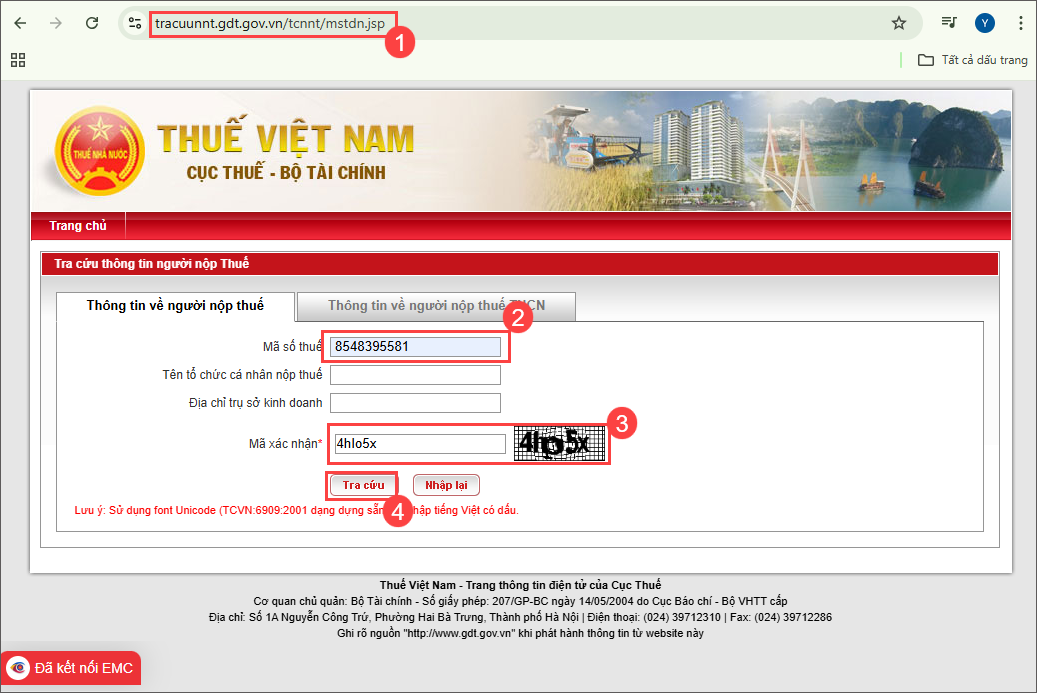
Bước 1: Truy cập vào trang: http://tracuunnt.gdt.gov.vn/tcnnt/mstdn.jsp
Bước 2: Nhập thông tin Mã số thuế, Mã xác nhận.
Bước 3: Nhấn Tra cứu.
2.2.2. Cập nhật địa chỉ khách hàng, nhà cung cấp tại danh mục
Cách 1: Cập nhật hàng loạt nhiều địa chỉ danh mục Khách hàng, nhà cung cấp nếu trước đây khai báo MST của khách hàng, nhà cung cấp
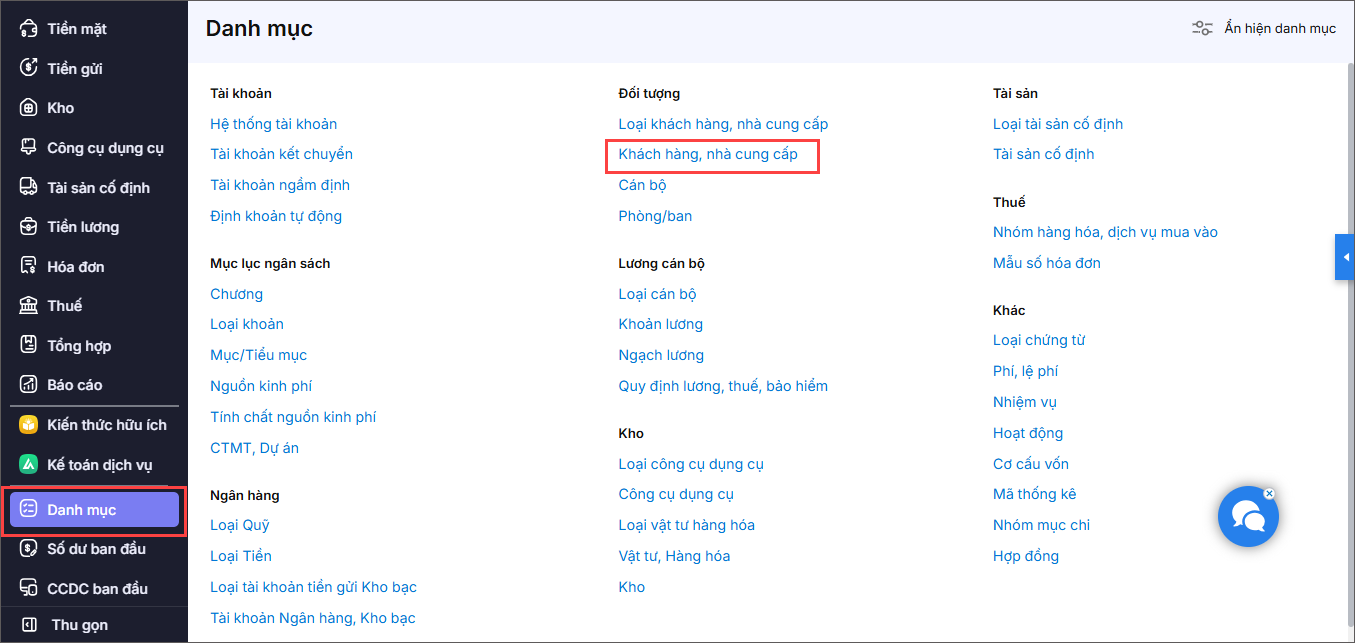
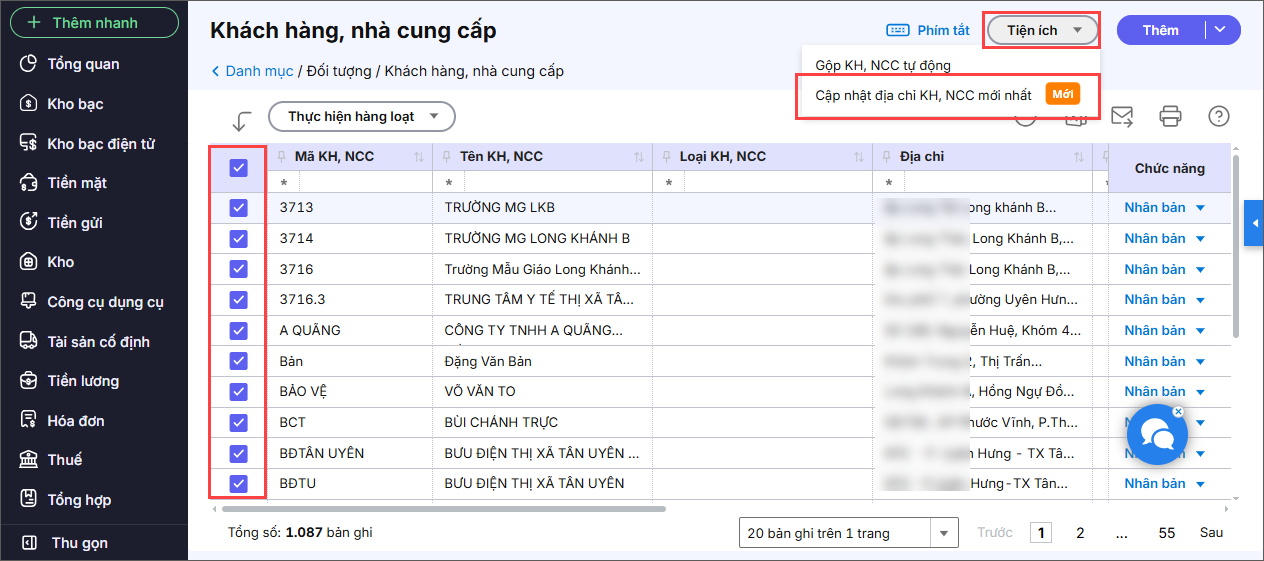
Bước 1: Vào Danh mục\Khách hàng, nhà cung cấp.
Bước 2: Tích chọn các Khách hàng, nhà cung cấp cần cập nhật.
Bước 3: Nhấn Tiện ích, chọn Cập nhật địa chỉ KH, NCC mới nhất.
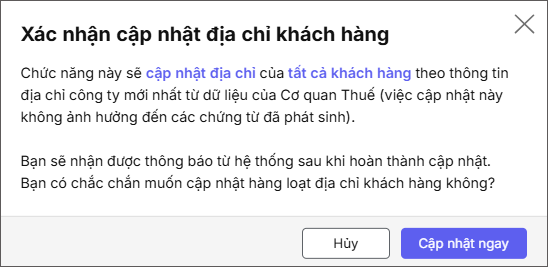
Bước 4: Nhấn Cập nhật ngay trên câu xác nhận.
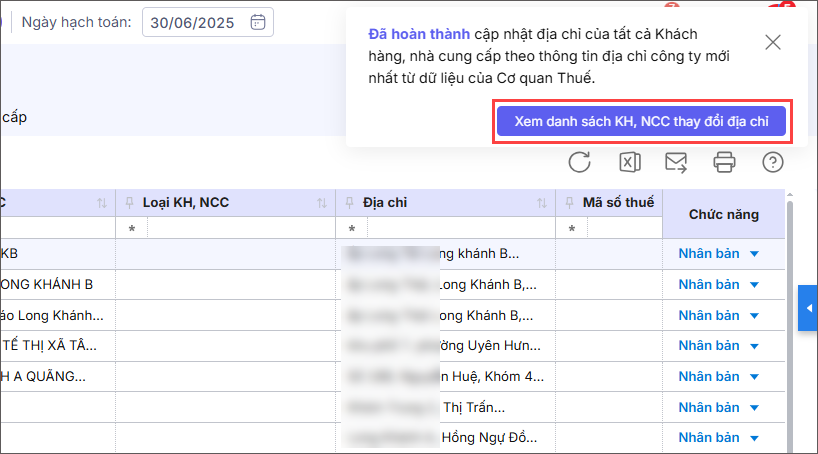
Bước 5: Sau khi hệ thống cập nhật thành công, đơn vị có thể xem danh sách khách hàng, nhà cung cấp thay đổi địa chỉ.
Cách 2: Cập nhật lần lượt địa chỉ của khách hàng, nhà cung cấp nếu không có khai báo MST của khách hàng, nhà cung cấp
Anh/chị có thể sửa trực tiếp thông tin địa chỉ của Khách hàng, nhà cung cấp trong phần Danh mục/Khách hàng, nhà cung cấp
2.3. Cập nhật địa chỉ cho các danh mục Cán bộ; CTMT, dự án; Tài sản cố định; Tài khoản ngân hàng
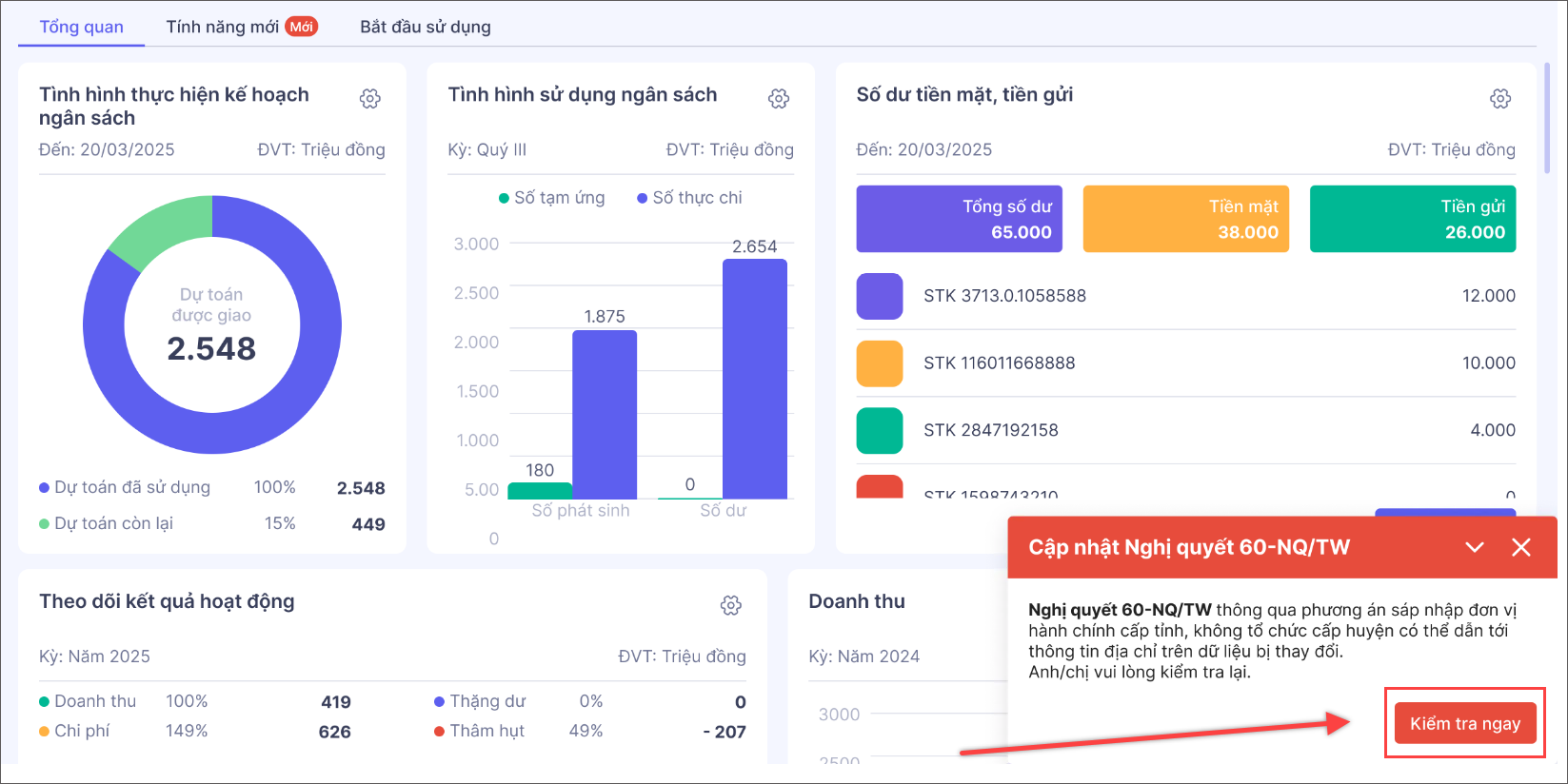
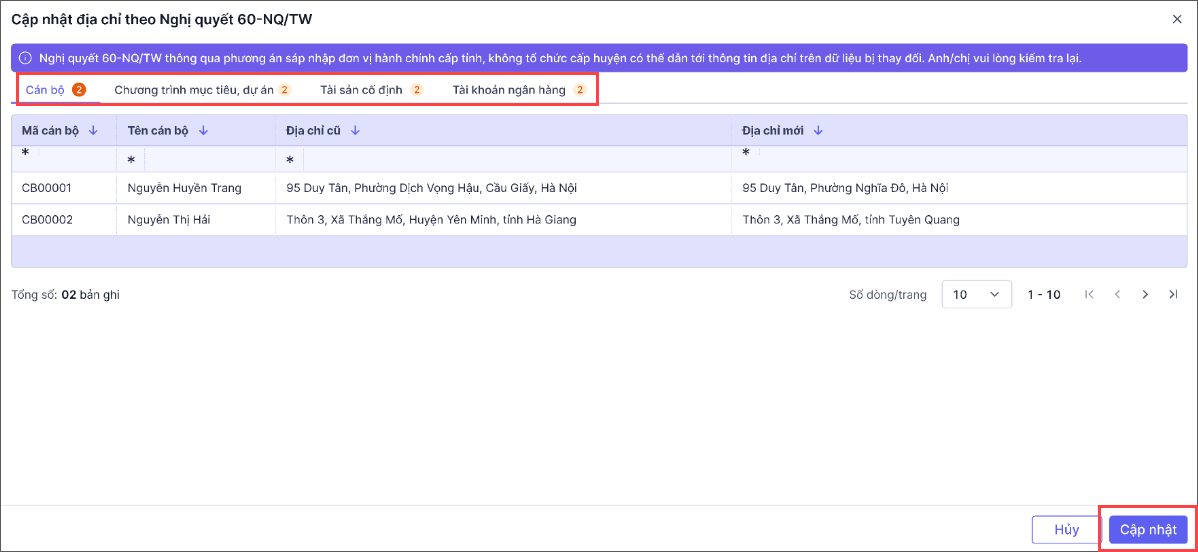
Bước 1: Trường hợp địa chỉ của các danh mục trên phần mềm đang ghi theo thông tin Tỉnh/huyện/xã cũ thì phần mềm sẽ hiển thị cảnh báo. Nhấn Kiểm tra ngay.
Bước 2: Chọn vào từng mục Cán bộ; Chương trình mục tiêu, dự án; Tài sản cố định; Tài khoản ngân hàng để xem chi tiết địa chỉ cũ và địa chỉ mới của từng danh mục.
Bước 3: Nhấn Cập nhật. Hệ thống sẽ tự động cập nhật hàng loạt cho các danh mục này theo địa chỉ mới.
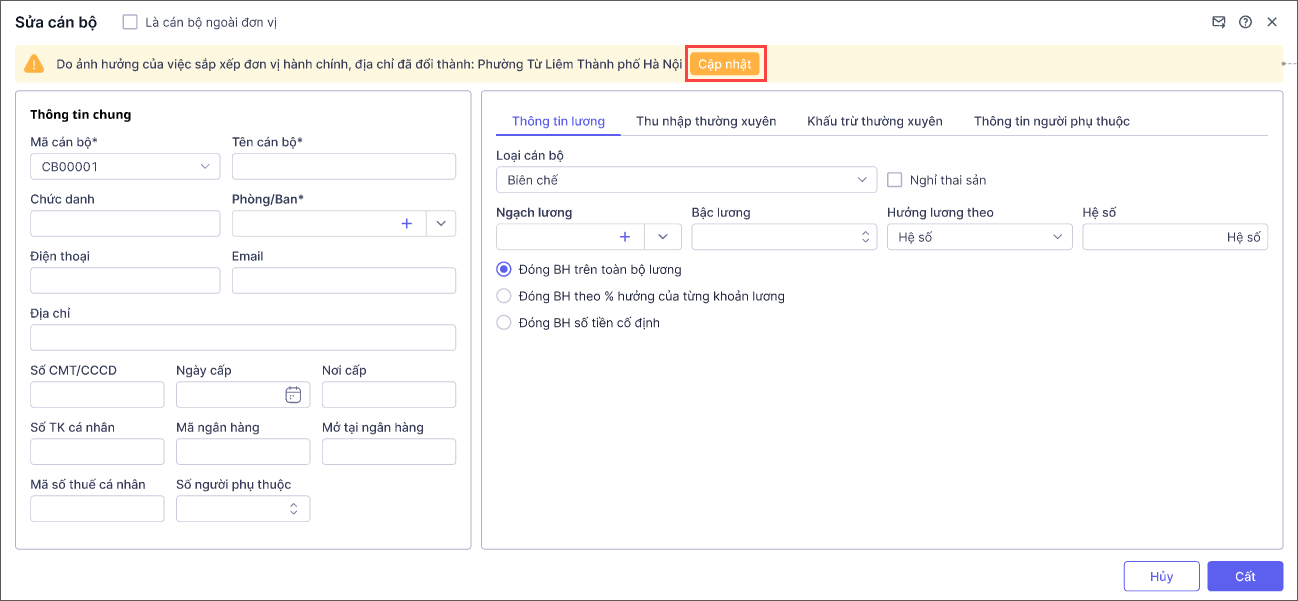
Bước 4: Hoặc tại giao diện sửa danh mục chi tiết, nếu danh mục có thay đổi về địa chỉ thì phần mềm sẽ hiển thị cảnh báo như sau:
- Nhấn Cập nhật để lấy theo địa chỉ mới nhất.
- Kiểm tra lại thông tin và nhấn Cất để lưu danh mục.