
1. Tổng quan
Bài viết hướng dẫn kế toán in sổ S61-H: Sổ chi tiết chi phí hiển thị đầy đủ số liệu của tất cả các tài khoản có phát sinh trong kỳ trên một báo cáo duy nhất, giúp tiết kiệm thời gian so với việc in từng tài khoản riêng lẻ.
– Trước phiên bản R8: Kế toán chưa thể chọn tham số Tất cả cho Tài khoản mà chỉ được chọn 1 nên phải in nhiều báo cáo cho nhiều tài khoản.
– Kể từ phiên bản R8: Phần mềm đáp ứng cho kế toán có thể chọn giá trị Tất cả tại tham số Tài khoản khi in sổ S61-H: Sổ chi tiết chi phí.
2. Các bước thực hiện
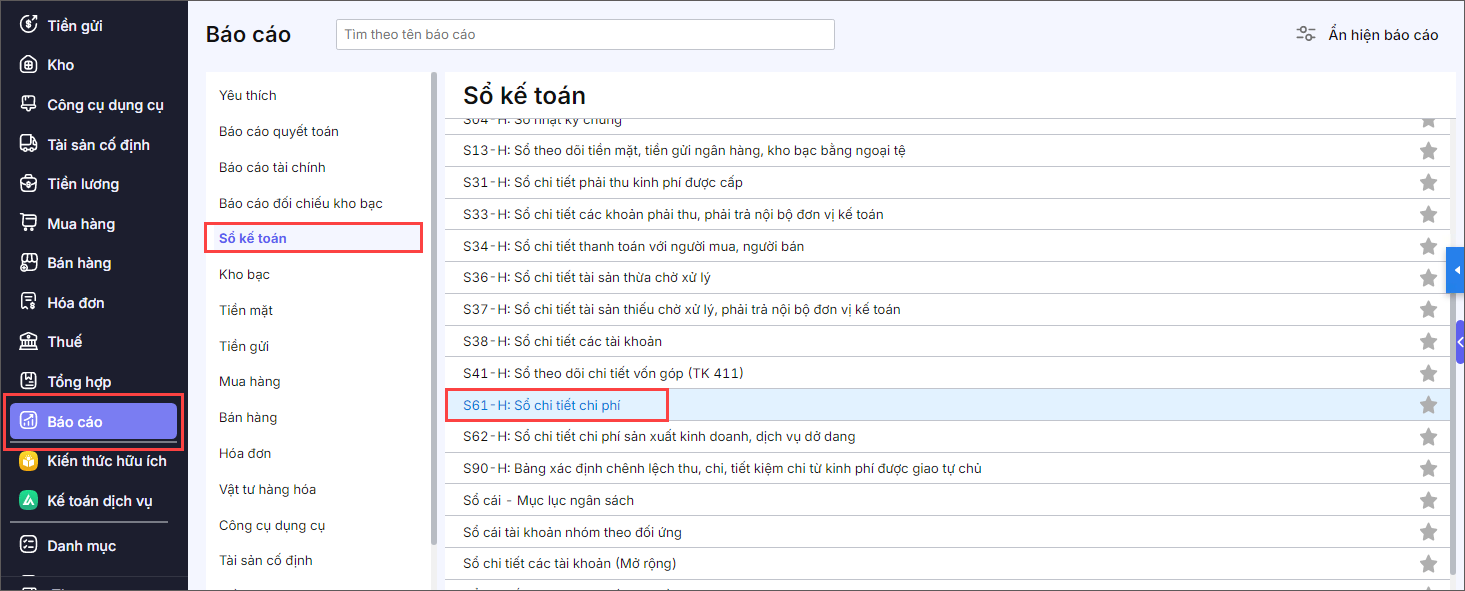
Bước 1: Vào menu Báo cáo\Sổ kế toán.
Bước 2: Kích đúp chuột tại sổ S61-H: Sổ chi tiết chi phí.
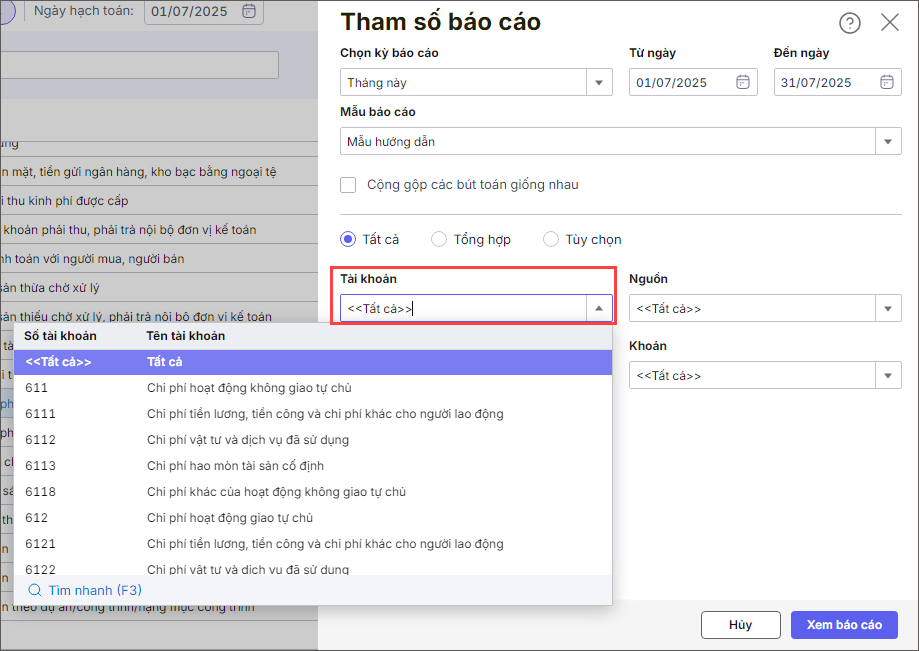
Bước 3: Khai báo tham số báo cáo. Trong đó, tham số Tài khoản cho phép chọn giá trị Tất cả.
Nếu anh chị cần in chi tiết từng nguồn thì cần in tương ứng tk chí phí và nguồn
Ví dụ:
- TK 611 sẽ tương ứng với nguồn không giao tự chủ (nguồn 12 hoặc nguồn 15)
- TK 612 tương ứng với nguồn giao tự chủ (nguồn 13) của đơn vị là cơ quan nhà nước, nếu đơn vị sự nghiệp công lập in TK này sẽ không có số liệu
- TK 642 tương ứng với nguồn giao tự chủ (nguồn 13) của đơn vị là sự nghiệp công lập ngoài ra TK 642 còn tương ứng với nguồn thu khác HĐSXKD của đơn vị sự nghiệp công lập (nếu có)
Bước 4: Nhấn Xem báo cáo.
Lưu ý: Nếu in S61-H Sổ chi tiết chi phí không có số liệu thì anh/chị kiểm tra lại tham số khi in tài khoản tương ứng với nguồn.