2. Các bước thực hiện
Sau đây là hướng dẫn nộp tờ khai thuế bằng website mới Dịch vụ công (https://dichvucong.gdt.gov.vn)
Bước 1: Truy cập Hệ thống thông tin giải quyết thủ tục hành chính (Dịch vụ công) https://dichvucong.gdt.gov.vn/tthc/homelogin

Bước 2: Chọn “Đăng nhập” => Người nộp thuế đăng nhập bằng tài khoản định danh điện tử
- Chọn loại tài khoản bạn muốn sử dụng đăng nhập
- Đối tượng đăng nhập: chọn “Doanh nghiệp”
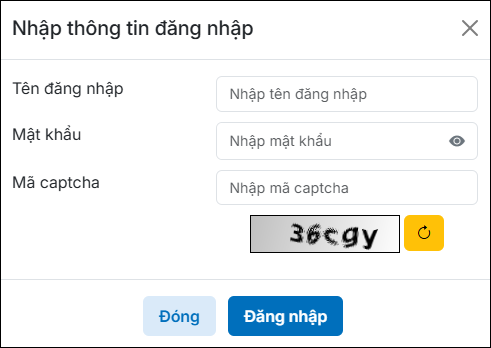
- Thực hiện nhập thông tin đăng nhập:
- Nhập tên tài khoản và mật khẩu của công ty bạn vào hệ thống
- Nhập Mã captcha
- Bấm vào “Đăng nhập” để đăng nhập vào Hệ thống thông tin giải quyết thủ tục hành chính
Bước 3: Thực hiện nộp tờ khai.
Anh/chị thao tác theo 1 trong 2 cách sau:
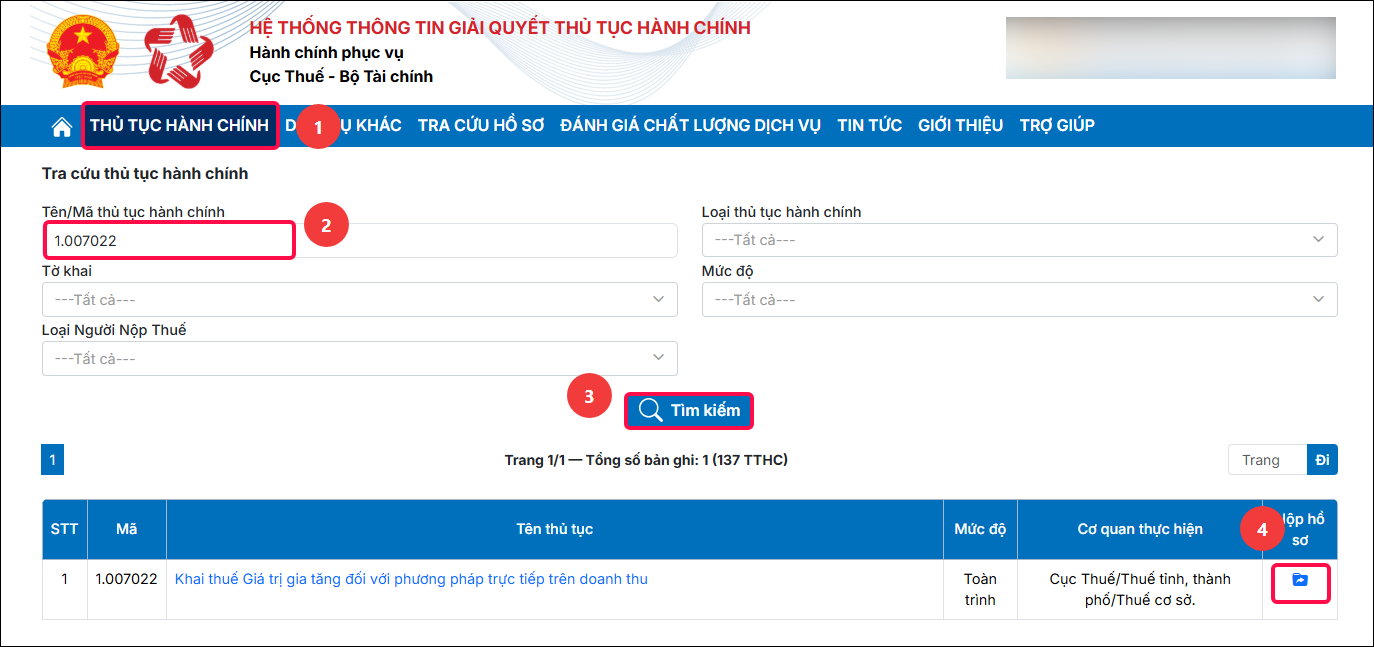
– Cách 1: Nộp trên tab THỦ TỤC HÀNH CHÍNH
- Chọn mục Thủ tục hành chính (gõ mã thủ tục hành chính tương ứng) hoặc Tờ khai cần nộp. Chọn Tìm kiếm
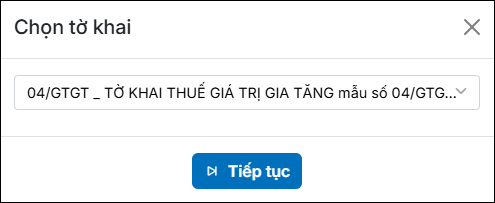
- Nhấn biểu tượng cột Nộp hồ sơ, chọn tờ khai rồi nhấn Tiếp tục
- Lưu ý: Chọn đúng mã thủ tục hành chính
- Chọn Nộp XML và nhấn Tiếp tục
- Tại đây, chọn Tệp sau đó nhấn ký rồi thực hiện các bước nộp tiếp theo
- Kiểm tra thông tin, nhấn Tiếp tục và Hoàn thành kê khai
- Chọn chứng thư số, nhập mã Captcha, nhấn Tiếp tục. Nhập mã PIN đúng và chọn nút “Chấp nhận” => Hệ thống báo ký điện tử thành công
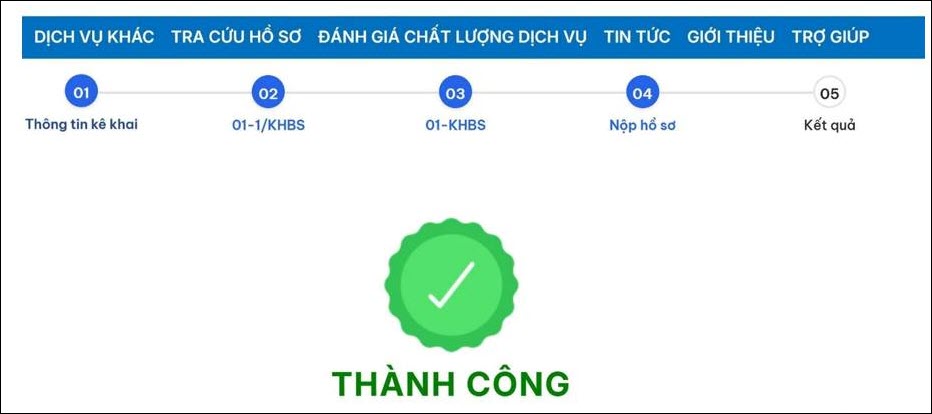
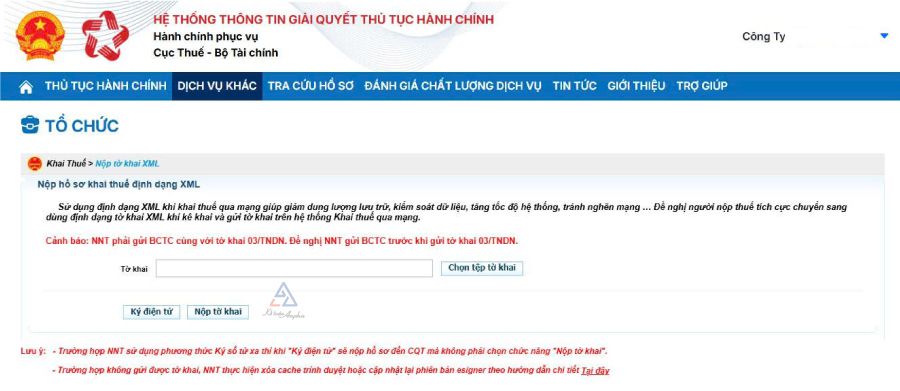
– Cách 2: Nộp trên tab DỊCH VỤ KHÁC
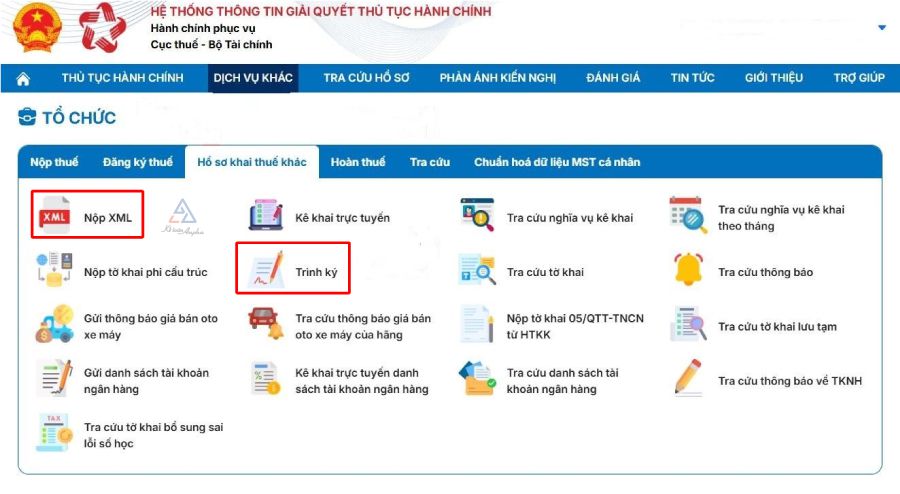
- Chọn “DỊCH VỤ KHÁC” >> Tiếp theo chọn “Hồ sơ khai thuế khác” >> chọn “Trình ký” hoặc “Nộp XML” tùy hình thức muốn nộp tờ khai
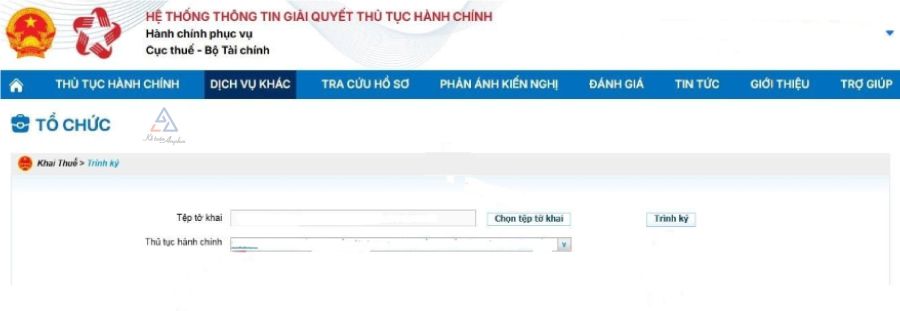
- Chọn “Tệp tờ khai” và “Thủ tục hành chính”, sau đó bấm “Trình ký” (bỏ qua bước này nếu chọn hình thức “Nộp XML”)
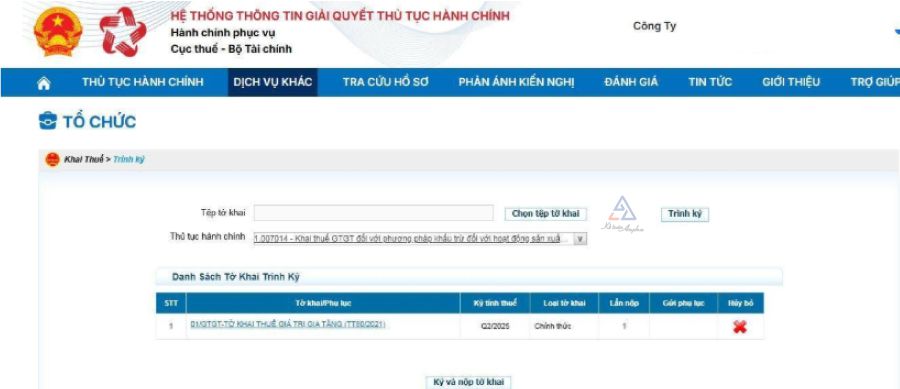
- Màn hình hiển thị danh sách các tờ khai đã nộp, bạn kiểm tra lại và bấm chọn “Ký và nộp tờ khai” để hoàn tất thủ tục.
- Chọn “Tệp tờ khai” ➜ bấm “Ký điện tử” và “Nộp tờ khai” (bỏ qua bước này nếu chọn hình thức “Trình ký”)
- Sau khi kiểm tra xong, chọn Trình ký → Ký và Nộp tờ khai. Hệ thống hiển thị ra mã PIN chữ ký số thì nhập mật khẩu (Mã PIN) của chữ ký
- Nhập mã PIN đúng và chọn nút “Chấp nhận” => Hệ thống báo ký điện tử thành công
Bước 4: Nhận kết quả
Sau khi ký điện tử xong thì màn hình sẽ hiển thị ra danh sách tờ khai thuế đã nộp qua mạng đến cơ quan thuế. Hệ thống sẽ xử lý và gửi phản hồi về kết quả nộp tờ khai.
Các lỗi thường gặp khi nộp trên trang dịch vụ công. Xem hướng dẫn chi tiết Tại đây
3. Lưu ý
- Đăng nhập bằng tài khoản định danh điện tử hoặc thuế điện tử mới thực hiện nộp được.
- Mã Thủ tục Hành chính phải chính xác
- Chọn sai mã TTHC có thể khiến hồ sơ không được tiếp nhận hợp lệ.
- Nộp tờ khai đúng thời hạn pháp luật thuế quy định để tránh bị phạt.
- Sau khi nộp, cơ quan thuế sẽ gửi thông báo chấp nhận hoặc không chấp nhận hồ sơ.
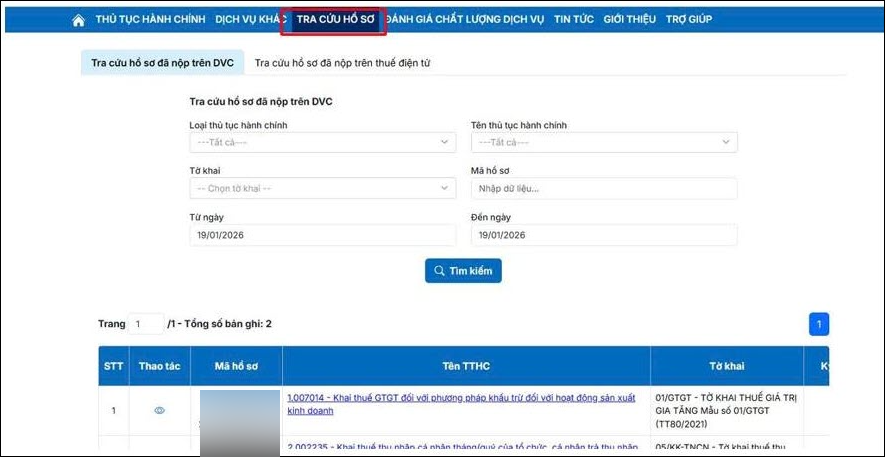
- Để kiểm tra trạng thái tờ khai đã nộp, anh/chị vào mục TRA CỨU HỒ SƠ, tab Tra cứu hồ sơ đã nộp trên dịch vụ công