
1. Tổng quan
Bài viết hướng dẫn cách in Bảng cân đối số phát sinh (S05-H) và Sổ cái – Hình thức nhật ký chung (S03-H) có bao gồm chứng từ tháng chỉnh lý quyết toán đối với các tài khoản ngoài bảng (008, 009, 011,…), giúp số liệu phản ánh đầy đủ khi đối chiếu cuối năm.
2. Chi tiết thay đổi
– Trước phiên bản R20: Khi in báo cáo S05-H, phần mềm hiện đang lấy số liệu đến ngày cuối năm và chưa thể lấy thêm các chứng từ thuộc thời gian chỉnh lý quyết toán. Do đó, trên báo cáo S05-H, đặc biệt ở phần tài khoản ngoài bảng, chưa phản ánh được các bút toán chi phí phát sinh trong tháng chỉnh lý. Bạn phải xuất báo cáo ra Excel và tự cộng thêm số liệu chỉnh lý thủ công. Cách làm này mất nhiều thời gian, đặc biệt với dữ liệu lớn, đồng thời rất dễ sai sót khi tổng hợp.
– Kể từ phiên bản R20: Phần mềm bổ sung tùy chọn “Bao gồm chứng từ chỉnh lý quyết toán” trên màn hình tham số in báo cáo S05-H, S03-H.
3. Các bước thực hiện
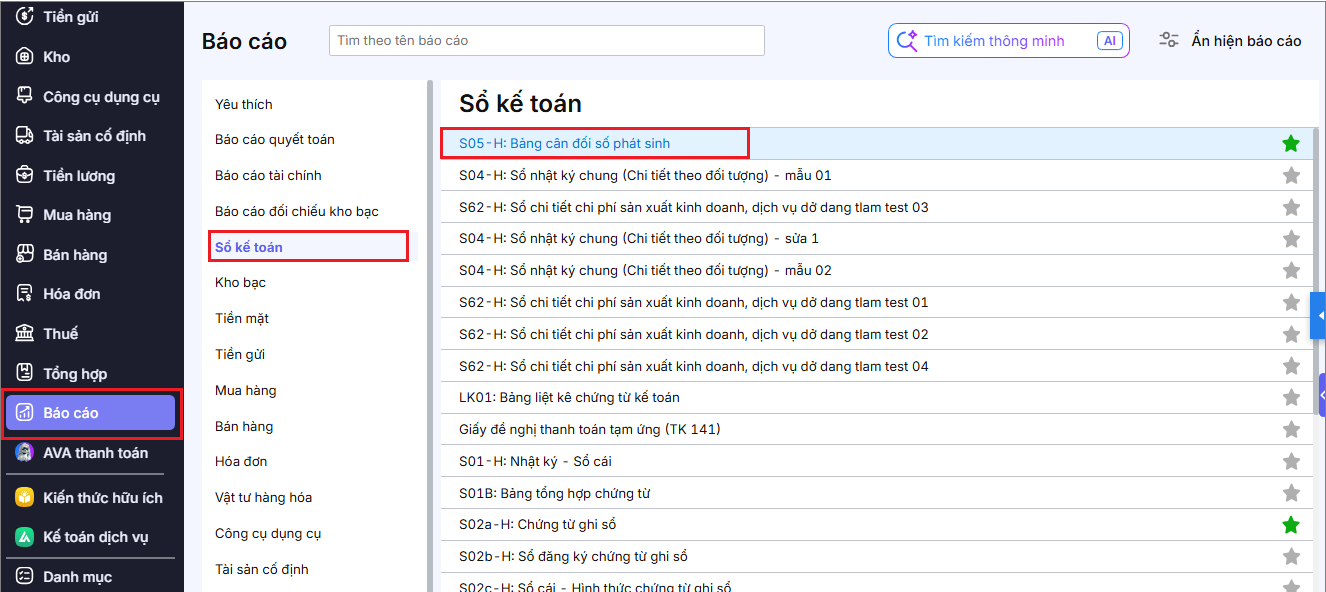
Bước 1: Vào mục Báo cáo\Sổ kế toán.
Bước 2: Kích đúp chuột vào mẫu S05-H hoặc S03-H.
Bước 3: Chọn tham số báo cáo
1. Báo cáo S05-H: Bảng cân đối số phát sinh:
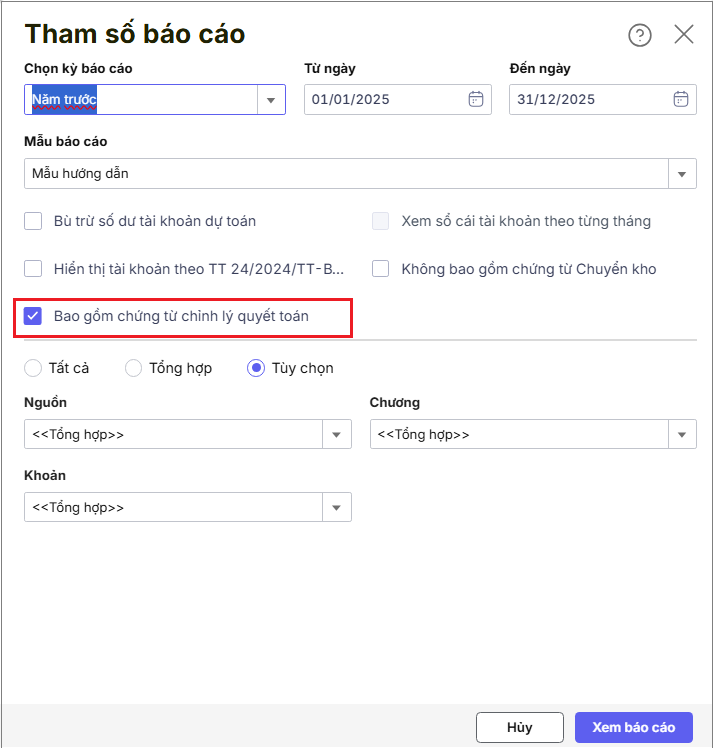
- Chọn kỳ báo cáo cả năm
- Tích chọn Bao gồm chứng từ chỉnh lý quyết toán.
- Chọn Nguồn, Chương, Khoản là Tổng hợp.
Lưu ý: Đối với báo cáo S05
- Chọn kỳ báo cáo cả năm thì nút Bao gồm chứng từ chỉnh lý quyết toán mới hiển thị để tích
- Phần mềm chỉ lấy chứng từ tháng chỉnh lý quyết toán ở TK ngoài bảng 008, 009, 011,...
2. Báo cáo S03-H: Sổ cái – Hình thức nhật ký chung
- Chọn kỳ báo cáo cả năm
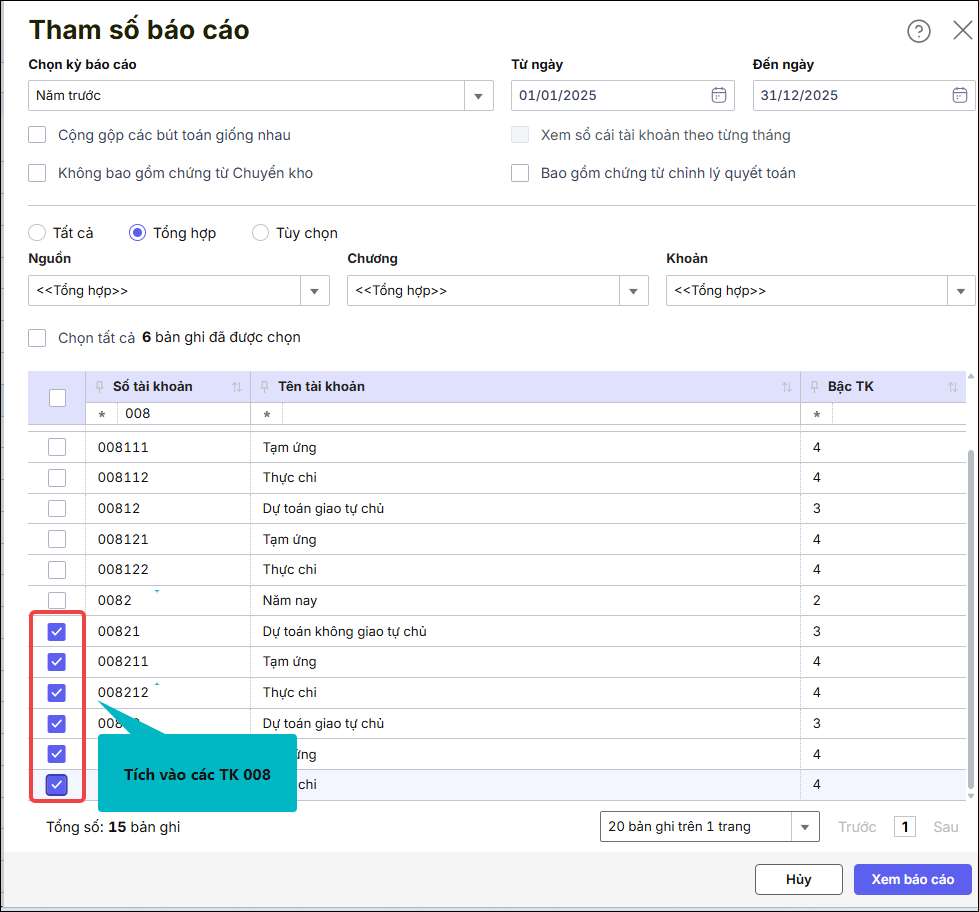
- Tích chọn tài khoản ngoài bảng: 008, 009, 011,…. và các tiết khoản khoản chi tương ứng.
- Tích chọn Bao gồm chứng từ chỉnh lý quyết toán.
- Chọn Nguồn, Chương, Khoản là Tổng hợp.
Lưu ý: Đối với báo cáo S03-H
- Mặc dù đã chọn kỳ báo cáo là Cả năm, ô tích Bao gồm chứng từ tháng chỉnh lý quyết toán vẫn được ẩn mặc định. Anh/chị cần chọn một tài khoản ngoài bảng trước để ô tích này hiển thị.
- Xem sổ cái các tài khoản trong bảng (Ví dụ: 111, 112, 642,…), kỳ báo cáo là cả năm sẽ không hiển thị ô tích bao gồm chứng từ tháng chỉnh lý.
Bước 4: Nhấn Xem báo cáo.