Làm thế nào để chuyển danh sách Tài sản cố định từ năm trước sang năm nay? (Theo dõi TSCĐ trên Mimosa)
Làm thế nào để chuyển danh sách Tài sản cố định từ năm trước sang năm nay? (Theo dõi TSCĐ trên Mimosa)
Mục lục
1. Tổng quan
Bài viết này hướng dẫn anh/chị cách chuyển danh sách tài sản từ dữ liệu năm trước sang năm nay để tiếp tục theo dõi, hạch toán và lên báo cáo. Bài viết này chỉ áp dụng cho đơn vị theo dõi chi tiết Tài sản cố định trên phần mềm kế toán MISA Mimosa Online
Đồng thời, nội dung bài viết sẽ giúp anh/chị xử lý các vấn đề thường gặp sau khi chuyển dữ liệu sang năm mới như:
In sổ tài sản đầu năm nay không giống cuối năm trước.
Tài sản đã thanh lý, ghi giảm từ năm trước nhưng vẫn hiển thị trên sổ sách năm nay.
Cập nhật lại danh sách tài sản chuẩn khi có thay đổi sau thời điểm tách dữ liệu.
2. Các bước thực hiện
2.1 Nếu chuyển tài sản từ năm 2024 sang năm 2025
Bước 1: Sao lưu dữ liệu 2024, 2025 theo hướng dẫn tại đây trước khi lấy số dư
Bước 2: Lấy số dư TSCĐ từ dữ liệu 2024 chuẩn theo hướng dẫn tại đây
2.2 Nếu chuyển tài sản từ năm 2025 trở đi
Trường hợp 1: Chưa tách riêng dữ liệu năm nay
VD: Đơn vị đang sử dụng dữ liệu liên năm 2025, 2026, chưa tách riêng dữ liệu năm 2025.
Trường hợp này danh sách TSCĐ trên DL2025 sẽ tự động mang sang năm 2026, đồng thời khi tách dữ liệu phần mềm cũng sẽ tự động mang danh sách TSCĐ sang dữ liệu 2026 sau khi tách.
Trường hợp 2: Đã tách riêng dữ liệu năm nay, danh sách TSCĐ mang sang năm nay chưa đúng
Ví dụ: Đơn vị đã tách riêng dữ liệu 2025, tại thời điểm tách DL danh sách TSCĐ chưa đúng, hiện muốn cập nhật danh sách TSCĐ từ DL năm 2026 sang dữ liệu đã tách.
Lưu ý: Bạn nên sao lưu dữ liệu trước khi làm, hướng dẫn tại đây.
Bước 1: Thực hiện tạo mới dữ liệu từ năm trước
Ví dụ: Đơn vị tạo mới dữ liệu 2026 từ năm 2025 để lấy được danh sách TSCĐ đầu năm 2026 chuẩn sang dữ liệu mới tạo.
Việc tạo dữ liệu từ năm trước, bạn thực hiện theo hướng dẫn tại đây.
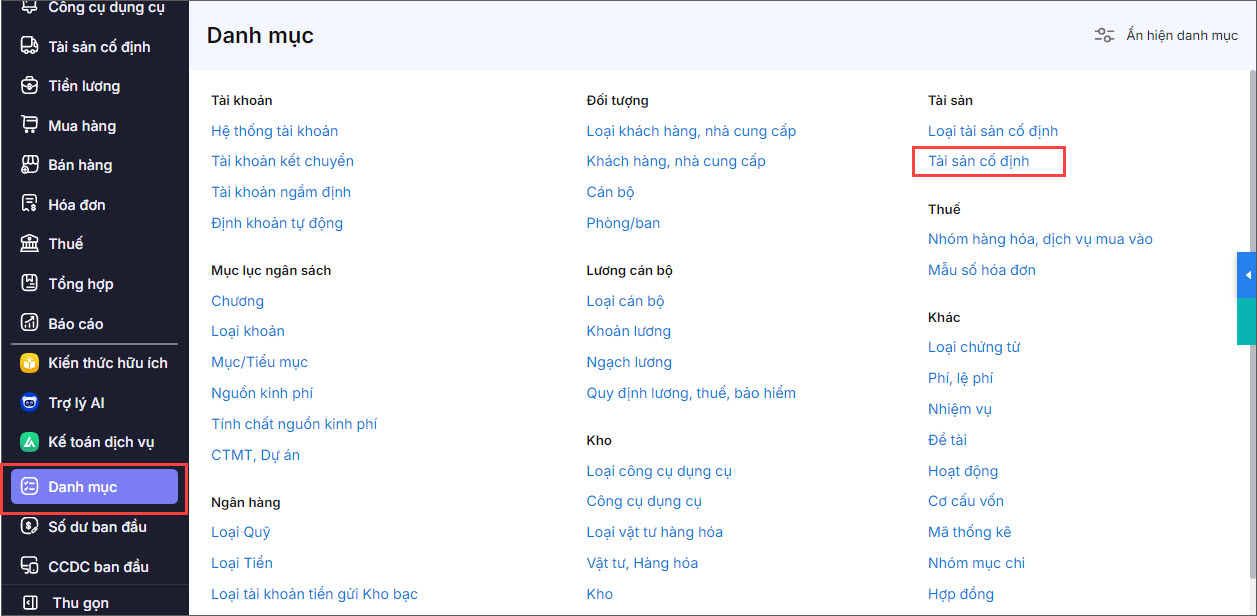
Bước 2: Vào Danh mục\Tài sản cố định.
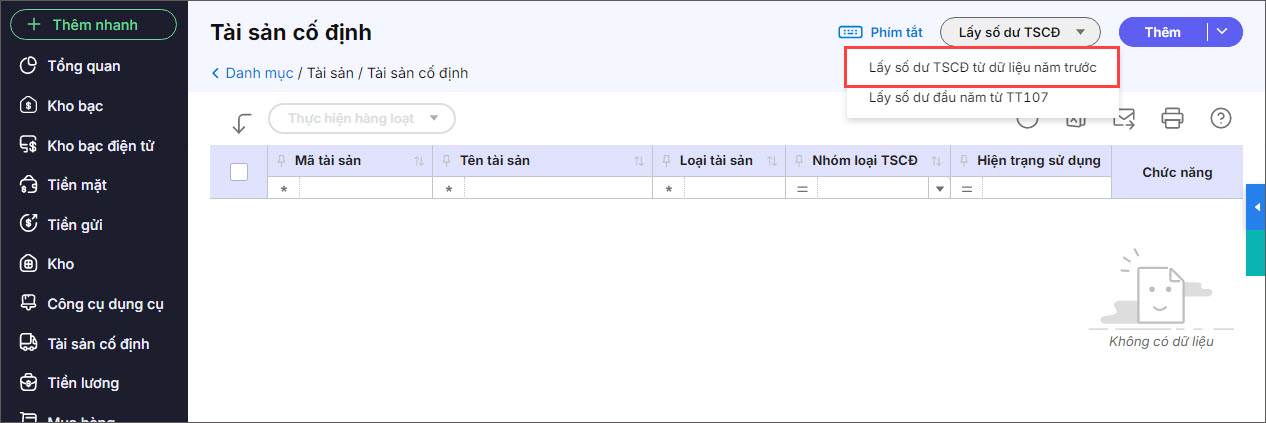
Bước 3: Nhấn vào dấu ⏷ cạnh chức năng Lấy số dư TSCĐ, chọn Lấy số dư TSCĐ từ dữ liệu năm trước.
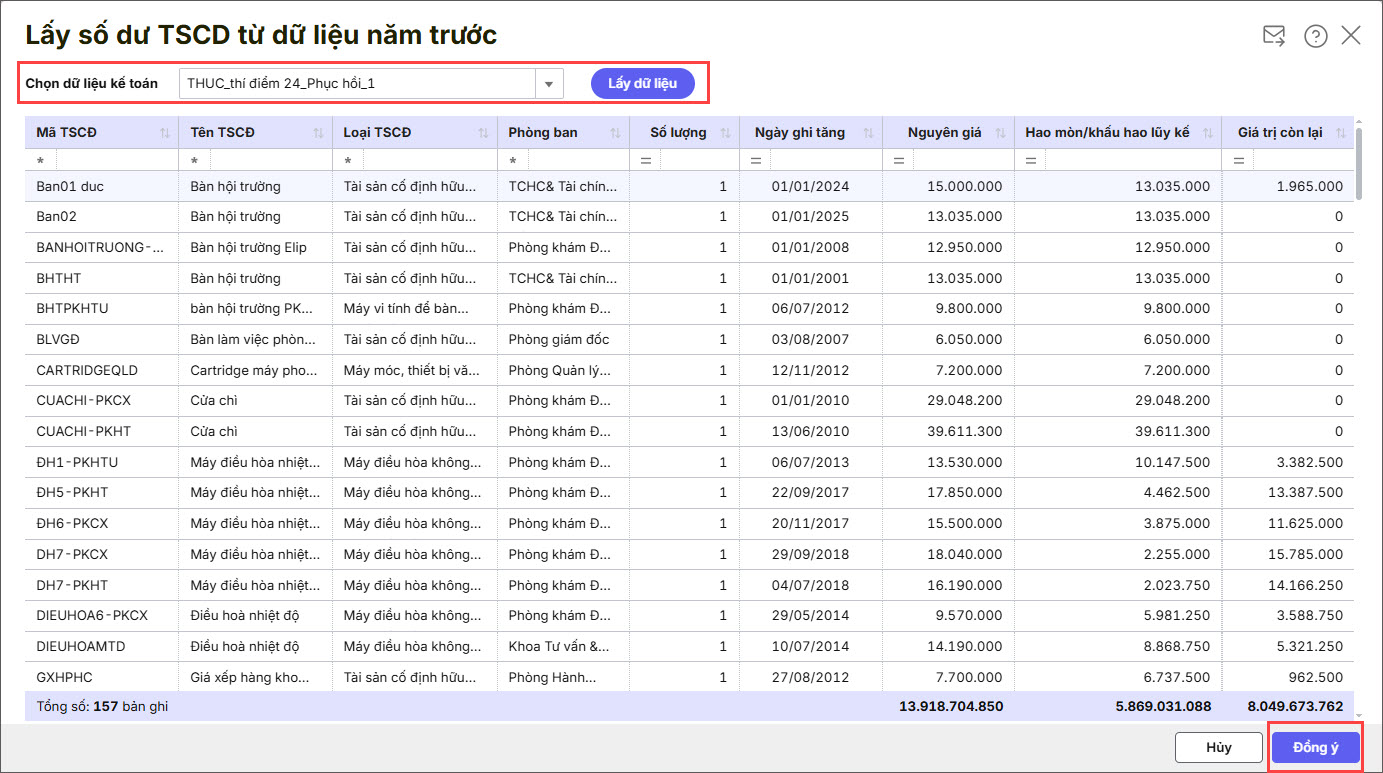
Bước 4: Chọn dữ liệu kế toán cần lấy số dư. Nhấn Lấy dữ liệu.
Bước 5: Sau khi hệ thống đã lấy dữ liệu, bạn kiểm tra lại sau đó nhấn Đồng ý để xác nhận lấy số dư từ dữ liệu này.
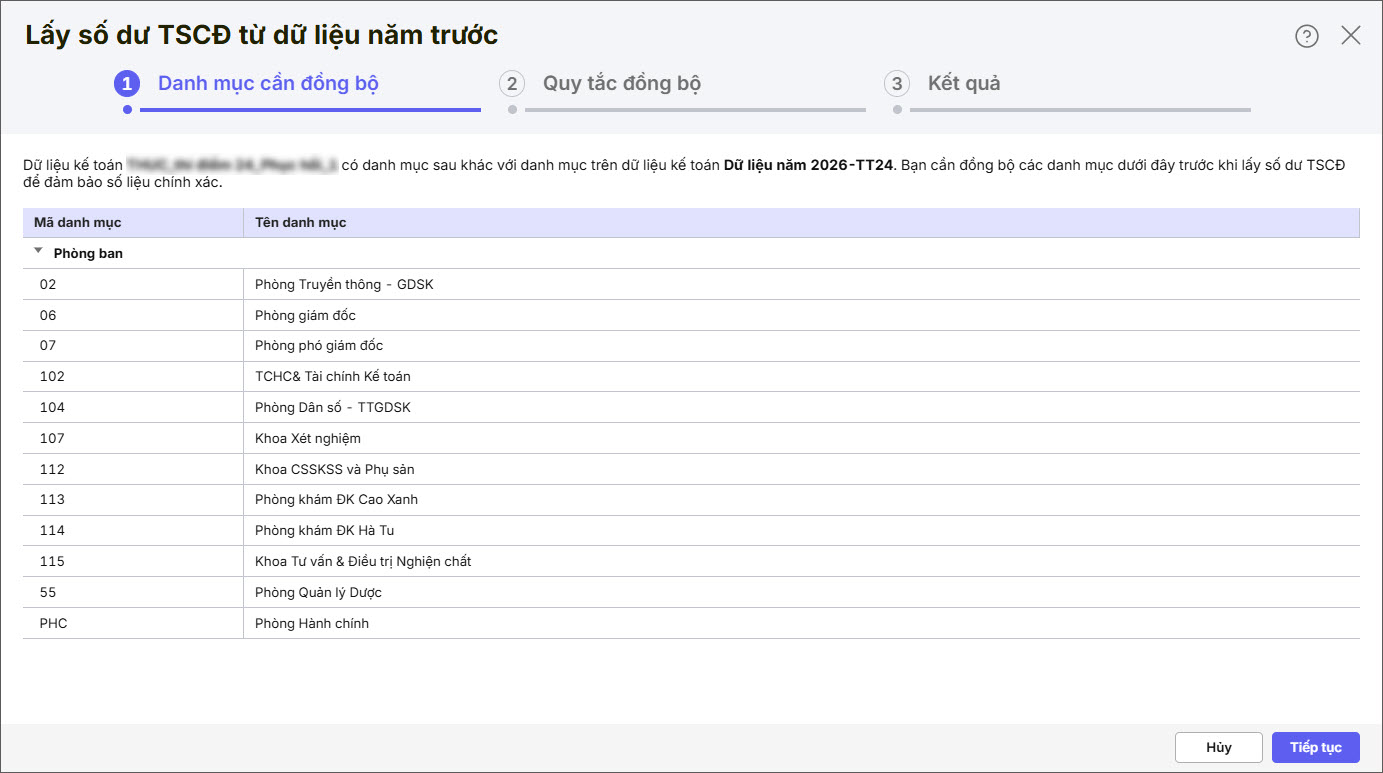
Bước 6: Trường hợp danh mục giữa 2 dữ liệu chưa đồng nhất thì bạn cần đồng bộ danh mục như sau:
Kiểm tra các danh mục cần đồng bộ hệ thống đã lấy lên. Nhấn Tiếp tục.
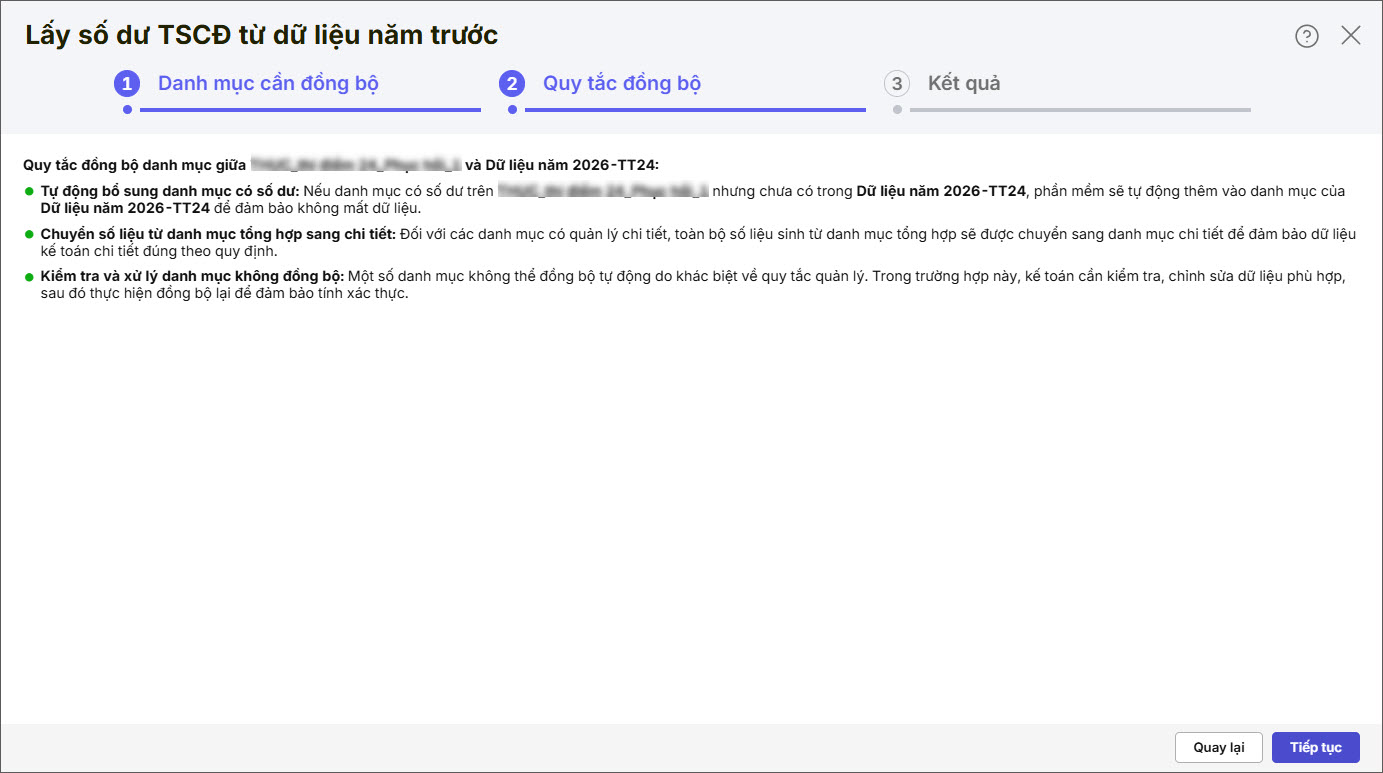
Xem quy tắc đồng bộ danh mục và nhấn Tiếp tục.
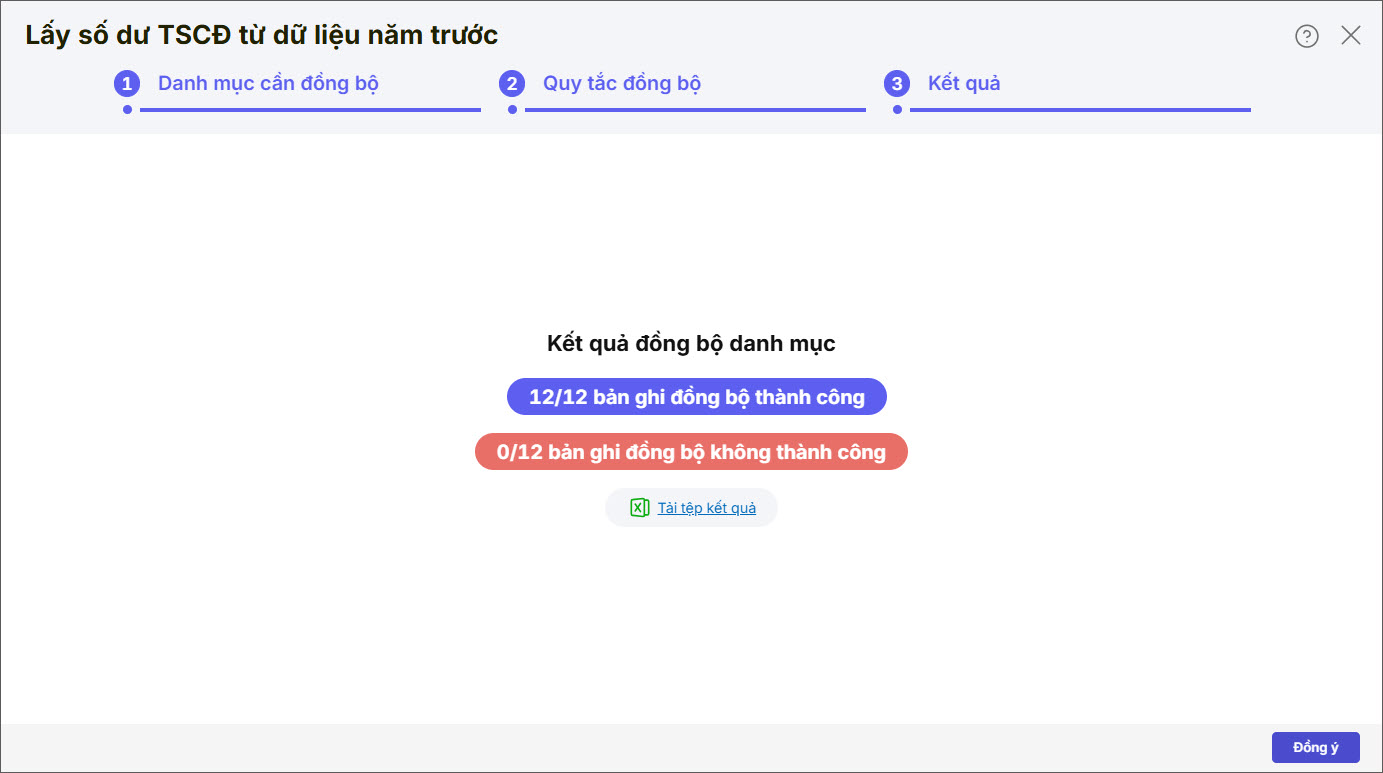
Sau khi đồng bộ xong, nếu có bản ghi đồng bộ không thành công, đơn vị có thể tải về tệp kết quả để kiểm tra.
Nhấn Đồng ý và thực hiện lại bước lấy số dư.
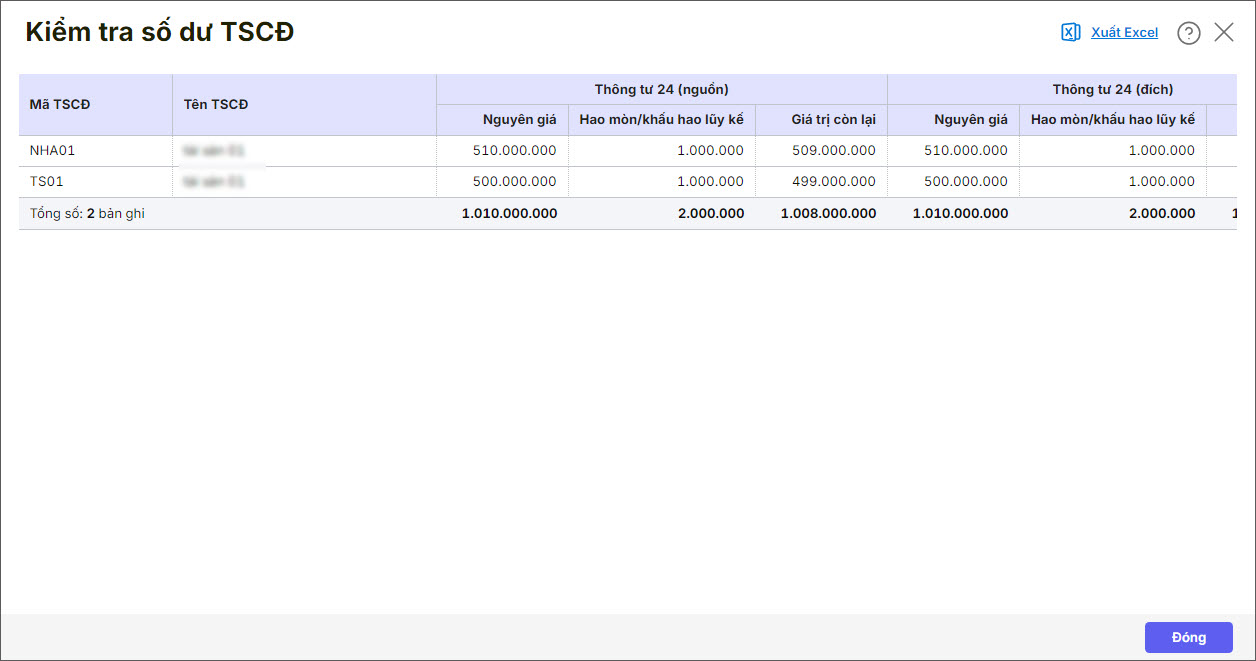
Bước 7: Sau khi hoàn tất các bước lấy số dư, anh chị thực hiện đối chiếu số dư TSCĐ của dữ liệu gốc và dữ liệu hiện tại để chính xác nhất.
3. Lưu ý
Trường hợp đơn vị theo dõi tài sản trên phần mềm MISA QLTS, danh sách tài sản được theo dõi trên phần mềm MISA QLTS, không thể hiện ở phần mềm MISA Mimosa online nên không cần thực hiện thao tác này, nếu số dư đầu kỳ các tài khoản 211, 214 không đúng với cuối năm trước anh/chị vào Nhập số dư ban đầu để chỉnh sửa.