1. Tổng quan
Nhập khẩu TSCĐ từ MISA Mimosa lên MISA QLTS giúp đồng bộ dữ liệu giữa hai hệ thống, tiết kiệm thời gian nhập liệu thủ công, đảm bảo thông tin tài sản được quản lý liên tục và nhất quán trên phần mềm QLTS.
Nội dung bài viết gồm:
- Hướng dẫn xuất khẩu danh sách TSCĐ từ MISA Mimosa ra file Excel
- Hướng dẫn nhập khẩu dữ liệu từ file Excel vào QLTS.
- Hướng dẫn kiểm tra kết quả nhập khẩu.
2. Các bước thực hiện
Lưu ý: Năm hạch toán trên Mimosa là năm nào thì năm hạch toán trên PM QLTS chọn tương ứng như dưới Mimosa.
Để chuyển TSCĐ đang theo dõi trên MISA Mimosa lên QLTS, bạn thực hiện như sau:
Bước 1: Xuất khẩu danh sách TSCĐ đang theo dõi trên MISA Mimosa ra excel
Cho phép xuất khẩu dữ liệu danh mục Tài sản cố định từ phần mềm MISA Mimosa Online ra tệp excel.
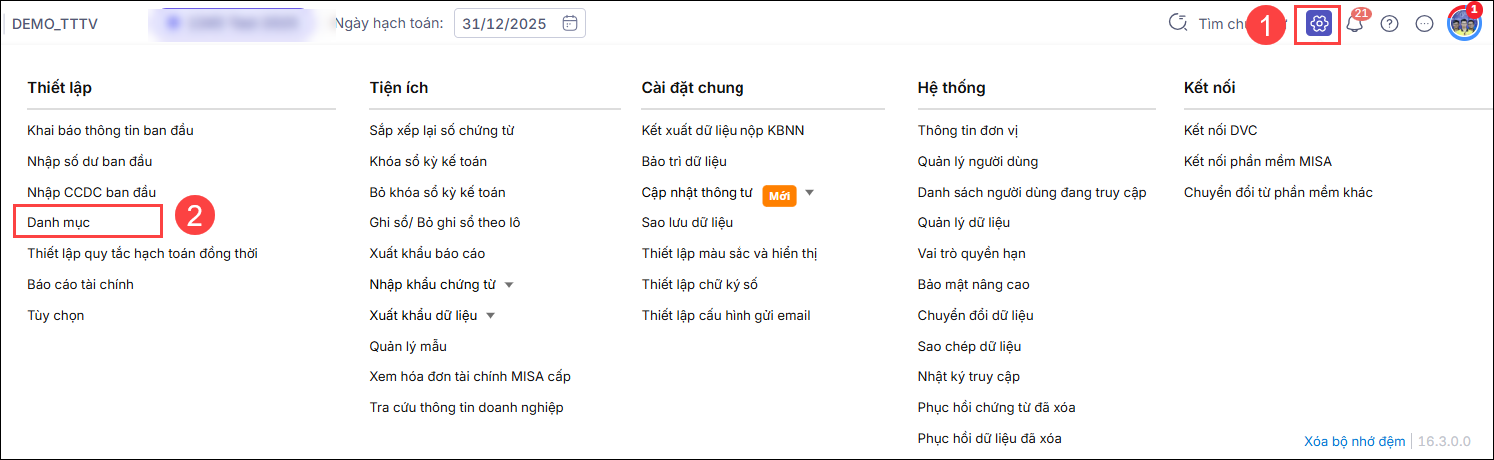
Bước 1. Vào biểu tượng bánh răng ở góc phải màn hình\Thiết lập\Danh mục.
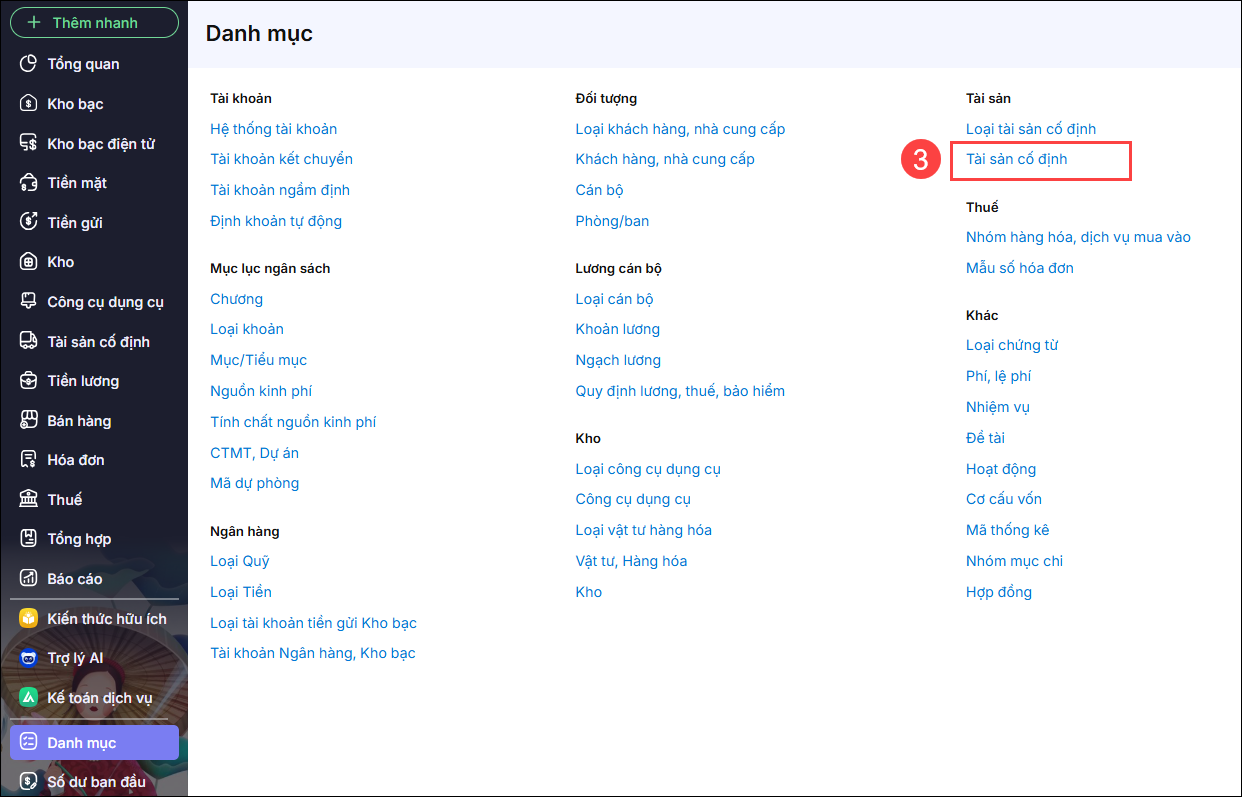
Bước 2. Chọn danh mục Tài sản cố định
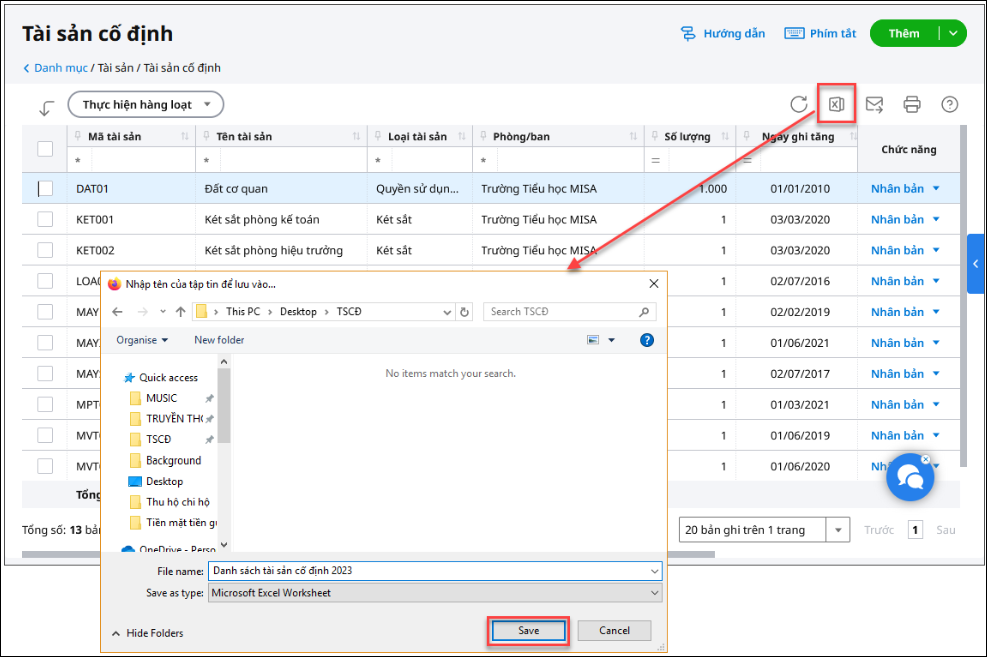
Bước 3. Nhấn biểu tượng Xuất excel. Hệ thống tự động xuất file excel danh mục Tài sản cố định về máy của bạn.