3. Các bước thực hiện
Khi cần xuất khẩu báo cáo đối chiếu mẫu số 01a (mẫu số 26) và mẫu số 02a (mẫu số 28) anh/chị thực hiện như sau :
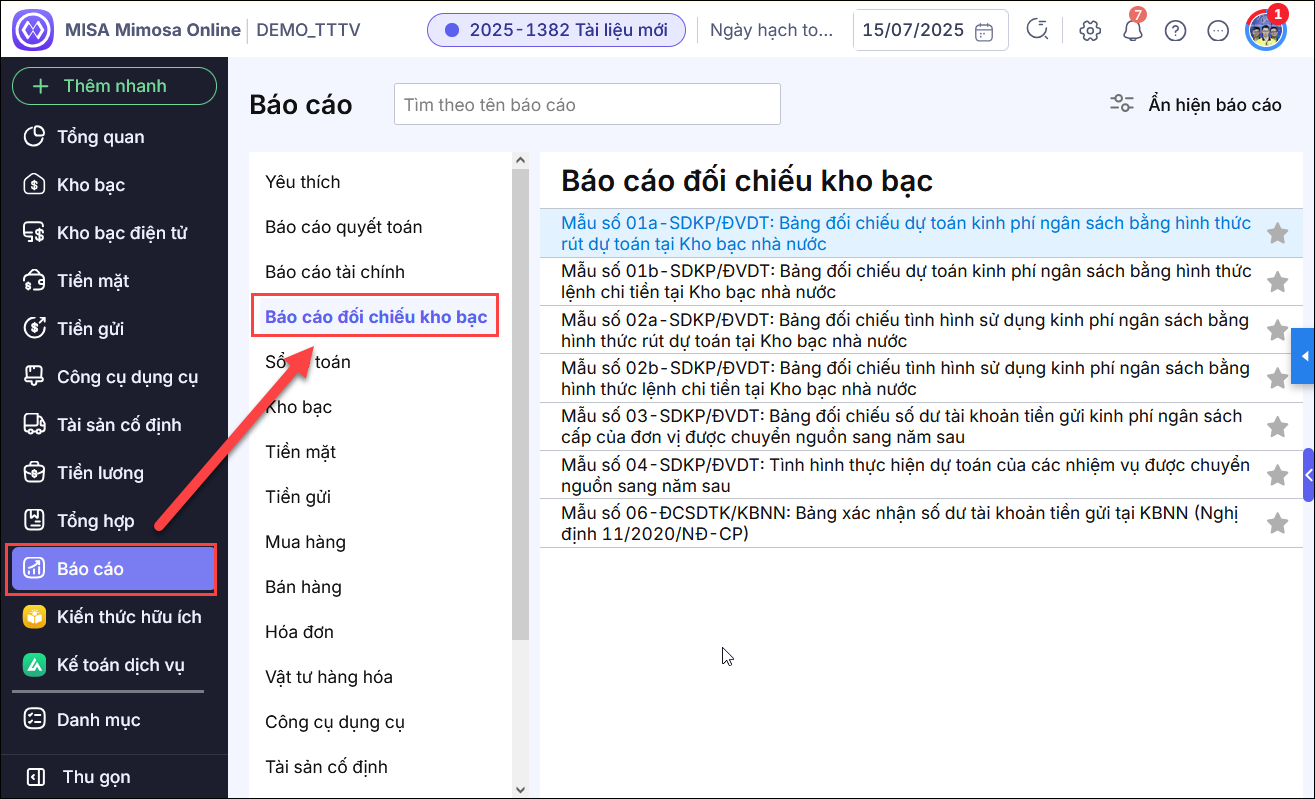
Bước 1: Xuất khẩu mẫu báo cáo trên MISA Mimosa Online1. Vào menu Báo cáo\Báo cáo đối chiếu kho bạc.
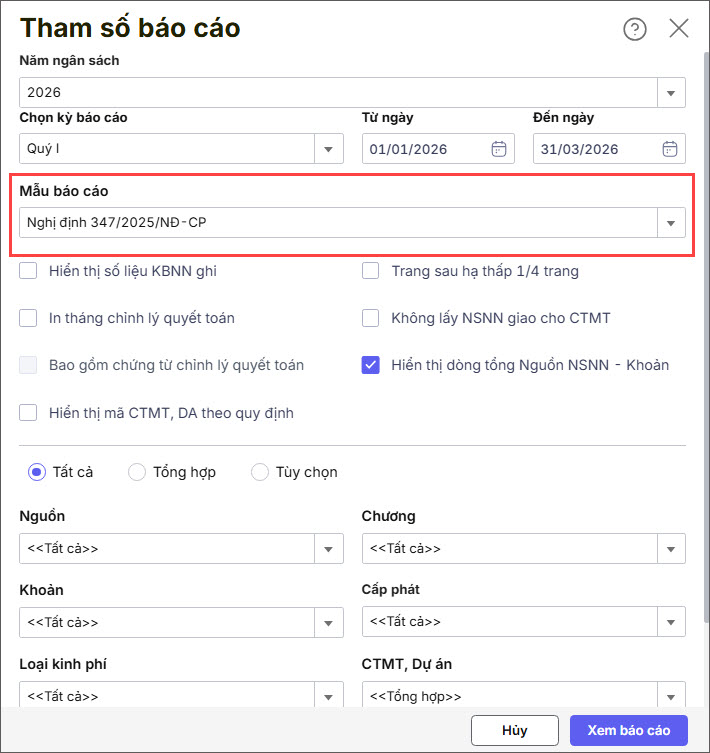
2. In lần lượt các mẫu báo cáo đối chiếu mẫu số 01a, 02a:
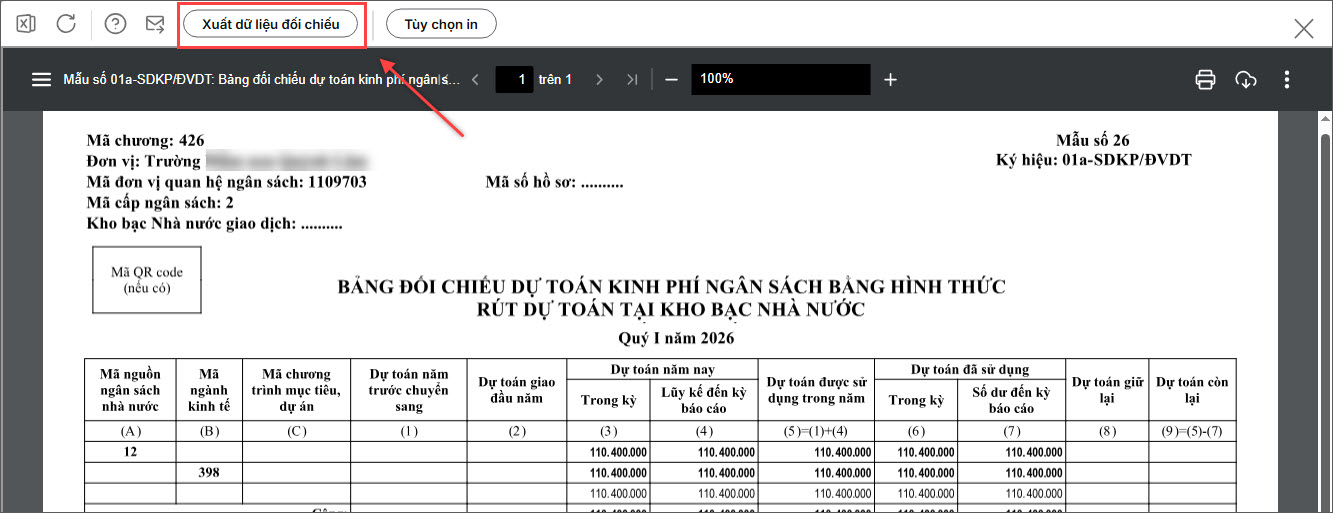
3. Nhấn Xuất dữ liệu đối chiếu.
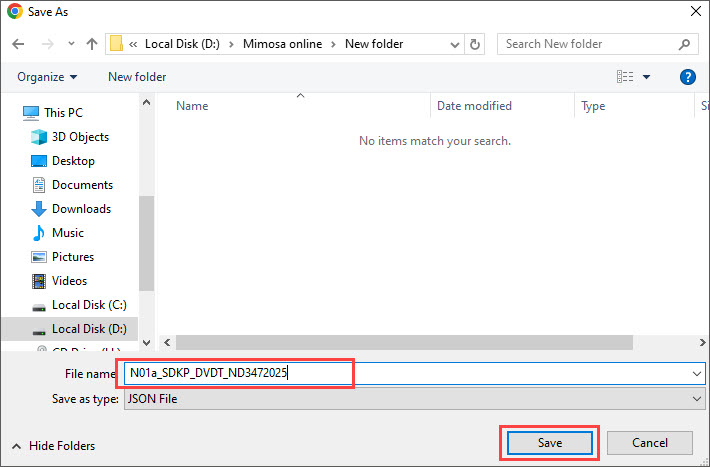
4. Nếu trình duyệt hỏi nơi lưu báo cáo, bạn chọn thư mục lưu, đặt lại tên báo cáo nếu cần và tích Save để lưu.
*Lưu ý:
Bước 2: Thêm MISA DVC Extension vào Google ChromeMISA DVC Extension là 1 tiện ích của MISA hỗ trợ nhập liệu nhanh các mẫu đối chiếu báo cáo 01a, 02a vào hệ thống DVC KBNN mà không phải nhập tay từng dòng báo cáo. 1. Mở trình duyệt Chrome. 2. Mở công cụ MISA DVC Extension trong cửa hàng Chrome trực tuyến.
3. Nhấn Thêm vào Chrome\Thêm tiện ích (Add Extensions) 4. MISA DVC Extension đã được thêm vào Chrome thành công.
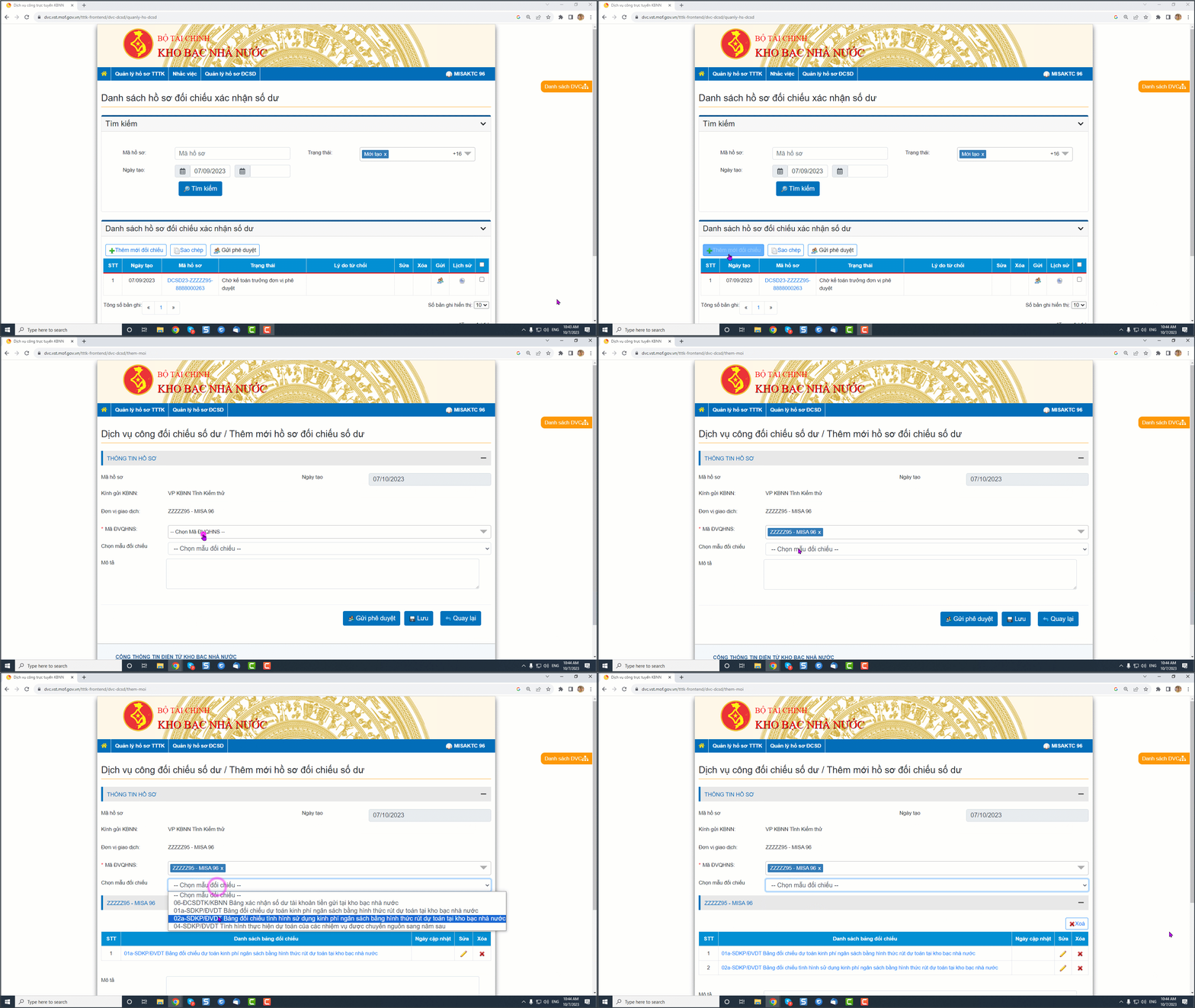
Bước 3: Nhập khẩu báo cáo xuất khẩu từ MISA Mimosa Online lên cổng DVC KBNNLưu ý: Chỉ thực hiện trên Google Chrome. 1. Vào mục Đối chiếu xác nhận số dư trên trang dịch vụ công.
2. Thêm hồ sơ đối chiếu:
3. Nhập khẩu báo cáo.
Lưu ý chọn tham số thời gian của báo cáo xem hướng dẫn chi tiết tại đây
Lưu ý: Trên DVC KBNN đang chọn nhập khẩu mẫu báo cáo nào thì phải chọn đúng mẫu báo cáo đã xuất khẩu từ MISA Mimosa Online.
4. Bạn tiếp tục chọn mẫu đối chiếu khác để nhập khẩu vào DVC KBNN. Thao tác thực hiện tương tự như hướng dẫn trên. Hoặc nhấn Xóa để xóa báo cáo này và nhập khẩu lại. Hoặc nhấn Lưu để lưu lại hồ sơ đối chiếu, xác nhận số dư tài khoản. Lưu ý: Số liệu cột 8 Dự toán giữ lại mẫu số 01a (mấu số 26) nhập lên DVC bị mất số liệu thì tạm thời khi lên DVC anh chị nhập tay số liệu Dự toán giữ lại cho nguồn 28 để nộp Kho bạc nhé. |