
1. Tổng quan
Bài viết hướng dẫn anh/chị xuất Báo cáo tài chính theo Thông tư 24/2024/TT-BTC để nộp cho cơ quan Thuế.
Phần mềm hỗ trợ xuất:
- PDF: B01/BCTC, B02/BCTC, B03/BCTC đối với đơn vị nộp mẫu 04/TNDN (phương pháp tỷ lệ trên doanh thu).
- XML: B01/BCTC, B02/BCTC, B03/BCTC đối với đơn vị nộp mẫu 03/TNDN (phương pháp doanh thu – chi phí).
2. Các bước thực hiện
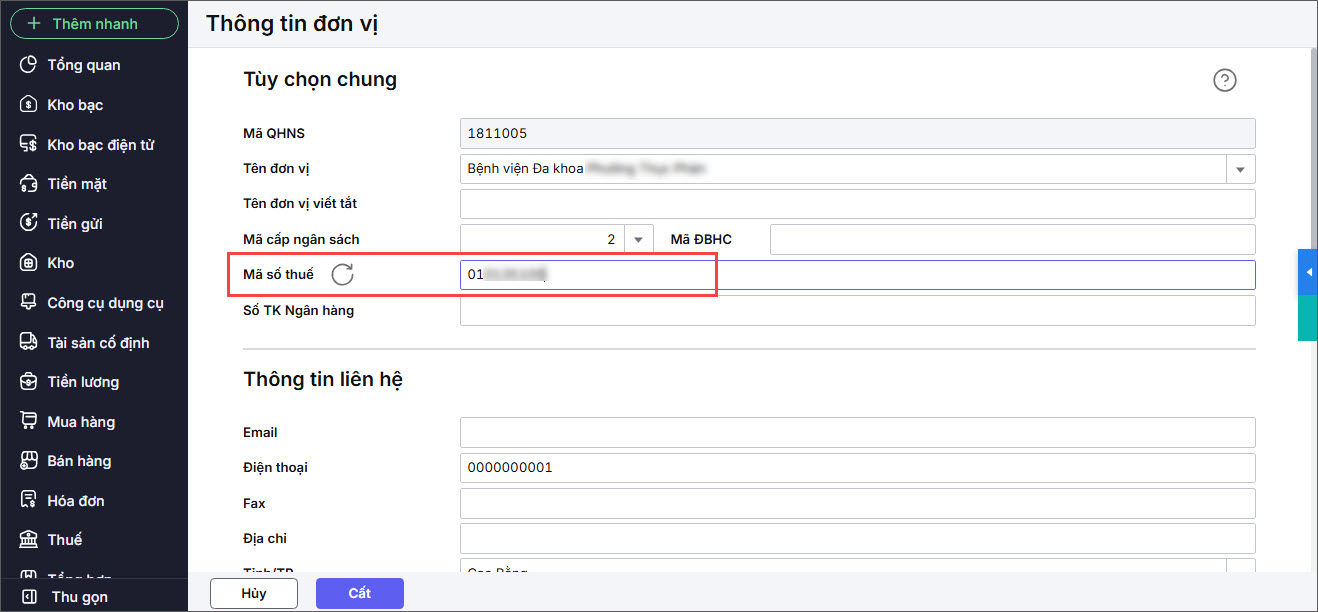
Bước 1: Kiểm tra khai báo Mã số thuế và Cơ quan thuế
1. Vào biểu tượng Bánh răng ⚙ (góc phải phía trên)\ Hệ thống\Thông tin đơn vị.
- Nhấn Sửa và nhập Mã số thuế.
- Nhấn Cất.
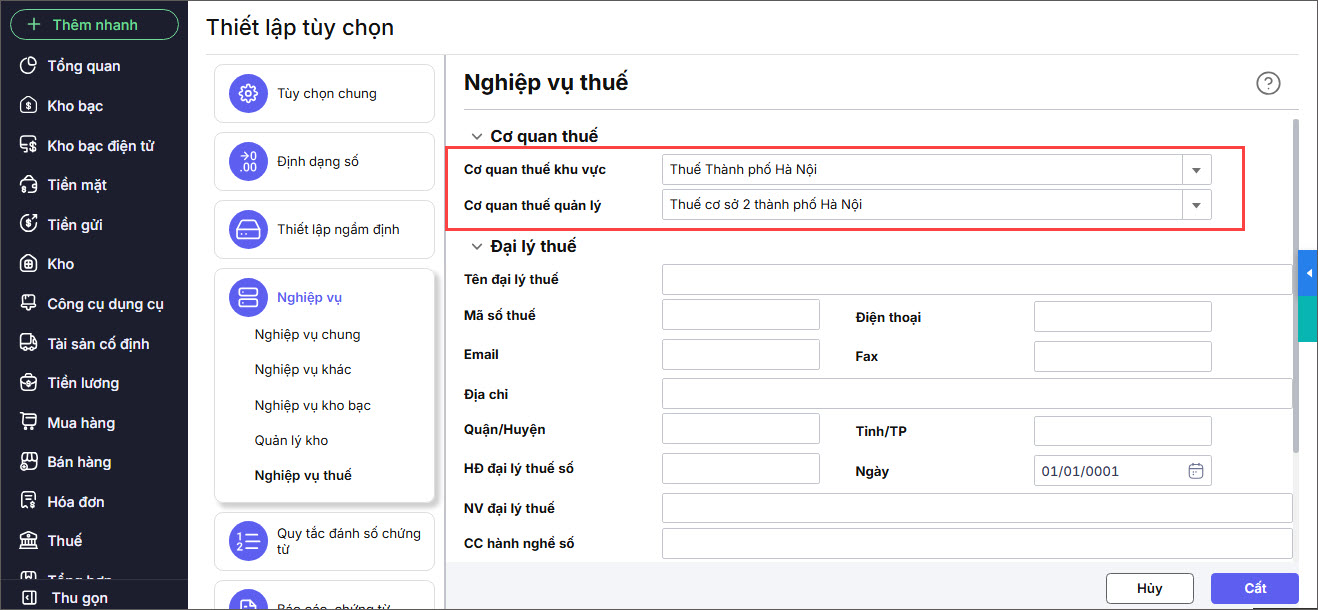
2. Vào biểu tượng Bánh răng ⚙ (góc phải phía trên)\ Thiết lập\ Tùy chọn, chọn Nghiệp vụ\Thuế:
- Nhấn Sửa.
- Chọn Cơ quan thuế bao gồm: Cơ quan thuế cấp cục, Cơ quan thuế quản lý.
- Nhấn Cất.
Bước 2: Xuất khẩu báo cáo tài chính nộp cơ quan thuế
Lưu ý: Anh/chị thực hiện Lập Báo cáo tài chính và kiểm tra số liệu trước khi xuất XML hoặc PDF nộp cơ quan Thuế theo hướng dẫn tại đây
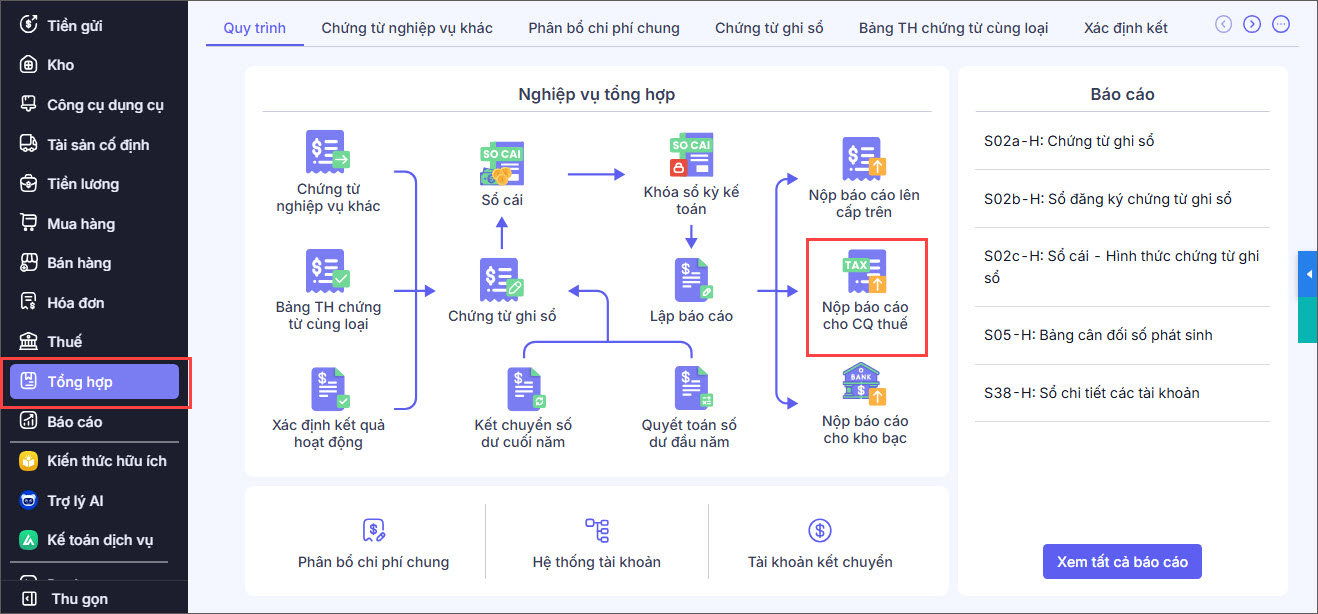
1. Vào nghiệp vụ Tổng hợp, chọn Nộp báo cáo cho cơ quan thuế.
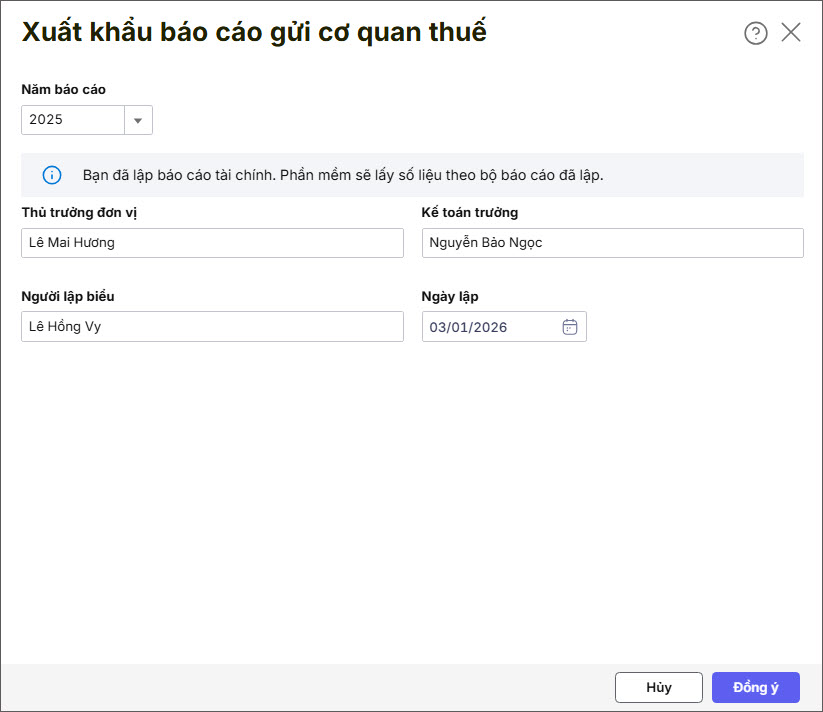
2. Chọn báo cáo cần xuất khẩu gửi cơ quan thuế:
- Chọn Năm báo cáo.
- Nhập thêm các thông tin như tên Thủ trưởng đơn vị, Kế toán trưởng, Người lập biểu, Ngày lập (nếu cần).
- Nhấn Đồng ý.
Lưu ý: Nếu đã khai báo đầy đủ Mã số thuế và Cơ quan thuế (như hướng dẫn ở Bước 1) thì phần mềm chuyển sang màn hình Xuất khẩu báo cáo nộp cho cơ quan thuế:
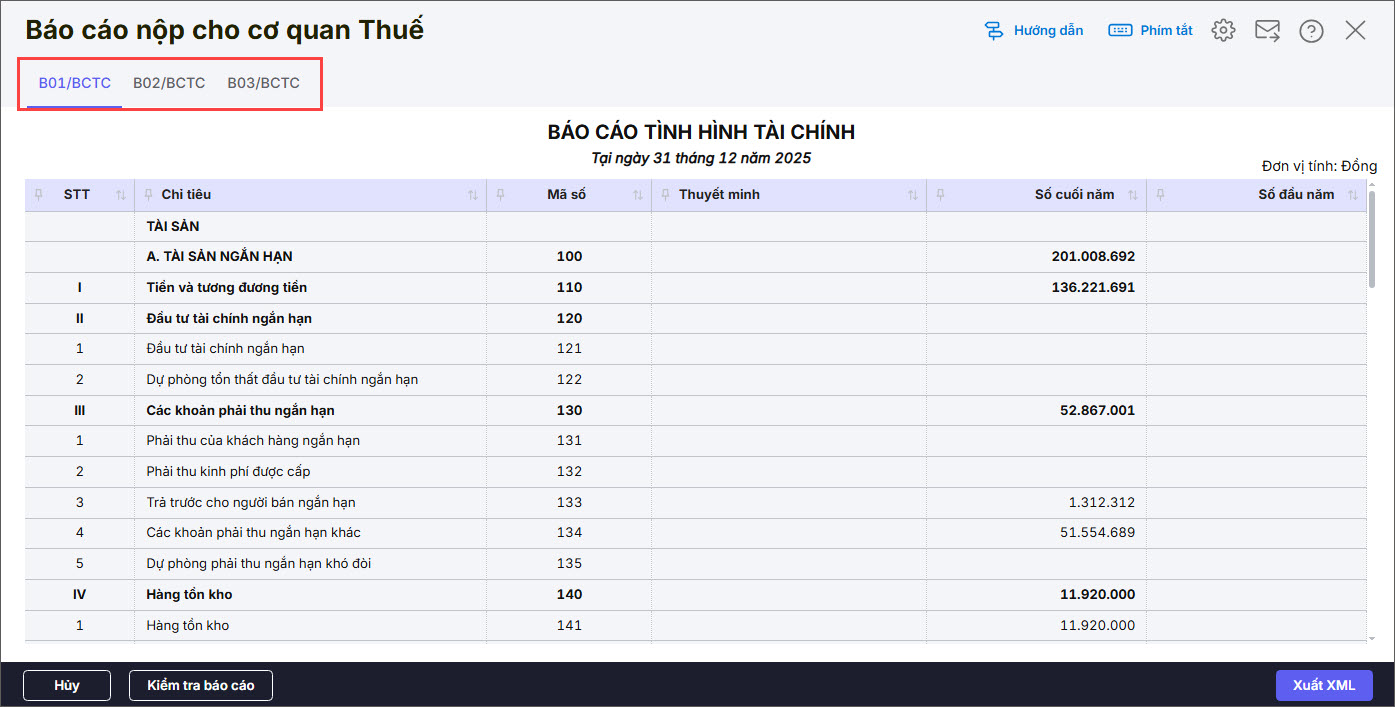
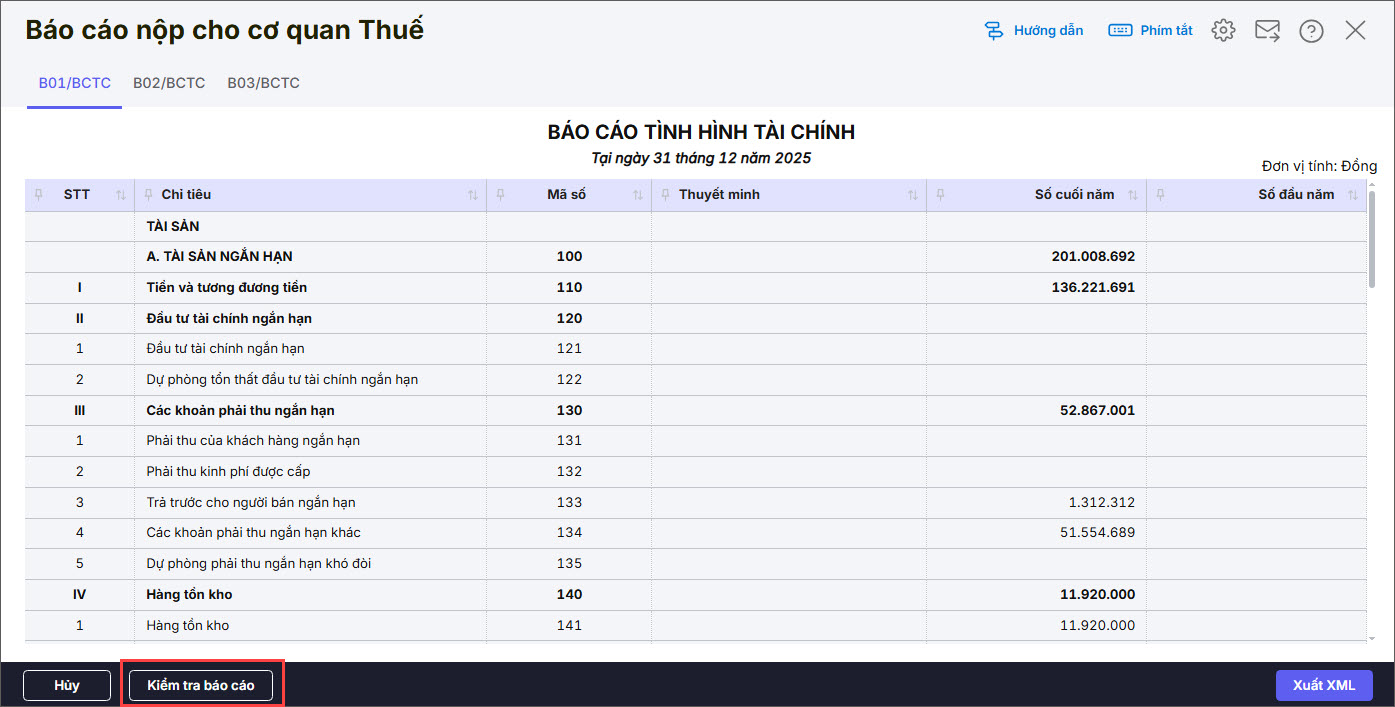
Bước 3: Nhấn Kiểm tra báo cáo để phần mềm thực hiện kiểm tra số liệu trước khi xuất khẩu.
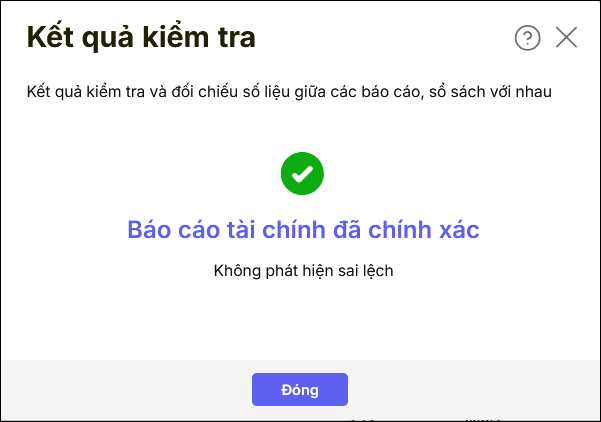
- Xem Kết quả kiểm tra
Bước 4: Sau khi kiểm tra báo cáo xong thì thực hiện xuất khẩu file để nộp cơ quan Thuế:
- Nhấn Xuất PDF nếu đơn vị nộp tờ khai quyết toán mẫu 04/TNDN (phương pháp tỷ lệ trên doanh thu)
- Nhấn Xuất XML nếu đơn vị nộp tờ khai quyết toán mẫu 03/TNDN (phương pháp doanh thu-chi phí)
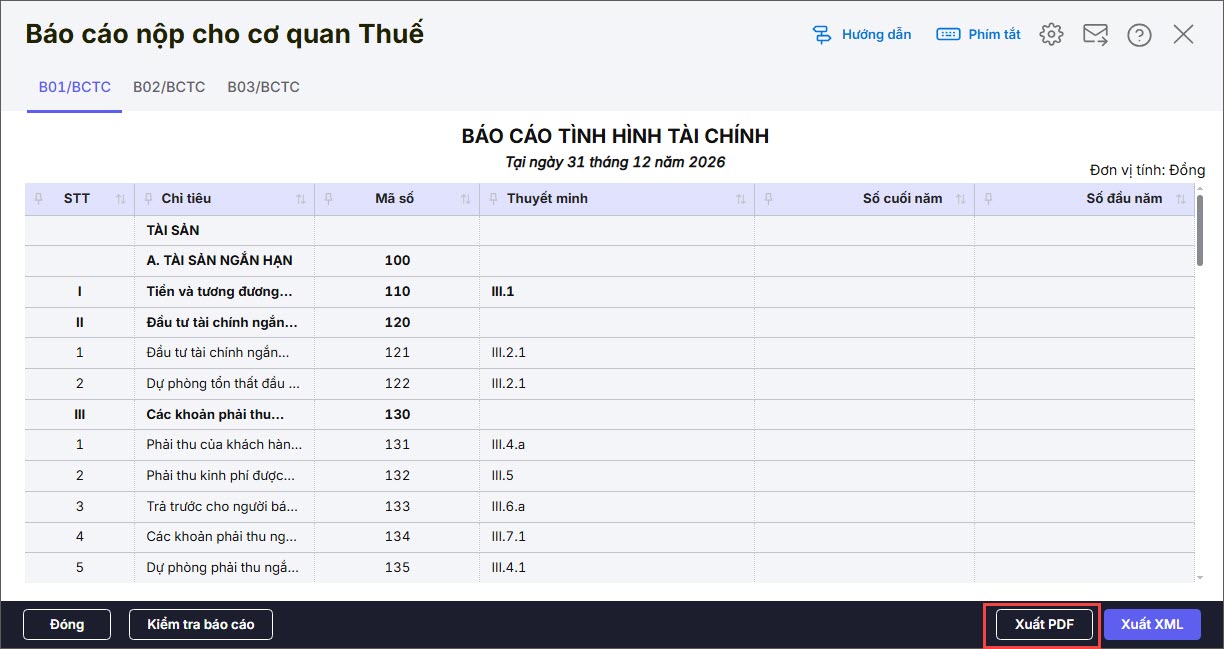
- Chương trình hiển thị thông báo xuất khẩu thành công.
- Lưu ý: Chương trình sẽ mặc định lưu về mục tải xuống (Downloads) dẫn đến khó quản lý và khó tìm. Vì vậy để dễ dàng tìm kiếm và quản lý các file tải xuống từ phần mềm anh/chị thực hiện theo hướng dẫn tại đây.
Bước 5: Nộp báo cáo cho cơ quan Thuế
Anh/chị Xem hướng dẫn chi tiết tại đây