2. Các bước thực hiện
2.1 Xem dữ liệu kế toán
Mục đích: Để thực hiện mở sang truy cập một dữ liệu kế toán khác dữ liệu hiện tại trên Mimosa Online, hoặc mở lại dữ liệu năm cũ để xem lại báo cáo (như báo cáo đối chiếu (Mẫu số 01a, 02a), báo cáo tài chính (B01/BCTC, C03/CCTT …),chứng từ,… anh\chị thực hiện theo thao tác sau:
Ví dụ : đang làm việc trên dữ liệu 2025 muốn xem lại báo cáo, chứng từ năm 2023, 2024
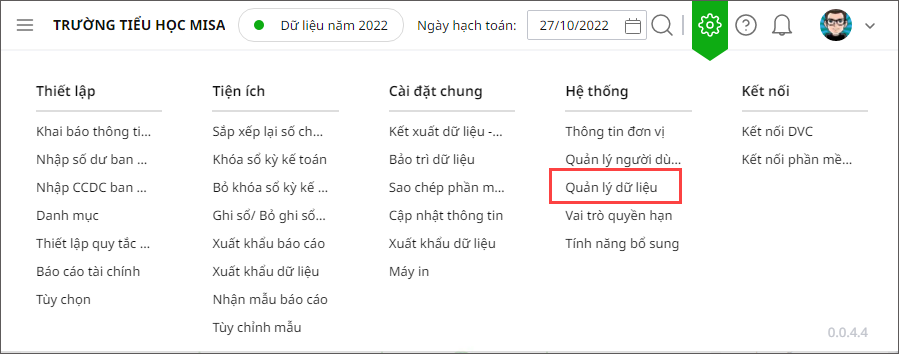
Bước 1. Vào biểu tượng Hệ thống (⚙) chọn Quản lý dữ liệu.
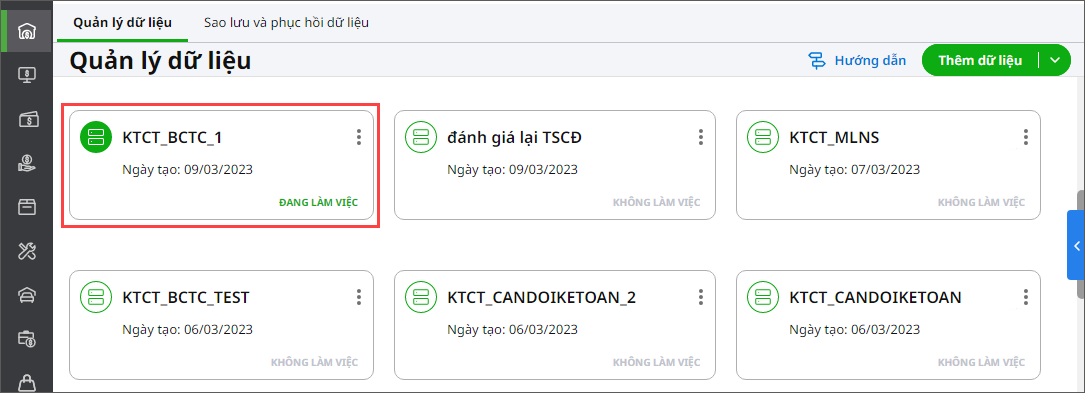
Bước 2. Kích đúp chuột vào dữ liệu cần xem phần mềm sẽ tự động chuyển dữ liệu đó về trạng thái Đang làm việc.
* Lưu ý:
- Tại đây phần mềm sẽ hiện danh sách những dữ liệu người dùng được phân quyền (Nếu đơn vị có nhiều người dùng, và người dùng không có quyền Quản trị hệ thống (admin)). Trong trường hợp đơn vị chỉ có 1 người dùng (Hoặc có nhiều người dùng, và người dùng đăng nhập có quyền quản trị hệ thống rồi) nếu không thấy các dữ liệu năm cũ, hoặc không thấy đầy đủ dữ liệu của đơn vị có thể do dữ liệu chưa được chuyển lên online, anh/chị mở phần mềm desktop để xem lại dữ liệu hoặc chuyển dữ liệu lên online để xem theo hướng dẫn tại đây.
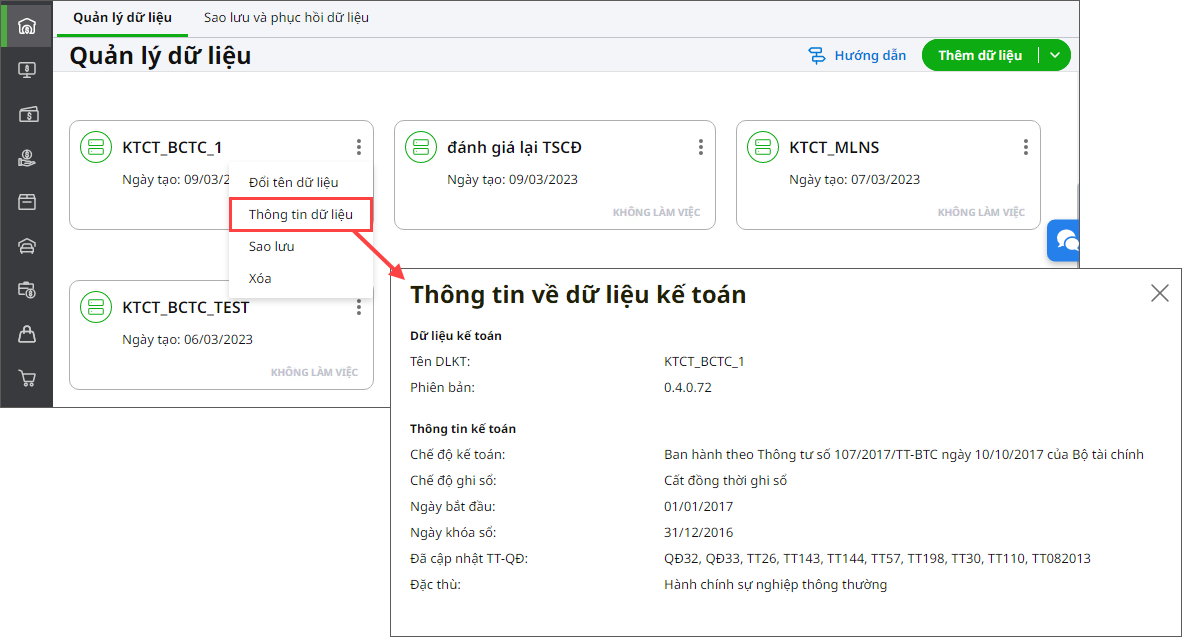
- Để thực hiện kiểm tra thông tin: Nhấn vào biểu tượng 3 chấm ( ⁝ ) tại dữ liệu đó, chọn Thông tin dữ liệu để xem chi tiết thông tin về dữ liệu kế toán:
- Phiên bản
- Chế độ kế toán: Ban hành theo Thông tư 107/2027 hay Thông tư 24/2024
- Chế độ ghi sổ
- Ngày bắt đầu
- Ngày khóa sổ
- Đã cập nhật TT-QĐ, Đặc thù …
2.2 Đổi tên dữ liệu kế toán
Để thực hiện đổi tên dữ liệu sang tên khác, anh\chị thực hiện theo các bước sau:
Bước 1. Vào biểu tượng Hệ thống (⚙) chọn Quản lý dữ liệu.
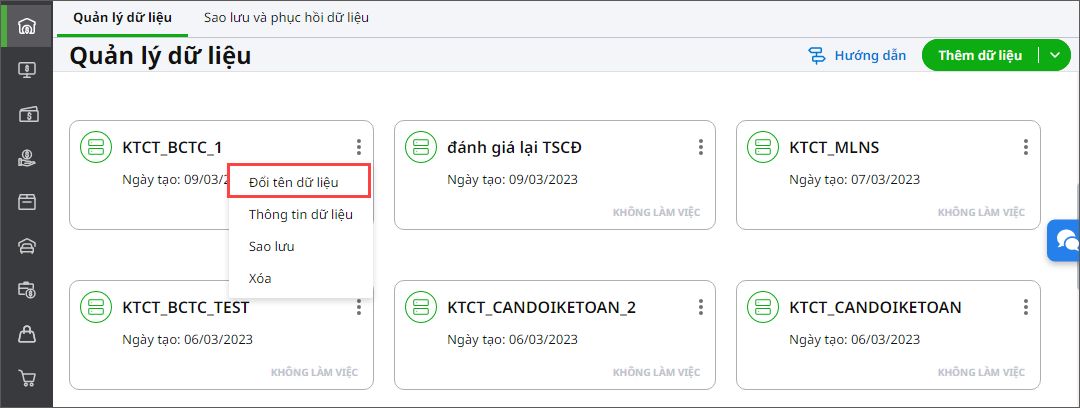
Bước 2. Nhấn vào biểu tượng 3 chấm ( ⁝ ) tại dữ liệu đó, chọn Đổi tên dữ liệu.
Bước 3: Nhập tên dữ liệu mới. Nhấn Đồng ý.
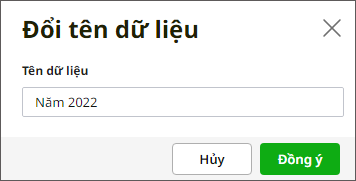
- Lưu ý: Tên dữ liệu kế toán mới không được trùng tên các dữ liệu kế toán khác trong phần mềm
2.3 Sao lưu dữ liệu kế toán
Để sao lưu lại dữ liệu hiện tại phục vụ công tác phục hồi và tra cứu lại dữ liệu cũ, tránh sai sót trước khi thực hiện một thay đổi lớn trên phần mềm như Bảo trì, Tính giá xuất kho, Bỏ ghi và ghi sổ hàng loạt, Xóa bỏ hàng loạt nhiều chứng từ, Đánh lại số chứng từ hàng loạt , Xóa bỏ dữ liệu… anh\chị thực hiện theo hướng dẫn sau:
Bước 1. Vào biểu tượng Hệ thống (⚙) chọn Quản lý dữ liệu.
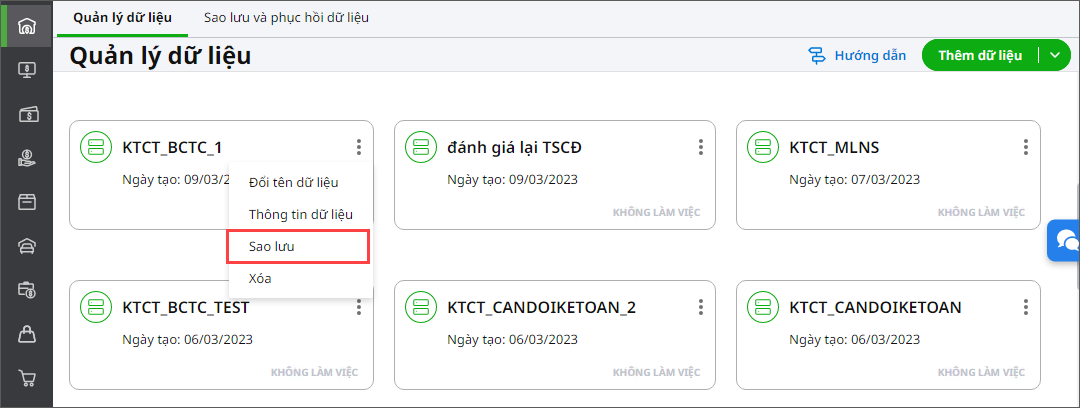
Bước 2. Chọn vào biểu tượng 3 chấm ( ⁝ ) tại dữ liệu cần sao lưu, nhấn Sao lưu.
Bước 3. Nhập Tên mô tả dữ liệu sao lưu. Nhấn Sao lưu.
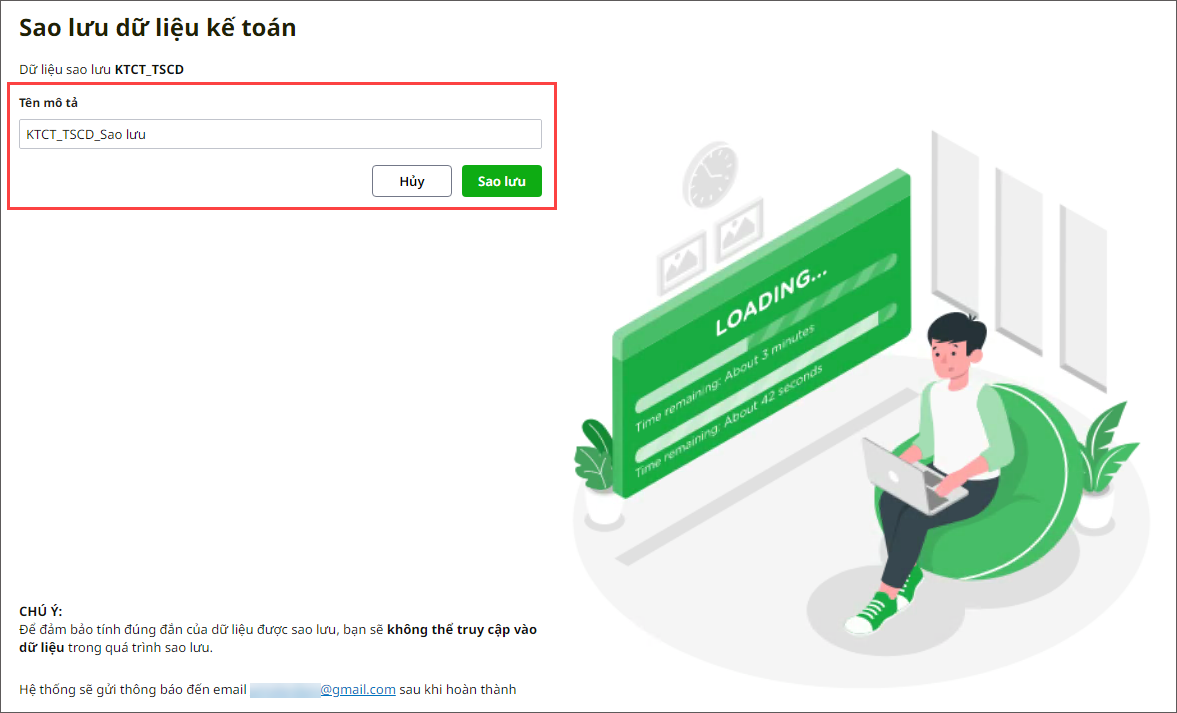
* Lưu ý: Để đảm bảo tính đúng đắn của dữ liệu được sao lưu, anh\chị sẽ không thể truy cập vào dữ liệu trong quá trình sao lưu.
2.4 Xóa dữ liệu kế toán
Để thực hiện xóa dữ liệu kế toán không cần sử dụng trên phần mềm, anh\chị thực hiện theo hướng dẫn sau:
Bước 1. Anh/chị thực hiện sao lưu dữ liệu để đảm bảo an toàn dữ liệu trước khi xóa theo hướng dẫn tại đây
Bước 2: Vào biểu tượng Hệ thống (⚙) chọn Quản lý dữ liệu.
Bước 3. Nhấn vào biểu tượng 3 chấm ( ⁝ ) tại dữ liệu đó, chọn Xóa.
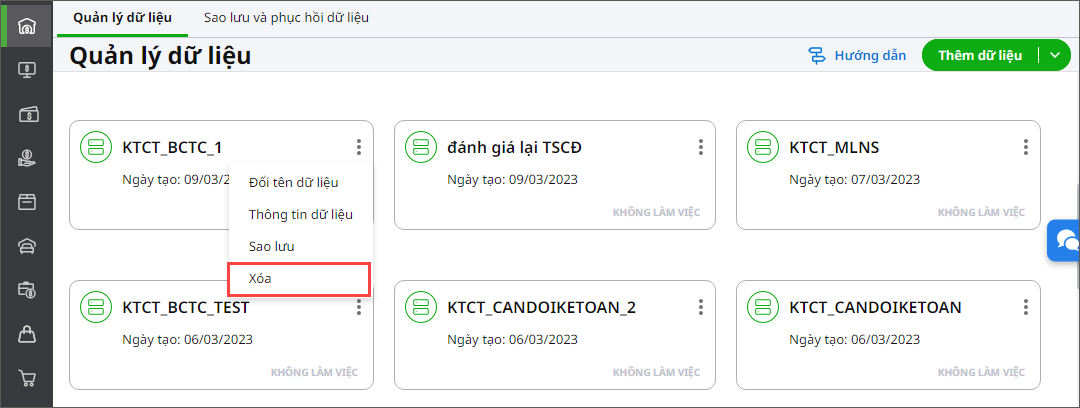
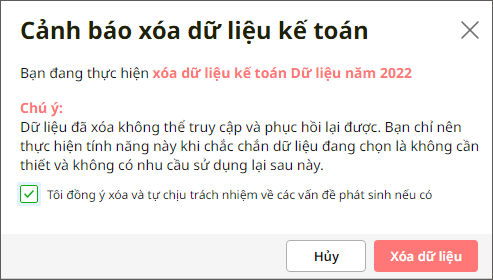
Bước 4: Anh\chị đọc kỹ Chú ý và tích chọn vào “Tôi đồng ý xóa và tự chịu trách nhiệm về các vấn đề phát sinh nếu có”.
Bước 5. Nhấn Xóa dữ liệu.
2.5 Xem lịch sử quản lý dữ liệu
Để kiểm tra lịch sử quản lý dữ liệu, anh\chị thực hiện theo hướng dẫn sau:
Bước 1. Vào biểu tượng Hệ thống (⚙) chọn Quản lý dữ liệu.
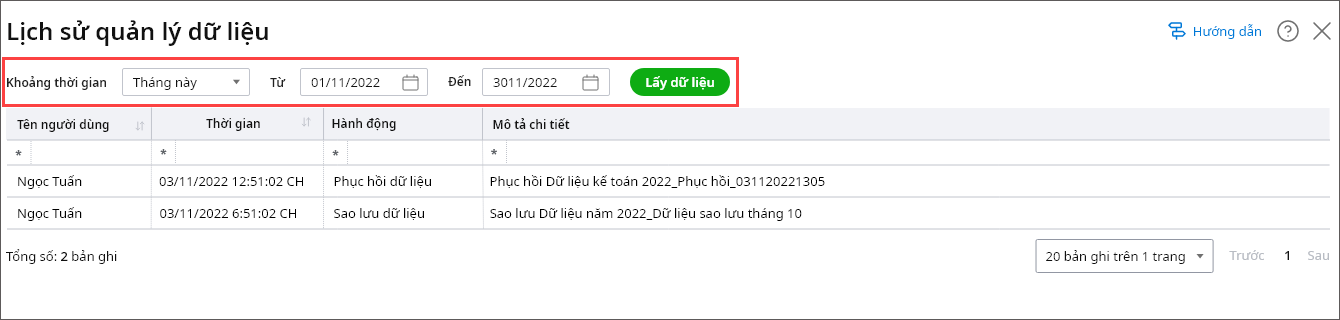
Bước 2. Chọn Lịch sử quản lý dữ liệu.
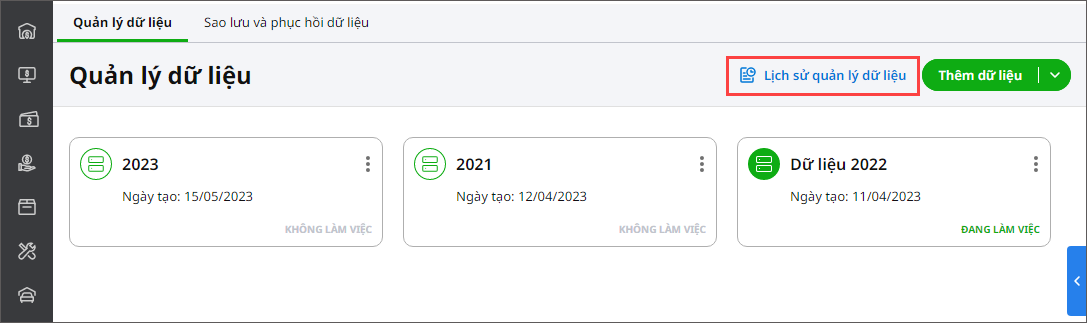
Bước 3. Chọn Khoảng thời gian cần xem lịch sử.
Bước 4. Nhấn Lấy dữ liệu. Hệ thống sẽ lấy lên lịch sử các hành động liên quan đến dữ liệu của đơn vị gồm:
-
- Phục hồi dữ liệu
- Sao lưu dữ liệu
- Thêm mới dữ liệu
- Xóa dữ liệu
- Đổi tên dữ liệu