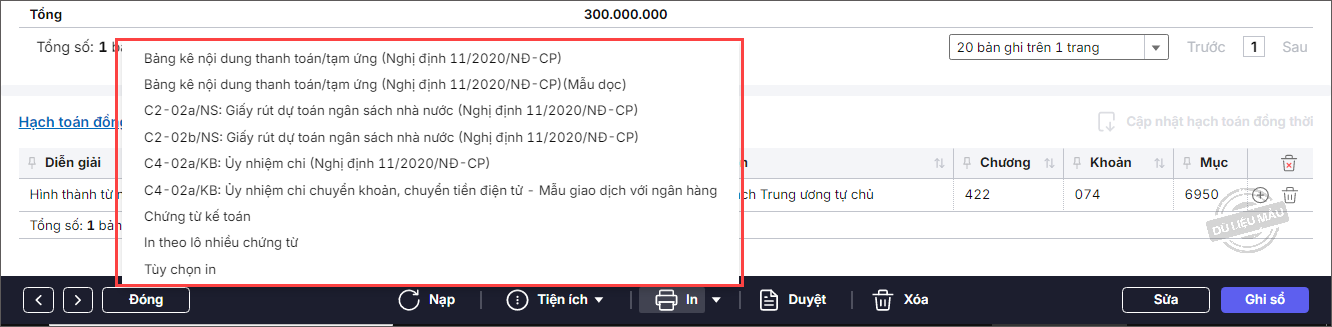
Nhấn chuột trái vào dấu + để xem chi tiết
3. Các bước thực hiện
Bước 1: Nhập thông tin chi tiết của TSCĐ vào phần mềm QLTS
Xem hướng dẫn Khai báo TSCĐ tại đây.
Xem hướng dẫn Ghi tăng TSCĐ tại đây.
Bước 2: Kết nối MISA Mimosa Online với QLTS để lấy số liệu hạch toán tăng TSCĐ
1. Thiết lập kết nối với QLTS tại Bánh răng ⚙️(góc phải phía trên)\Hệ thống\Kết nối phần mềm MISA. Xem hướng dẫn chi tiết tại đây.
2. Thực hiện đối chiếu nguồn trên Mimosa Online với MISA QLTS:
- Vào phân hệ Tài sản cố định, nhấn Đối chiếu nguồn.
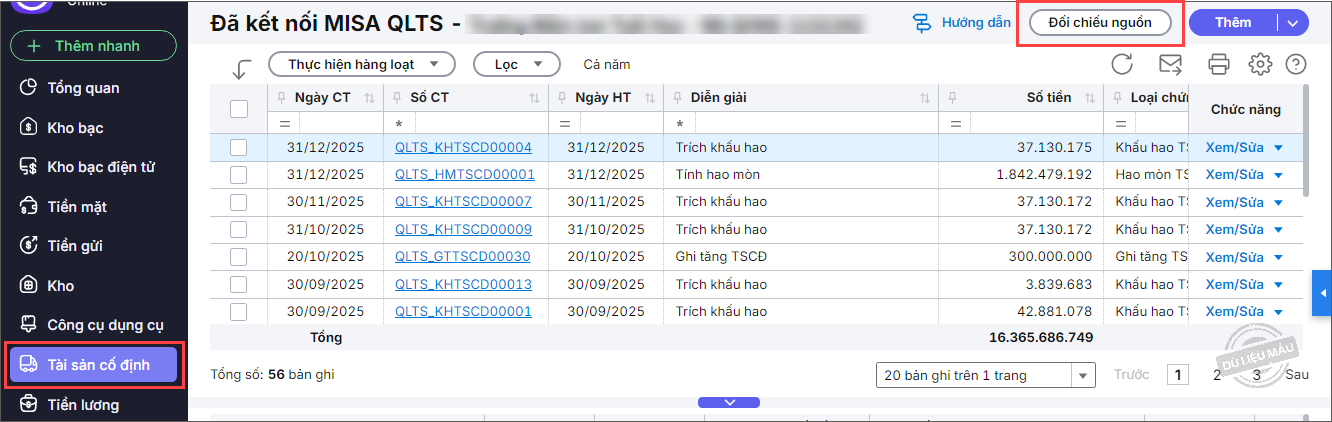
- Hệ thống tự động ghép nguồn kinh phí trên QLTS với nguồn kinh phí trên Mimosa. Nếu hệ thống không ghép được nguồn hoặc ghép chưa đúng thì anh/chị có thể tự chọn lại nguồn cho chính xác nhất.
- Nhấn Thực hiện.
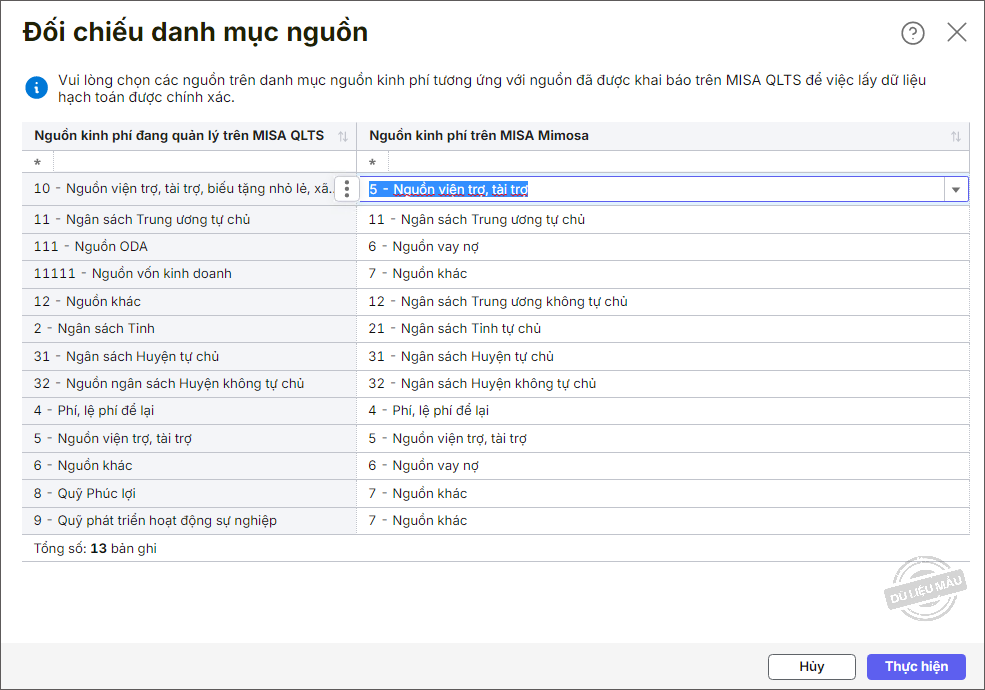
3. Kế toán lấy chứng từ ghi tăng TSCĐ từ MISA QLTS về phần mềm MISA Mimosa Online
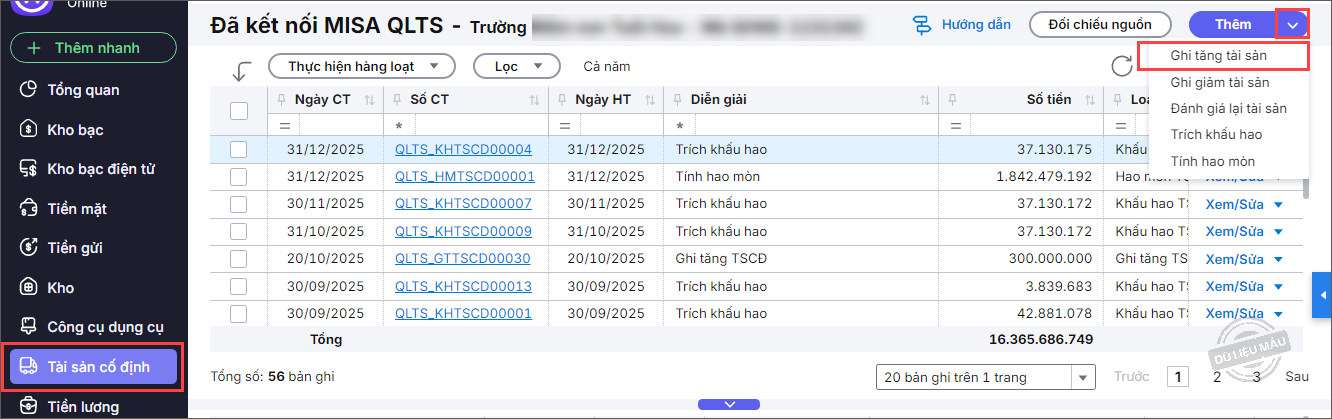
– Vào nghiệp vụ Tài sản cố định. Nhấn Thêm\Ghi tăng tài sản.
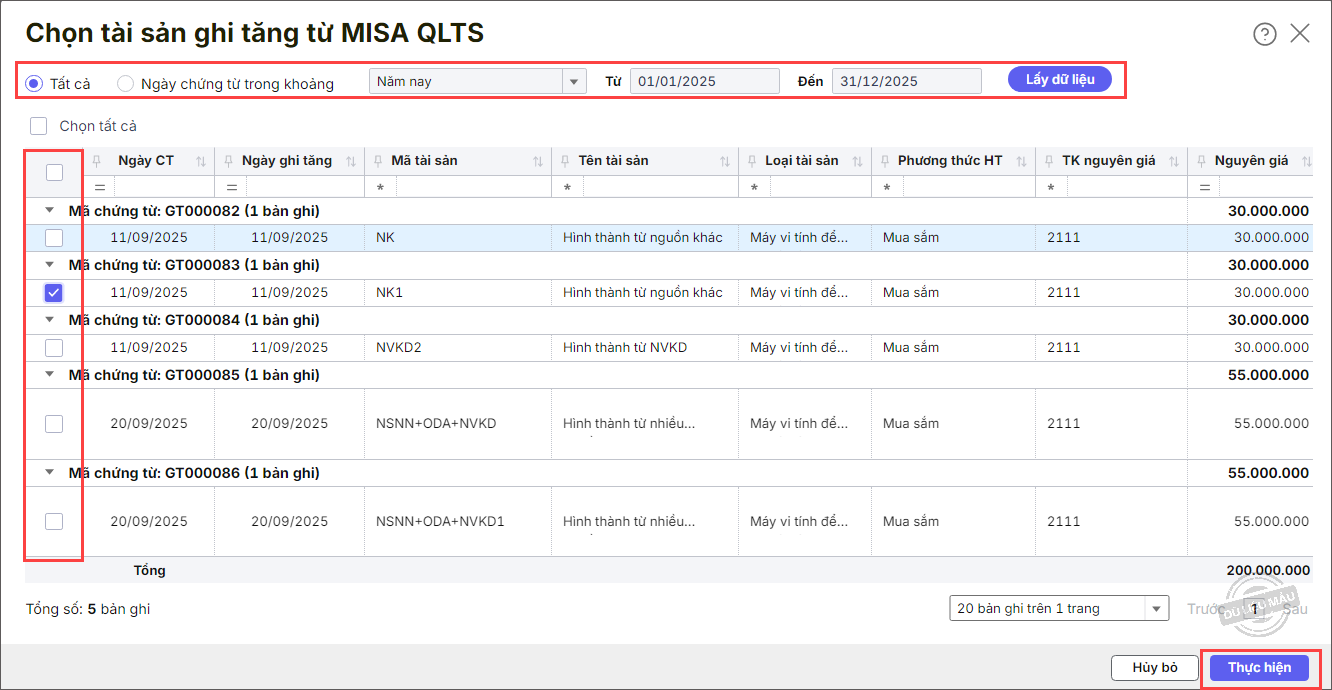
– Khai báo thông tin tại màn hình Chọn tài sản ghi tăng từ QLTS:
- Chọn khoảng thời gian: Tất cả hoặc Ngày chứng từ trong khoảng.
- Nhấn Lấy dữ liệu.
- Tích chọn vào chứng từ đã ghi tăng trên phần mềm QLTS.
- Nhấn Thực hiện.
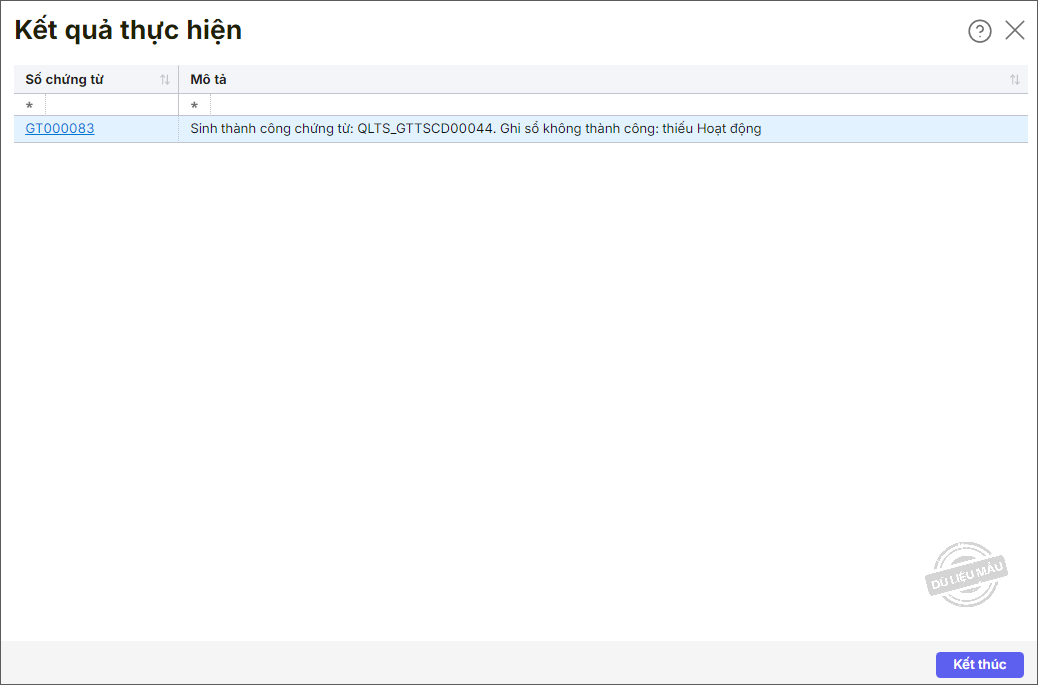
- Nhấn vào Số chứng từ để xem chi tiết chứng từ ghi tăng TSCĐ từ MISA QLTS hoặc nhấn Kết thúc để trở về màn hình danh sách chứng từ.
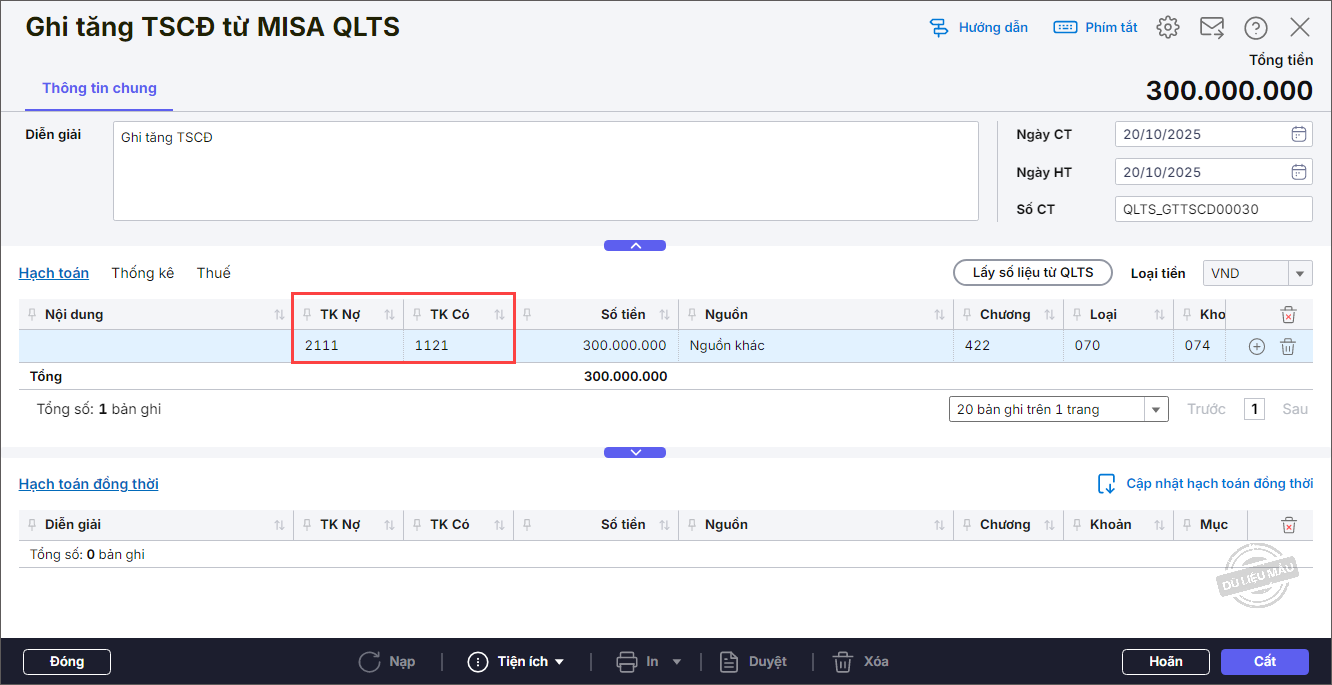
4. Mở chứng từ ghi tăng TSCĐ vừa lấy từ phần mềm QLTS để kiểm tra bút toán hạch toán đã đúng chưa. Nếu sai, nhấn Bỏ ghi\Sửa để sửa lại bút toán hạch toán cho phù hợp với hình thức mua tài sản. Ví dụ như ở đây phần mềm đã hạch toán đúng rồi, anh/chị chọn thêm Tài khoản NH, KB để hạch toán chi mua TSCĐ bằng tiền gửi.
5. Để in được Ủy nhiệm chi Anh/chị vào In chọn mẫu C4-02a/KB: Ủy nhiệm chi (Nghị định 11/2022/NĐ-CP)