1. Tổng quan
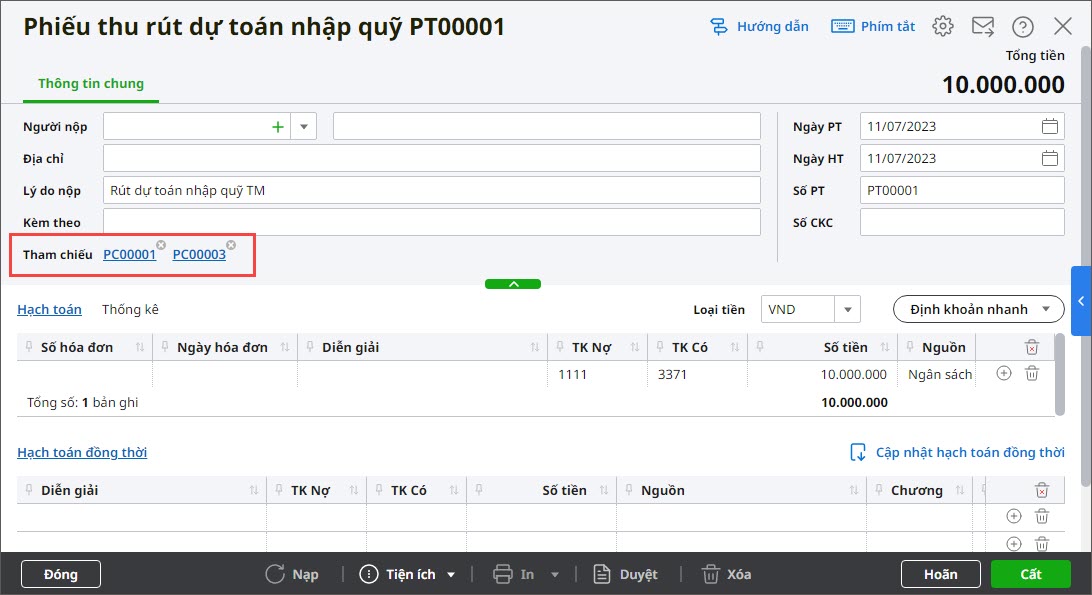
Bài viết này hướng dẫn kiểm soát số tiền đã chi và số tiền còn lại từ các phiếu thu rút dự toán nhập quỹ tiền mặt thông qua chức năng Tham chiếu, giúp kế toán lập chứng từ chi hoặc nộp trả ngân sách phù hợp.
2. Ví dụ
- Ngày 11/02/2025, kế toán rút dự toán nhập quỹ cho tiểu mục 7799: số chứng từ PT00002, số tiền 10.000.000 đồng.
- Ngày 12/02/2025, kế toán rút dự toán nhập quỹ cho tiểu mục 6551: số chứng từ PT00003, số tiền 5.000.000 đồng.
- Ngày 14/02/2025, kế toán lập chứng từ chi tiền mặt để chi mua CCDC văn phòng từ PT00002: số chứng từ PT00002, tiểu mục 6552, số tiền 2.000.000 đồng.
- Ngày 16/02/2025, kế toán lập chứng từ chi tiền mặt để chi mua vật tư văn phòng từ PT00003: số chứng từ PT00003, tiểu mục 6551, số tiền 1.000.000 đồng.
=> Ngày 20/02/2025, kế toán lập chứng từ chi tiền mặt để chi mua vật tư văn phòng số tiền còn lại từ PT00002: số chứng từ PT00002, tiểu mục 6551, số tiền 8.000.000 đồng.
3. Các bước thực hiện
Phần mềm bổ sung chức năng Tham chiếu trên các chứng từ chi tiền mặt để kế toán dễ dàng theo dõi số tiền đã chi và còn lại của từng phiếu thu rút dự toán nhập quỹ.
*Lưu ý: Kế toán có thể chọn được Phiếu thu rút dự toán nhập quỹ trên giao diện các chứng từ:
- Chi tiền mặt (phân hệ Tiền mặt)
- Phiếu chi mua vật tư hàng hóa (phân hệ Mua hàng, Kho)
- Phiếu chi trả nhà cung cấp (phân hệ Mua hàng)
- Mua TSCĐ bằng tiền mặt (phân hệ TSCĐ)
- Chứng từ nghiệp vụ khác (phân hệ Tổng hợp)
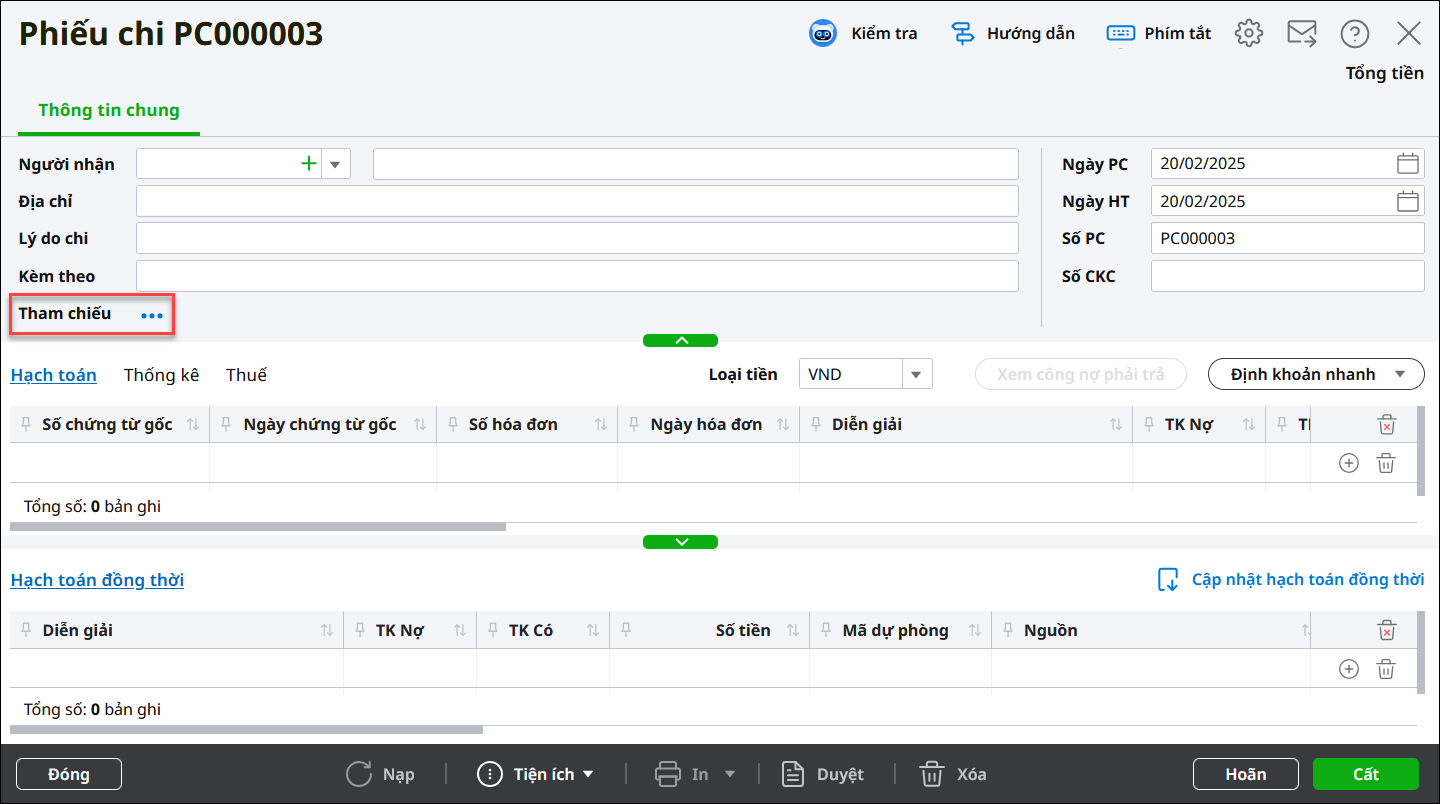
Bước 1: Trên giao diện Phiếu chi, chọn biểu tượng 3 chấm tại thông tin Tham chiếu. Chức năng này giúp anh/chị biết được phiếu thu rút dự toán nhập quỹ nào chưa chi hết để lập chứng từ chi cho hợp lý
Bước 2: Chọn Khoảng thời gian phát sinh Phiếu thu rút dự toán nhập quỹ cần tham chiếu. Nhấn Lấy dữ liệu.
Bước 3: Hệ thống hiển thị Tổng số tiền đã rút, số đã chi, số còn lại. Anh/Chị căn cứ vào số còn lại để lập chứng từ chi phù hợp để giúp giảm số còn lại.
Lưu ý: Những phiếu chi không chọn tham chiếu sẽ không lên cột Số đã chi.
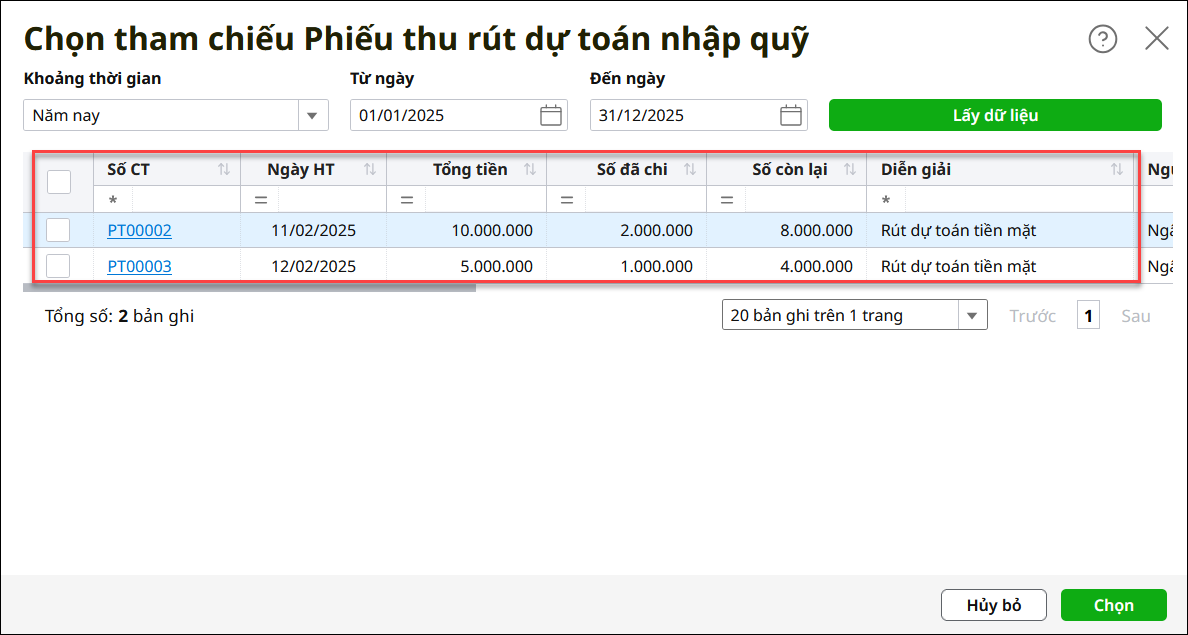
Bước 4: Tích chọn vào ô dòng chứng từ cần tham chiếu (ví dụ PT00002). Nhấn Chọn.
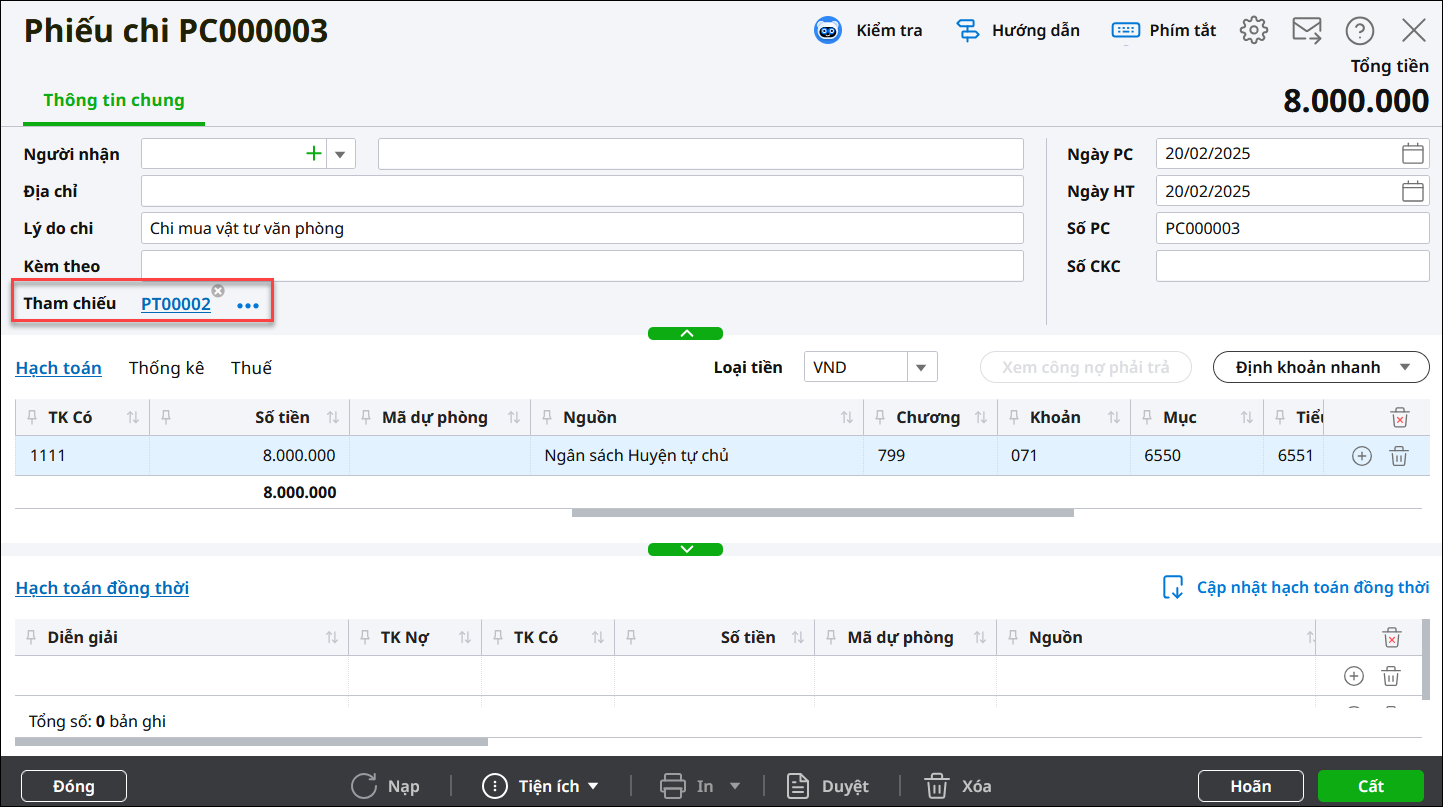
Bước 5: Lúc này trên giao diện phiếu chi hiện thời sẽ hiển thị tham chiếu là phiếu thu PT00002, anh/chị căn cứ vào Số còn lại trên phiếu thu PT00002 để hạch toán chi cho phù hợp.
- Anh/chị có thể xóa phiếu thu tham chiếu bằng cách nhấn vào dấu x hoặc chọn lại phiếu thu tham chiếu nếu muốn.
*Lưu ý: 1 phiếu chi sẽ chỉ được tham chiếu đến 1 phiếu thu rút dự toán nhập quỹ.
- Trên giao diện Phiếu thu PT00002 sẽ tự động hiển thị các phiếu chi có tham chiếu đến nó. Anh/chị có thể xóa phiếu chi tham chiếu bằng cách nhấn vào dấu x tại phiếu chi đó.