
1. Tổng quan
Bài viết này hướng dẫn anh/chị cách xử lý khi không gõ (đánh) được tiếng Việt, số trên phần mềm.
2. Cách xử lý
Nhấn chuột trái vào dấu + để xem chi tiết
Bước 2: Kiểm tra bộ gõ máy tính đã để là English chưa
Nhấn chuột vào biểu tượng ENG, hoặc VIE ở cạnh ngày tháng phía dưới bên phải màn hình, nếu đang để là VIE thì chọn lại là English để chuyển về ENG, muốn gõ tiếng việt thì bật unikey để gõ, không chọn VIE ở đây.
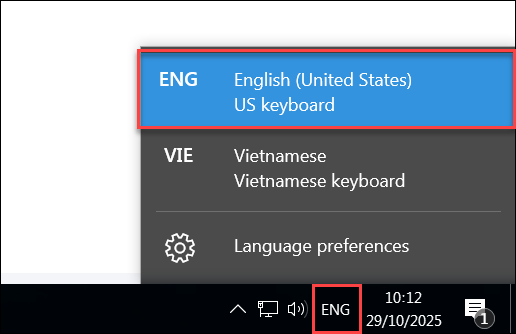
Thực hiện gõ lại xem được chưa, nếu chưa được thì chuyển sang bước tiếp theo.
Bước 3: Xử lý nguyên nhân Unikey chưa chạy với quyền Administrator
Lưu ý: Cần tắt unikey (nếu đang bật) trước khi thực hiện các bước bên dưới:
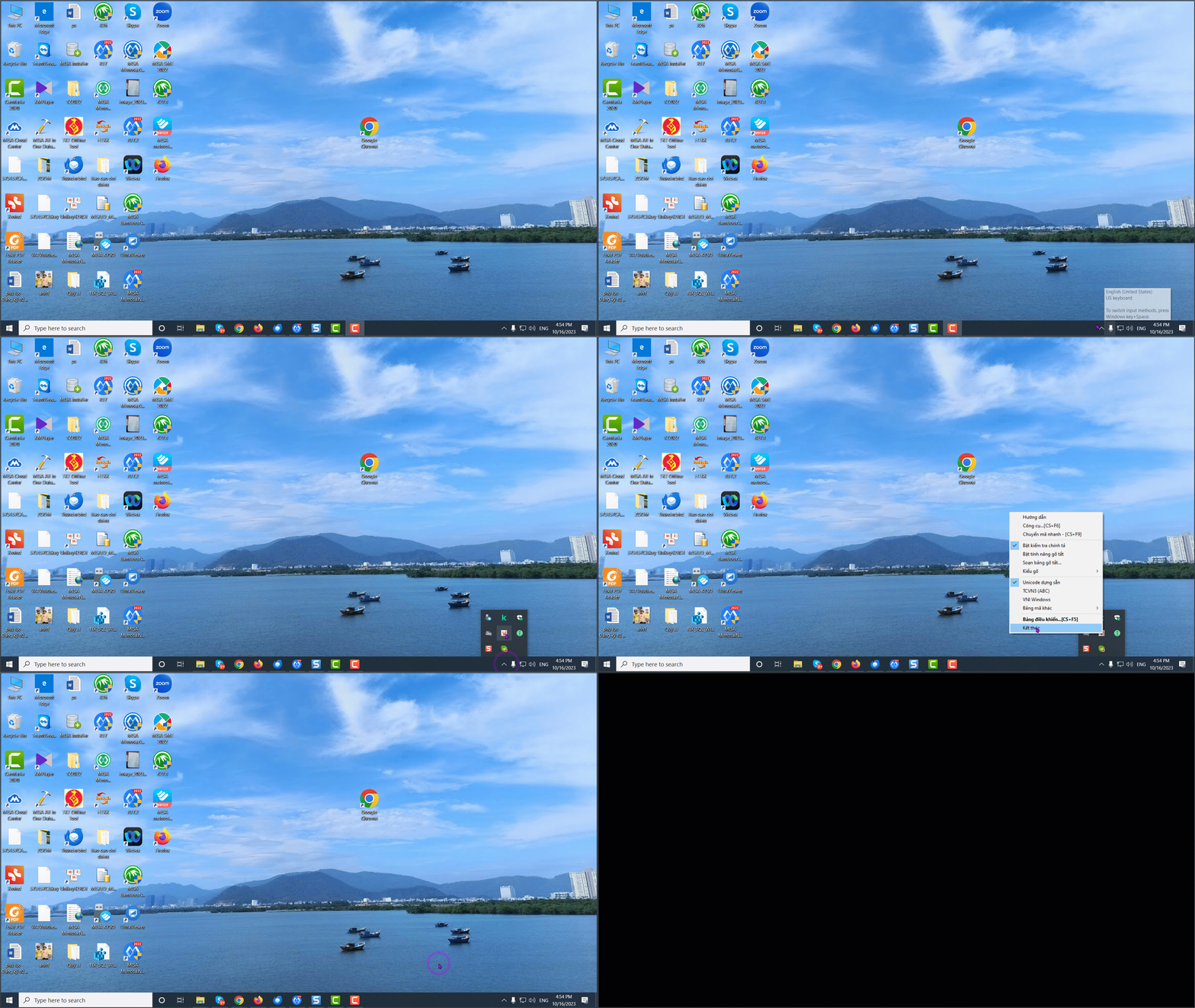
1. Kích chuột phải vào biểu tượng Unikey ngoài màn hình Desktop, chọn Properites.
2.Chọn tab Compatibility.
3. Chọn tab Compatibility. Tại tab Compatibility này, tích chọn Run this program as an administrator, nhấn OK
4. Trên màn hình máy tính, tích chuột phải vào biểu tượng Unikey, chọn Run as administrator
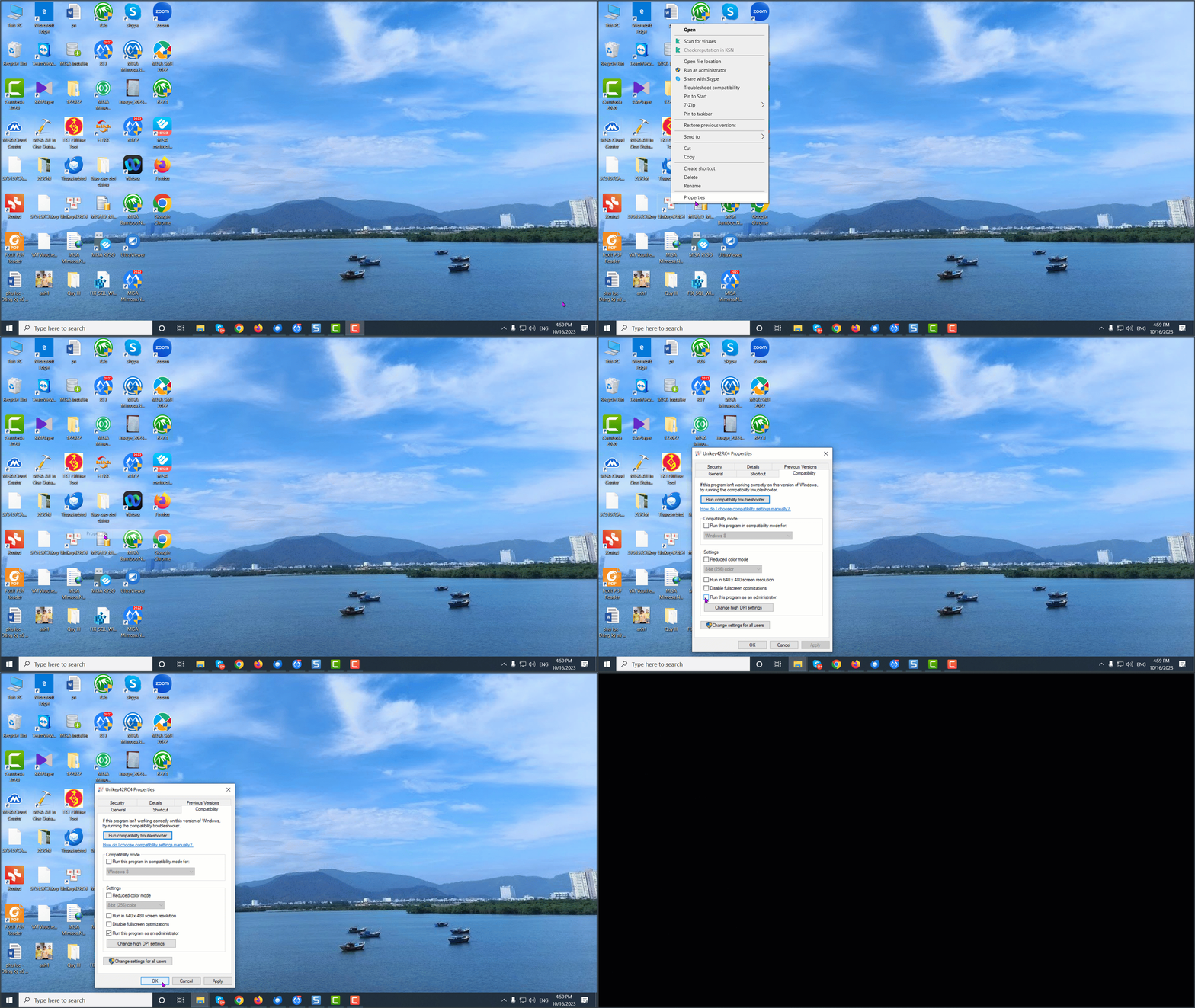
5. Kiểm tra lại xem đã gõ được tiếng việt trên phần mềm chưa? Nếu chưa thì chuyển sang thực hiện bước 4.
Lưu ý: khi xử lý lỗi gõ/đánh tiếng Việt bị mất chữ trên phần mềm
Mô tả biểu hiện:
-
-
Gõ chữ ở cột nội dung thanh toán/diễn giải bị mất chữ, chỉ hiện ký tự cuối (ví dụ:
ã,â). -
Gõ kiểu VNI bị lỗi/mất chữ, gõ Telex thì được.
-
Nhập liệu trên các dòng nội dung bị lỗi ký tự.
-
Giải pháp xử lý:
1. Mở rộng khay hệ thống (góc dưới bên phải màn hình), Tích chuột phải vào ứng dụng UniKey/ Chọn Bảng điều khiển
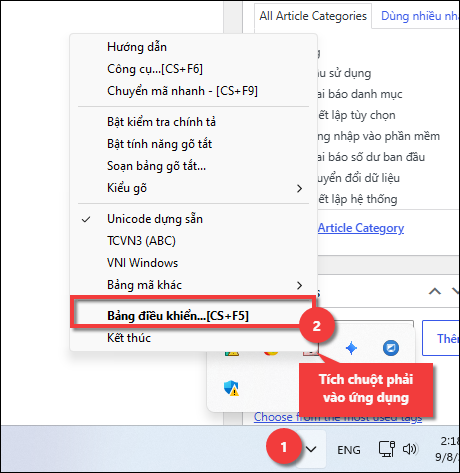
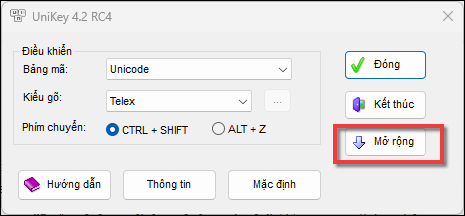
2. Nhấn tích vào mở rộng
3. Bỏ tích chọn mục “Luôn sử dụng clipboard cho unicode” (Always use clipboard for unicode).
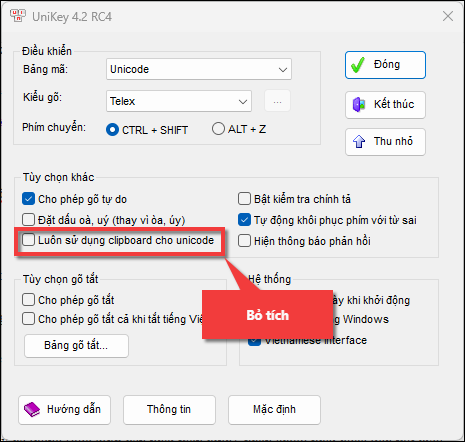
4. Tích đóng