
1. Tổng quan
Bài viết hướng dẫn lập Bảng kê HHDV mua vào, bán ra tổng hợp theo hóa đơn hoặc chi tiết theo mặt hàng. giúp tiết kiệm thời gian và tránh sai sót khi tổng hợp số liệu.
– Trước phiên bản R11: Khi lập Bảng kê chứng từ hàng hóa, dịch vụ bán ra/mua vào mỗi số hóa đơn của từng người mua/người bán, từng mặt hàng hiển thị là 1 dòng. Khi in Bảng kê, Số hóa đơn, tên người mua/người bán giống nhau đang hiển thị thành nhiều dòng (do các dòng có mã hàng khác nhau). Kế toán phải xuất bảng kê ra excel và cộng gộp tổng tiền theo từng hóa đơn, người mua/người bán.
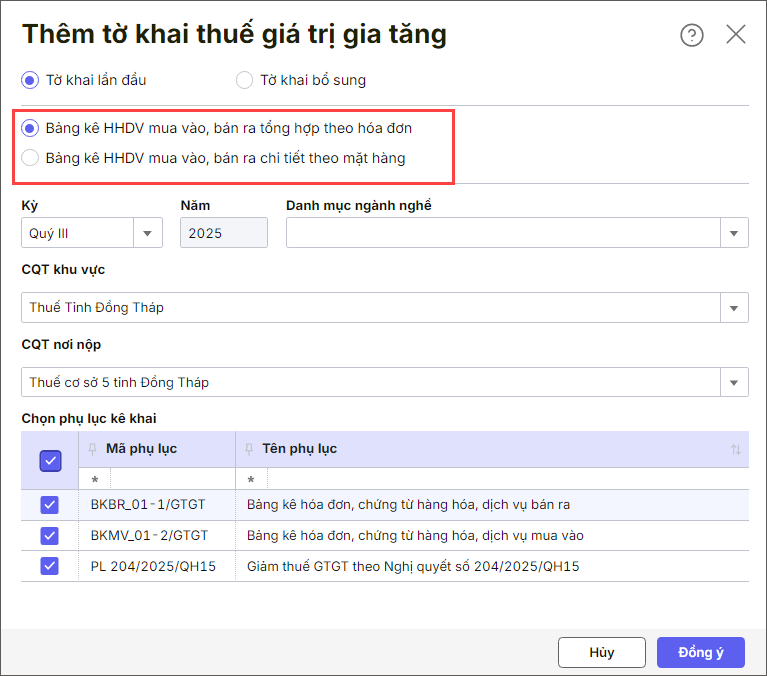
– Kể từ phiên bản R11: Khi thêm tờ khai thuế giá trị gia tăng, khi chọn Tờ khai lần đầu hoặc Tờ khai bổ sung, phần mềm bổ sung tích chọn: Bảng kê HHDV mua vào, bán ra tổng hợp theo hóa đơn hoặc Bảng kê HHDV mua vào, bán ra chi tiết theo mặt hàng.
2. Các thực hiện
Bước 1: Vào phân hệ Thuế\ Tờ khai thuế\ Tờ khai thuế giá trị gia tăng
Bước 2: Khai báo các tham số trên màn hình thêm tờ khai thuế giá trị gia tăng
-
Chọn loại tờ khai:
-
Tờ khai lần đầu, hoặc
-
Tờ khai bổ sung (nếu cần).
-
-
Tích chọn “Bảng kê HHDV mua vào, bán ra tổng hợp theo hóa đơn”
→ Bảng kê sẽ gộp tổng tiền theo Số hóa đơn và Tên người mua/người bán, không hiển thị cột Mã hàng. -
Tích chọn “Bảng kê HHDV mua vào, bán ra chi tiết theo mặt hàng”
→ Bảng kê sẽ hiển thị chi tiết từng mặt hàng, kèm cột Mã hàng, giúp kế toán dễ dàng kiểm tra thông tin chi tiết từng giao dịch.
Bước 3: Nhấn Đồng ý
>>> Xem hướng dẫn lập tờ khai thuế GTGT tại đây


