1. Tổng quan
Bài viết này nhằm hướng dẫn bạn có thể in Sổ chi tiết chi phí (S61-H, S62-H) theo từng công trình nhằm theo dõi chi phí phát sinh của từng công trình theo nhu cầu thực tế của đơn vị.
2. Chi tiết thay đổi
– Trước phiên bản R19: Bạn chưa thể xem sổ S61-H, S62-H chi tiết theo từng công trình, vì vậy chưa thể quản lý được chi tiết chi phí theo từng công trình.
– Kể từ phiên bản R19: Bạn có thể lựa chọn tham số “Công trình” khi in 2 mẫu báo cáo:
- S61-H: Sổ chi tiết chi phí
- S62-H: Sổ chi tiết chi phí sản xuất kinh doanh, dịch vụ dở dang
3. Các bước thực hiện
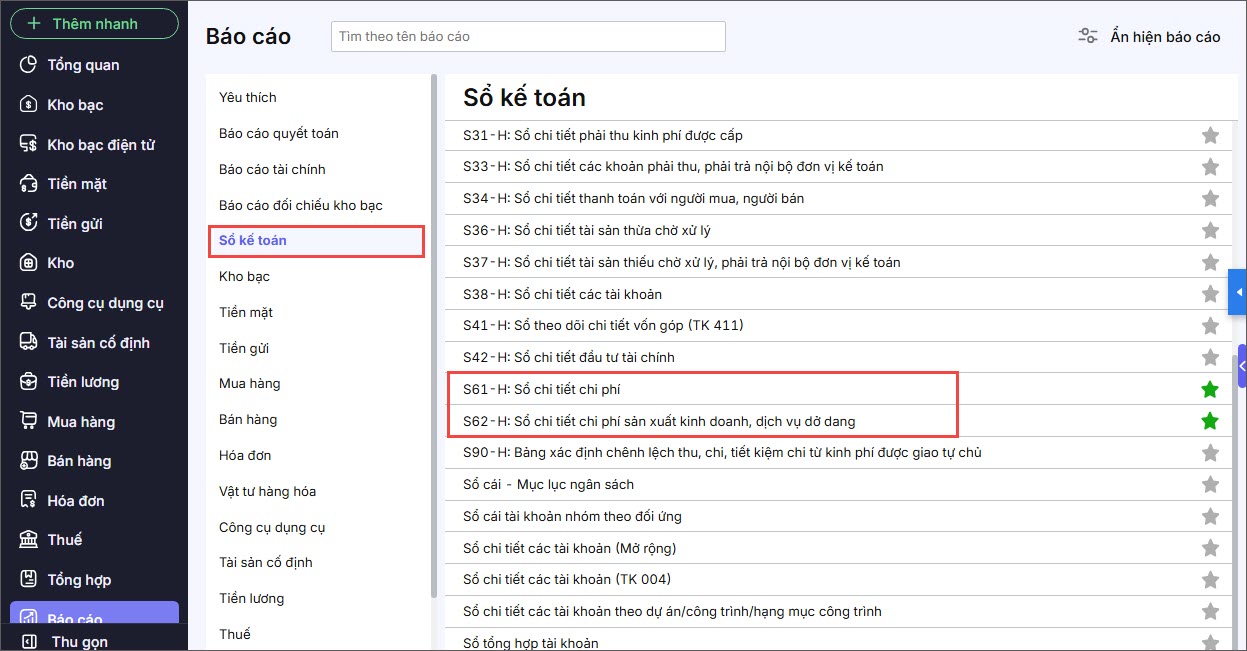
Bước 1: Vào mục Báo cáo\Sổ kế toán.
Bước 2: Kích đúp chuột vào báo cáo cần in.
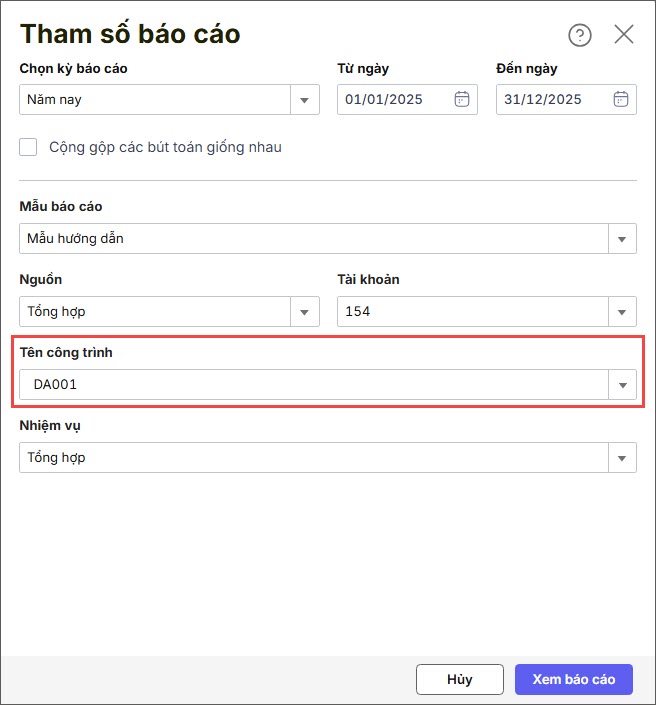
Bước 3: Khai báo tham số in báo cáo, lưu ý chọn tham số Công trình.
Bước 4: Nhấn Xem báo cáo.
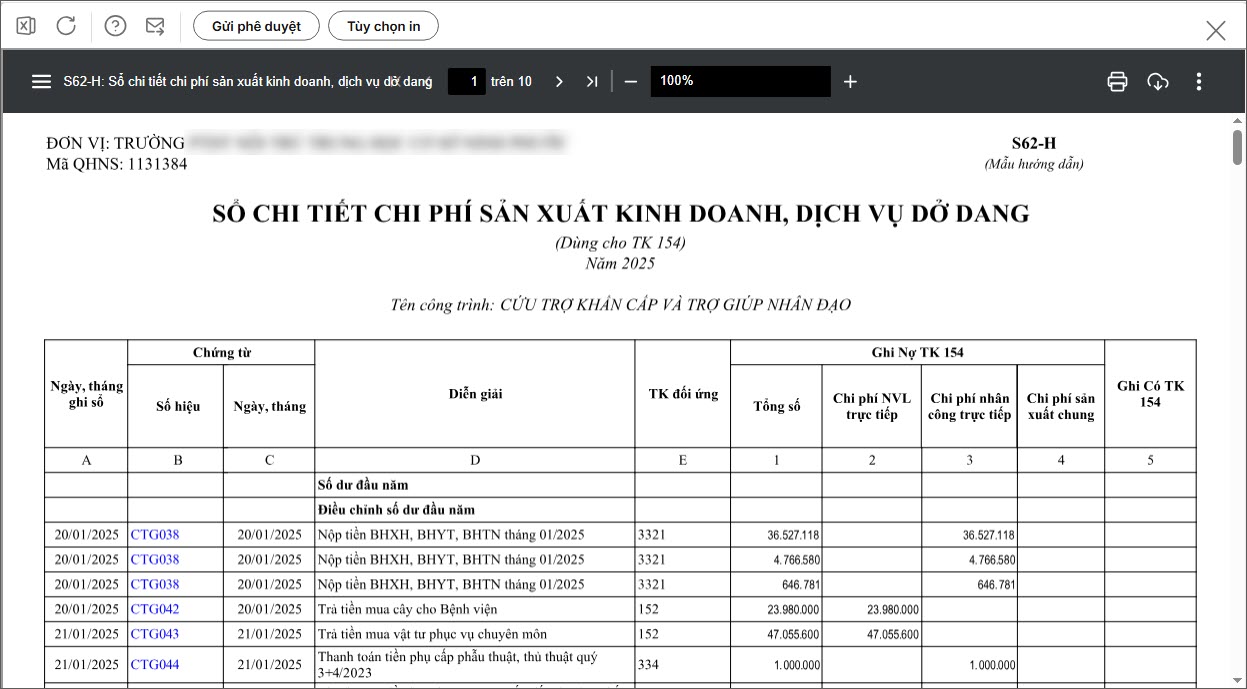
=> Phần mềm in báo cáo như sau:
3. Lưu ý
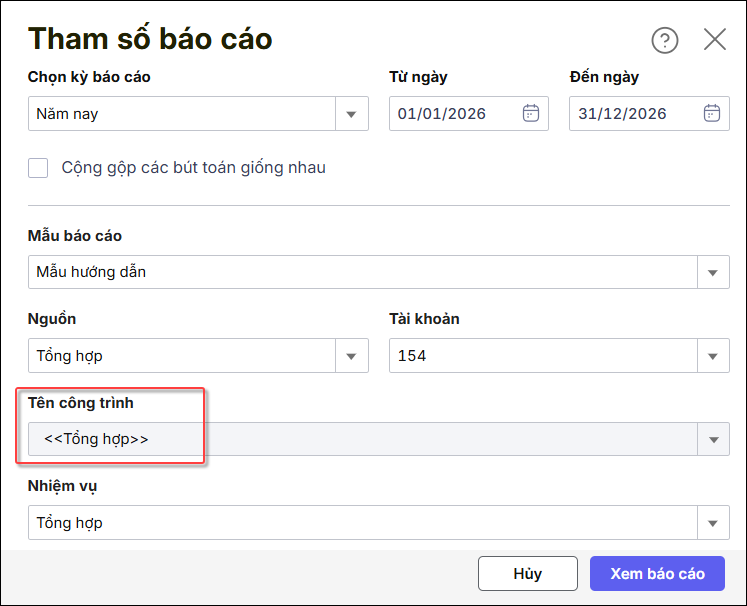
- Sổ S61-H tham số Tên công trình mặc định là Tổng hợp, bị ẩn/không cho chọn là do các TK chi phí 611, 612, 615, 632, 642, 811 không chi tiết theo CTMT, Dự án
- Nếu đơn vị có chi tiết CTMT, Dự án ở nguồn NSNN thì anh chị có thể in Phụ biểu F01-02/BCQT: Báo cáo chi tiết kinh phí chương trình, dự án chọn CTMT, DA Tất cả để xem chi tiết
- Hoặc anh chị tham khảo S27 Sổ chi phí đầu tư xây dung theo hướng dẫn tại đây