
2. Các bước thực hiện.
2.1 Thiết lập định dạng khi nhập liệu chứng từ.
Để thiết lập định dạng số khi thực hiện nhập liệu trên phần mềm, anh\chị thực hiện theo hướng dẫn sau:
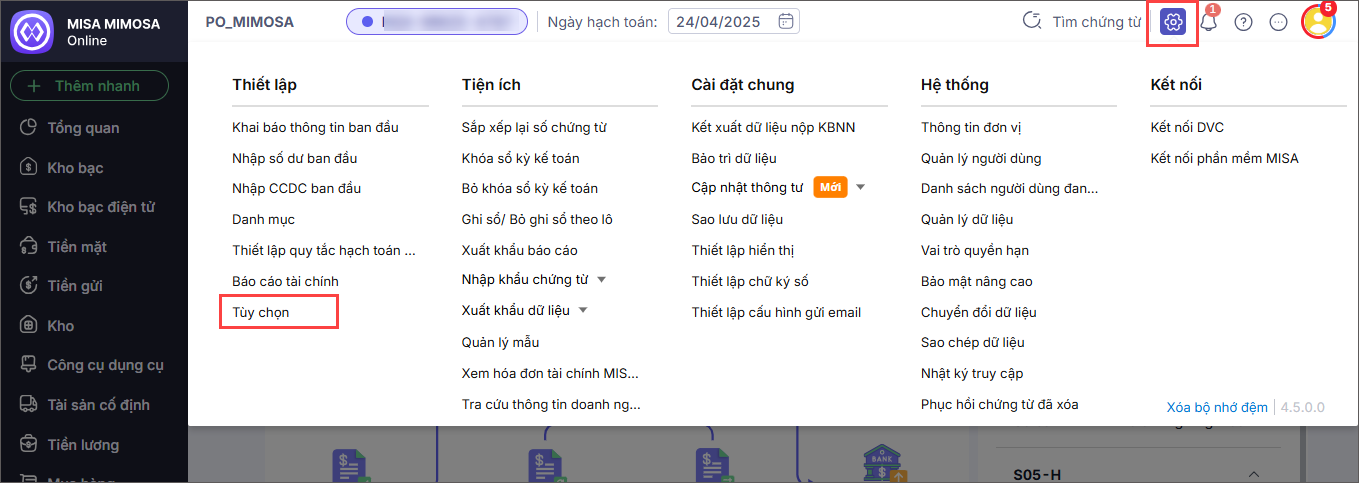
Bước 1: Vào biểu tượng Bánh răng ⚙ (góc phải phía trên) chọn Tùy chọn.
Bước 2: Chọn tab Định dạng số\Định dạng nhập liệu
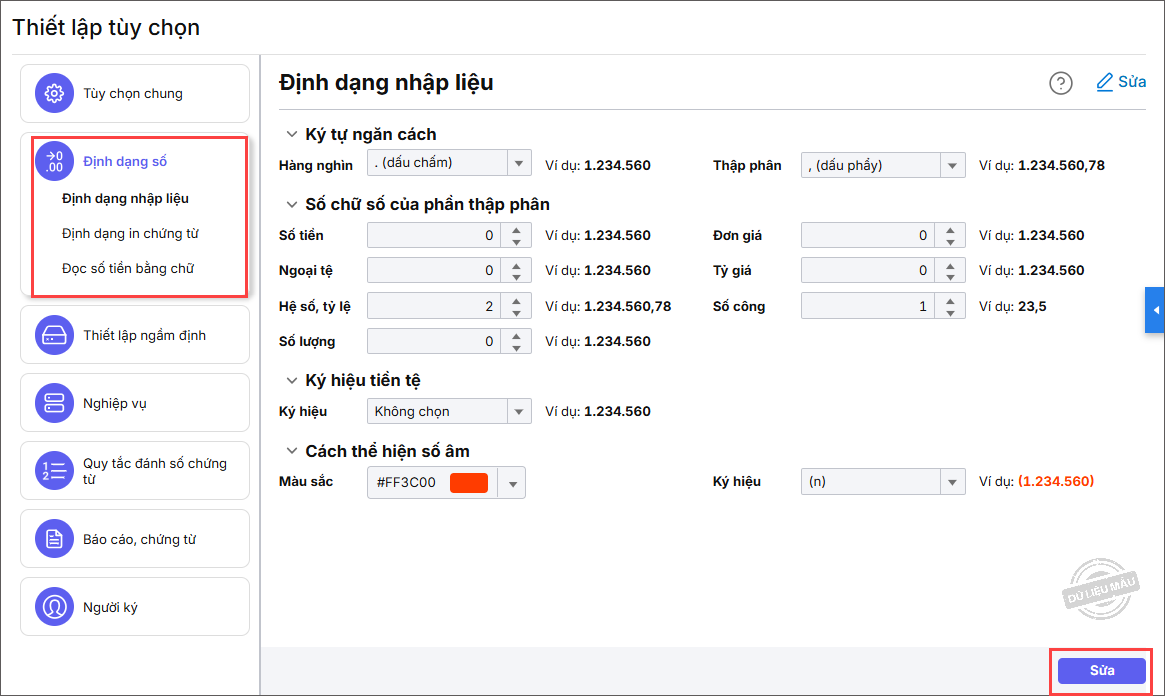
Bước 3: Nhấn Sửa.
Bước 4: Sửa lại các thông tin về định dạng cho Ký tự ngăn cách, Số chữ số của phần thập phân, Ký hiệu tiền tệ, Cách thể hiện số âm.
Cách thể hiện số âm sẽ mặc định màu sắc là màu đỏ trên chứng từ.
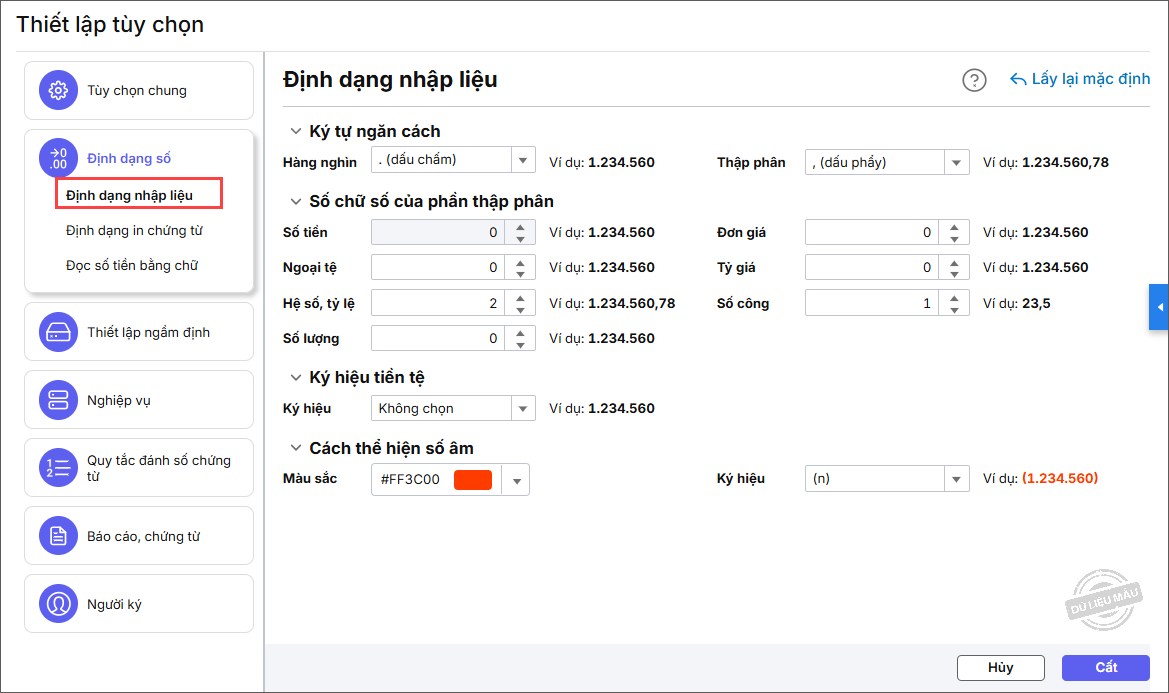
Bước 5: Nhấn Cất.
2.2 Thiết lập định dạng khi in chứng từ.
Để thiết lập định dạng số khi thực hiện in chứng từ hoặc in báo cáo trên phần mềm, anh\chị thực hiện theo hướng dẫn sau:
Bước 1: Vào biểu tượng Bánh răng ⚙ (góc phải phía trên) chọn Tùy chọn.
Bước 2: Chọn tab Định dạng số\Định dạng in chứng từ
Bước 3: Nhấn Sửa.
Bước 4: Sửa lại các thông tin về định dạng cho Số tiền, Đơn giá và Ngoại tệ.
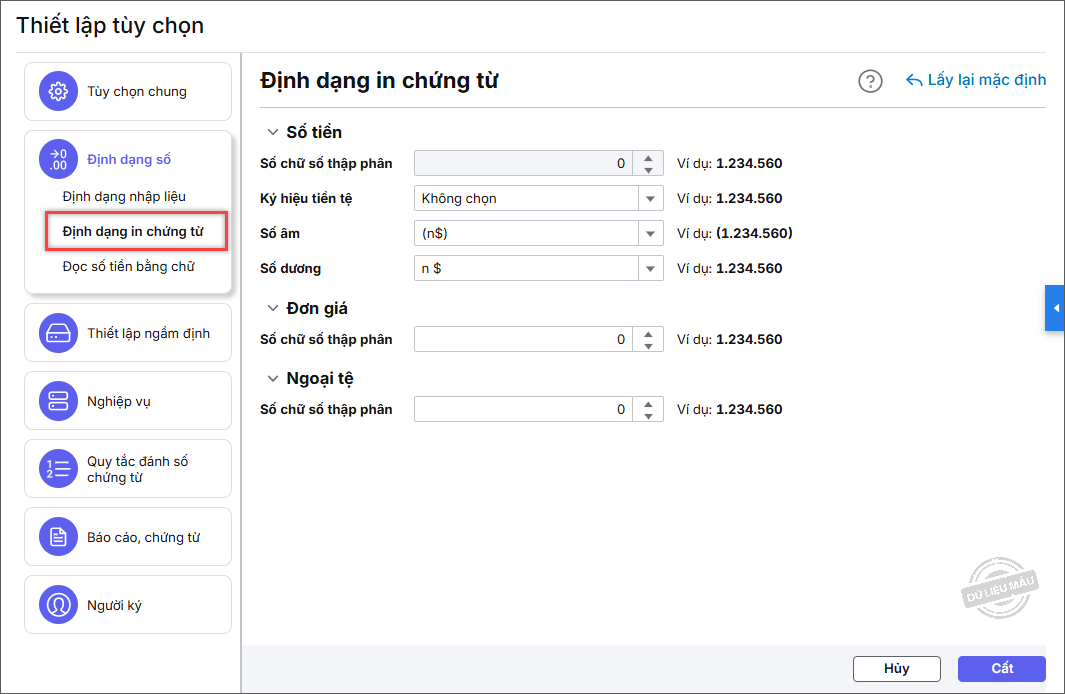
Bước 5: Nhấn Cất.
=> Trên các báo cáo (sổ kế toán, bảng cân đối số phát sinh) hoặc chứng từ sẽ hiển thị định dạng số thập phân đơn vị đã thiết lập.
2.3 Thiết lập đọc số tiền bằng chữ.
Để thiết lập đọc số tiền bằng chữ trên phần mềm, anh\chị thực hiện theo hướng dẫn sau:
Bước 1: Vào biểu tượng Bánh răng ⚙ (góc phải phía trên) chọn Tùy chọn.
Bước 2: Chọn tab Định dạng số.
Bước 3: Nhấn Sửa.
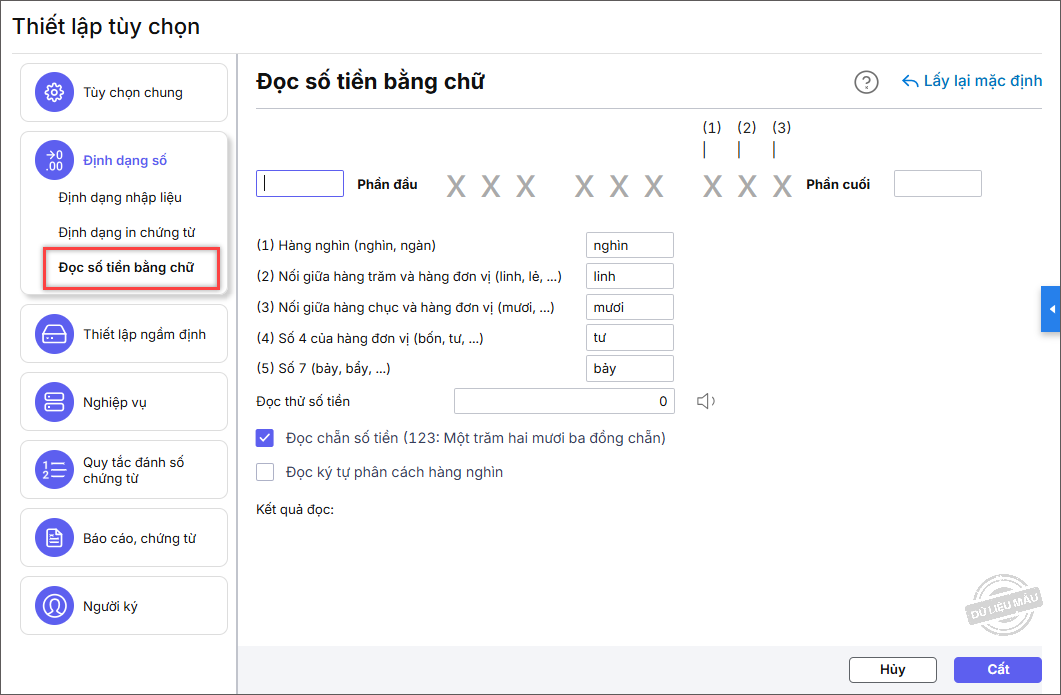
Bước 4: Sửa lại các thông tin về đọc số tiền bằng chữ cụ thể như sau:
- Nhập thêm thông tin ở Phần đầu và Phần cuối nếu muốn Kết quả đọc có thêm thông tin 2 phần này.
- Tùy chọn định dạng cách đọc số tiền cho các thông tin từ mục (1) đến (5)
– (1) Hàng nghìn (nghìn, ngàn)
– (2) Nối giữa hàng trăm và hàng đơn vị (linh, lẻ, …)
– (3) Nối giữa hàng chục và hàng đơn vị (mươi, …)
– (4) Số 4 của hàng đơn vị (bốn, tư, …)
– (5) Số 7 (bảy, bẩy, …) - Nhập số tiền cần đọc thử và nhấn vào biểu tượng Đọc để hiển thị Kết quả đọc. Ví dụ: 92.816.000 đồng.
- Tùy ý tích chọn Đọc chẵn số tiền và Đọc ký tự phân cách hàng nghìn.
Bước 5: Nhấn Cất.


