1. Tổng quan
Bài viết này nhằm hướng dẫn các đơn vị thuộc Hội chữ thập đỏ có thể thực hiện nghiệp vụ quản lý quỹ và báo cáo đặc thù theo Chương trình mục tiêu, dự án để minh bạch tài chính với Nhà tài trợ và Kiểm toán.
2. Các bước thực hiện
2.1. Thiết lập thông tin Loại đối tượng cho danh mục Khách hàng, nhà cung cấp
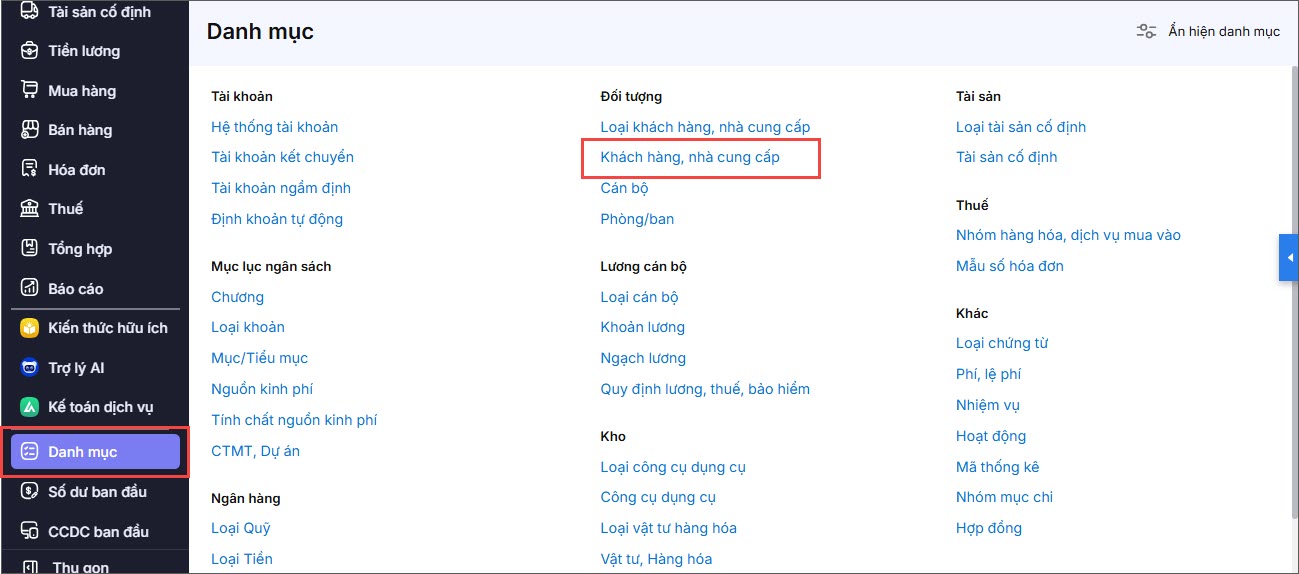
Bước 1: Vào Danh mục\Khách hàng, nhà cung cấp.
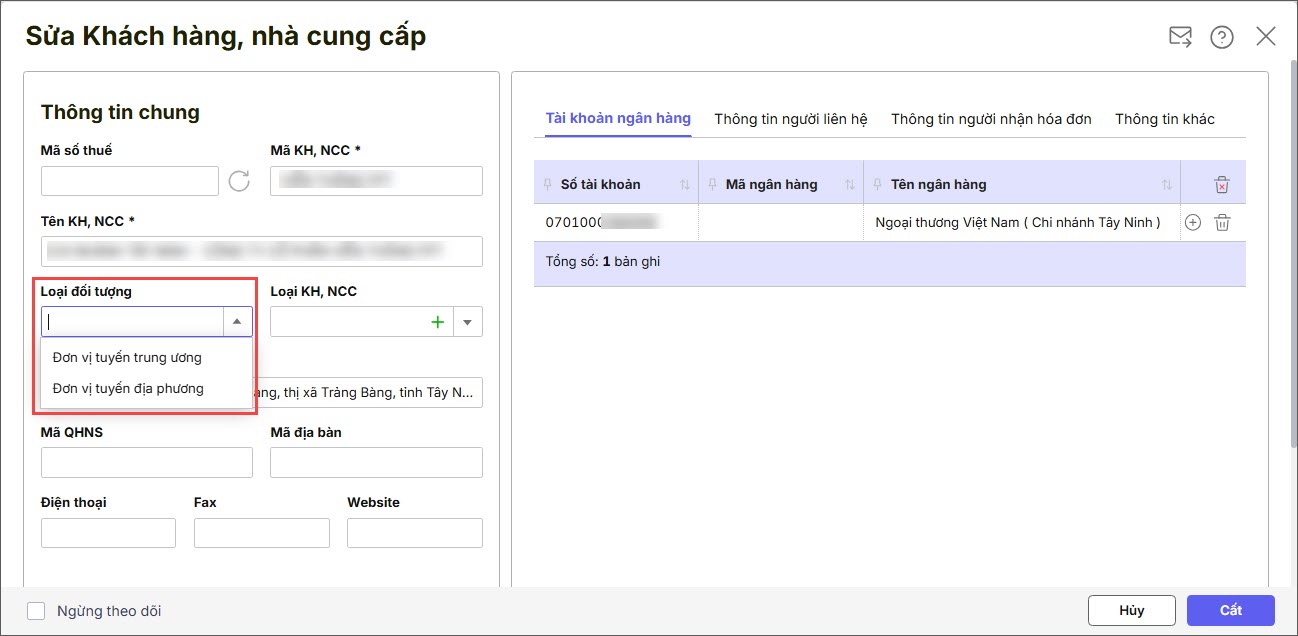
Bước 2: Khi thêm hoặc sửa danh mục Khách hàng, nhà cung cấp, bạn chọn Loại đối tượng là Đơn vị tuyến trung ương hoặc Đơn vị tuyến địa phương.
Bước 3: Khai báo các thông tin khác rồi nhấn Cất.
2.2. Thiết lập một số thông tin cho danh mục CTMT, dự án
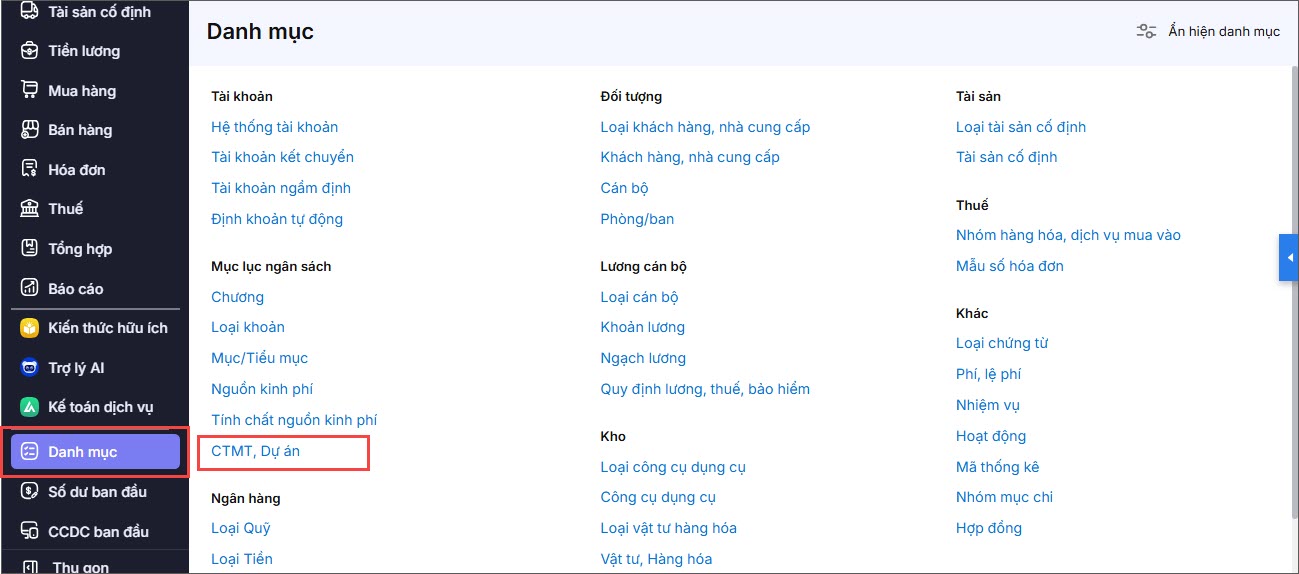
Bước 1: Vào Danh mục\CTMT, dự án.
Bước 2: Khi thêm/sửa danh mục Dự án, bạn có thể:
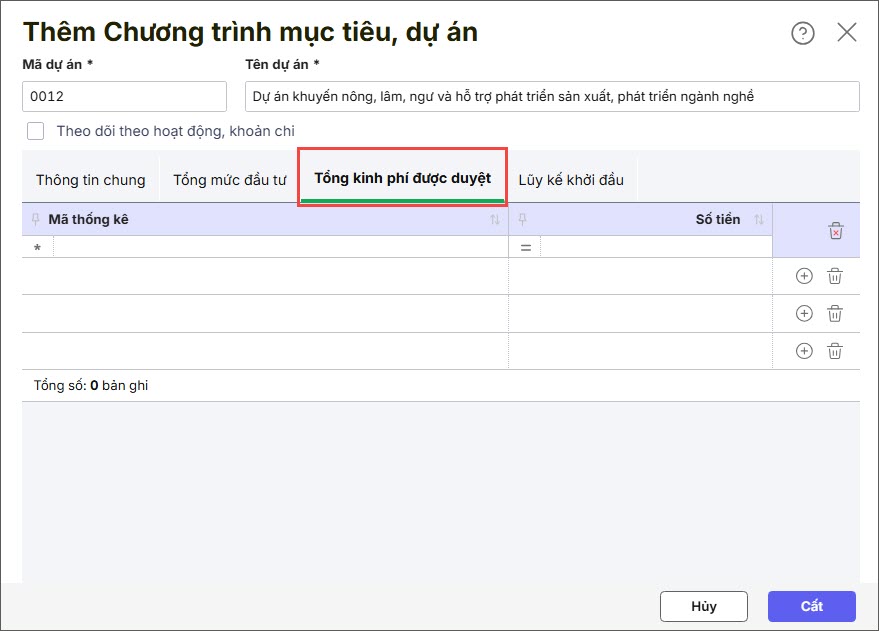
- Khai báo Tổng kinh phí được duyệt theo từng Mã thống kê.
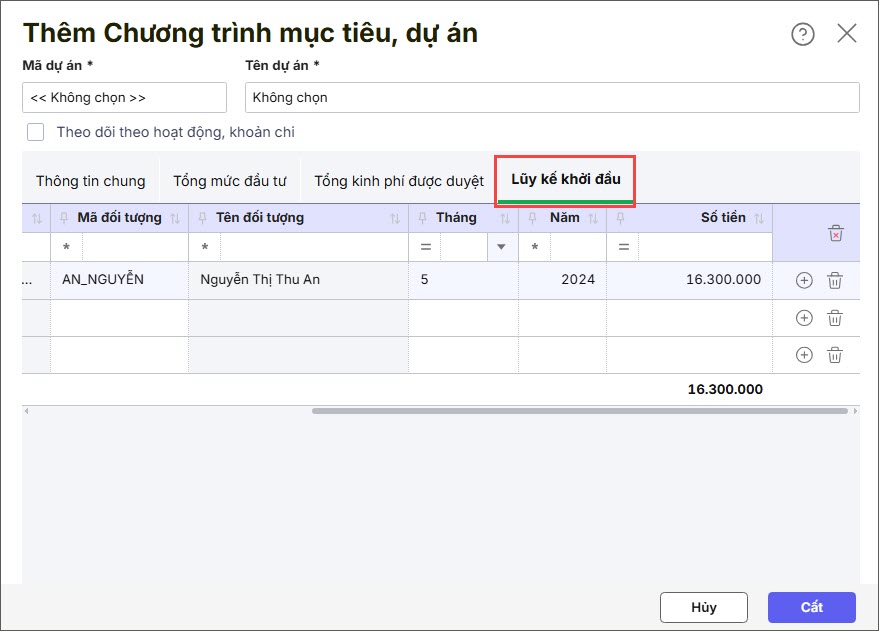
- Khai báo Lũy kế khởi đầu theo từng Mã thống kê, Mã đối tượng.
Bước 3: Nếu cần lấy lũy kế khởi đầu theo từng dự án của dữ liệu năm trước thì làm như sau:
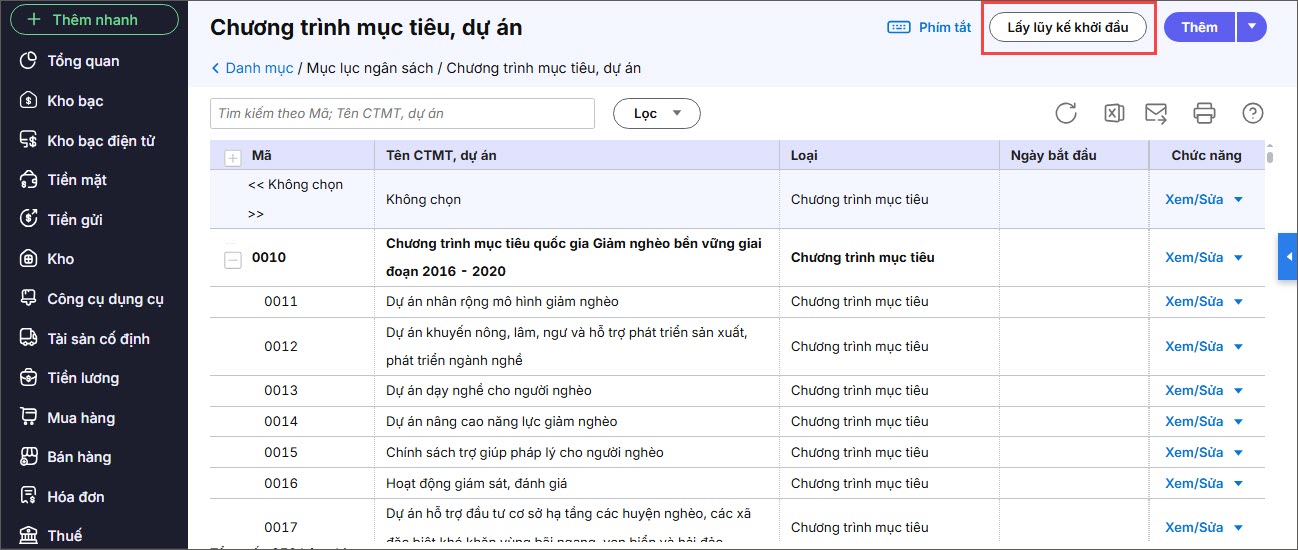
- Tại danh sách CTMT, dự án, nhấn Lấy lũy kế khởi đầu.
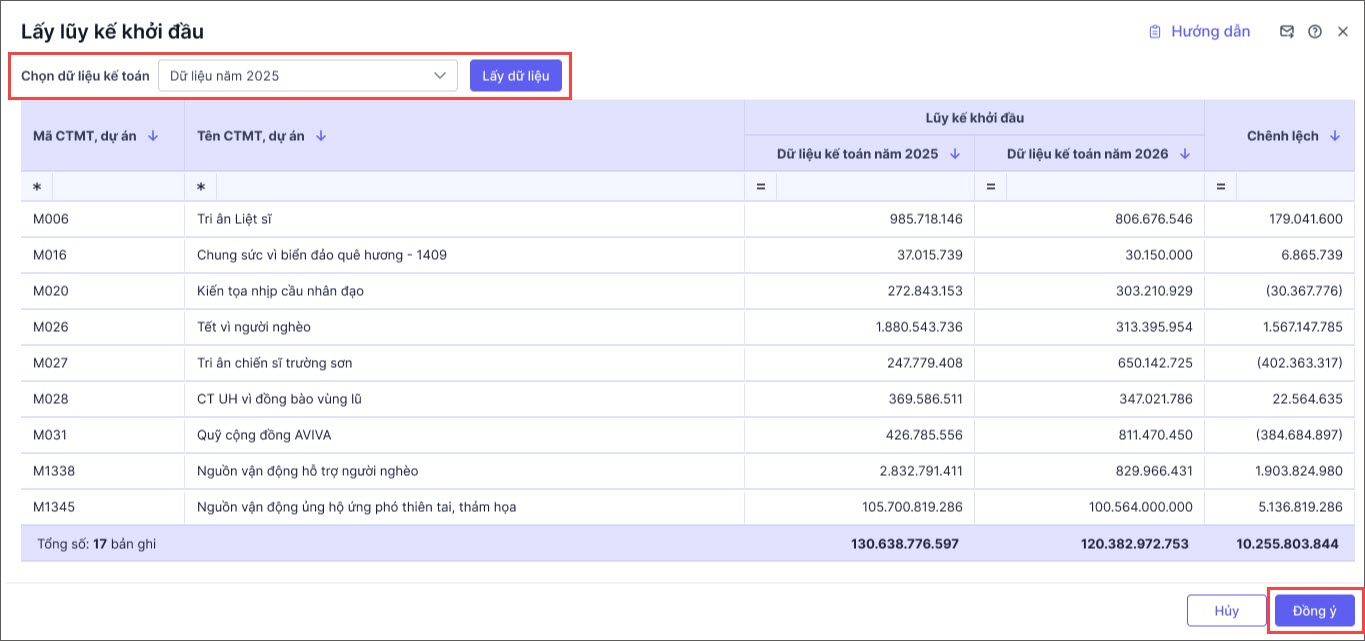
- Chọn dữ liệu năm trước cần lấy. Nhấn Lấy dữ liệu.
- Sau khi hệ thống lấy lên dữ liệu, nhấn Đồng ý.
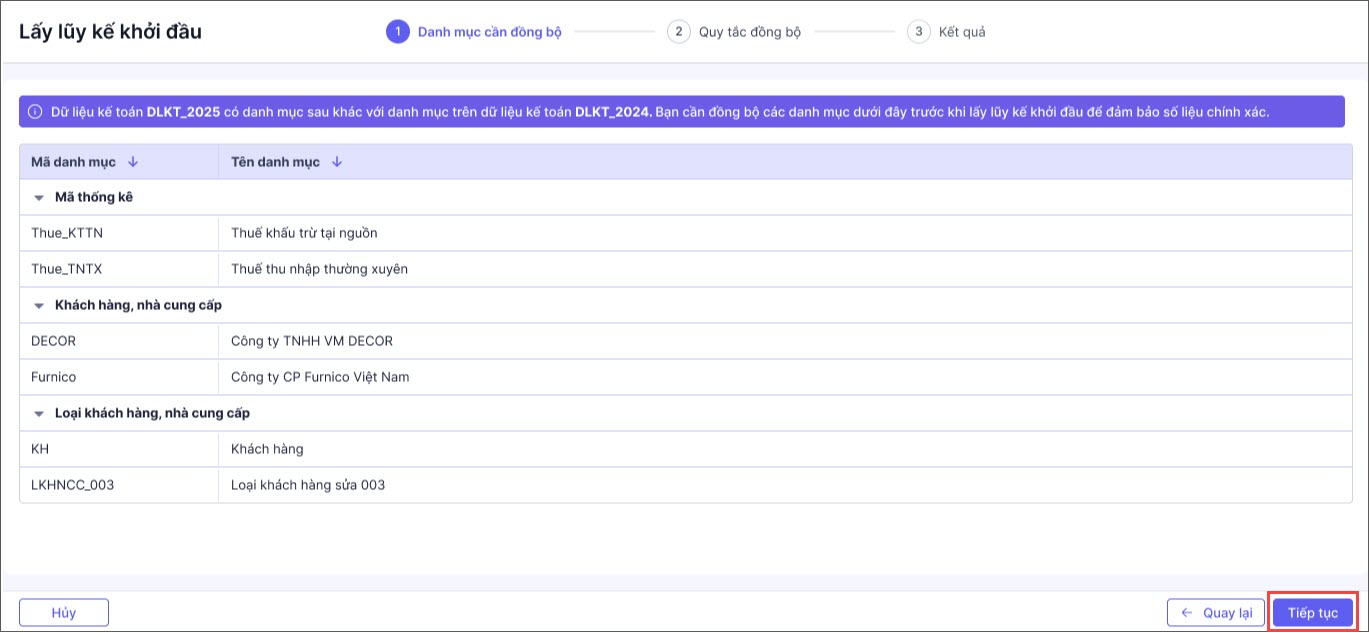
- Trường hợp danh mục giữa 2 dữ liệu chưa đồng nhất, bạn cần thực hiện đồng bộ danh mục bằng cách nhấn Tiếp tục.
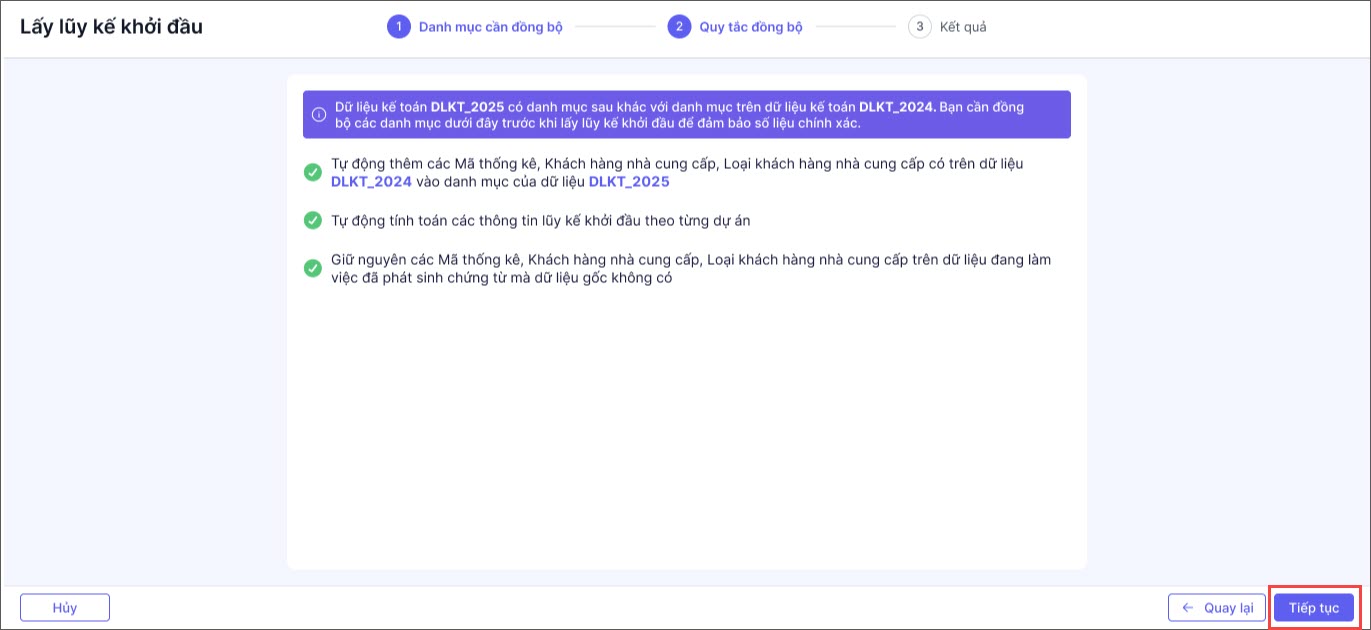
- Đọc quy tắc đồng bộ sau đó nhấn Tiếp tục.
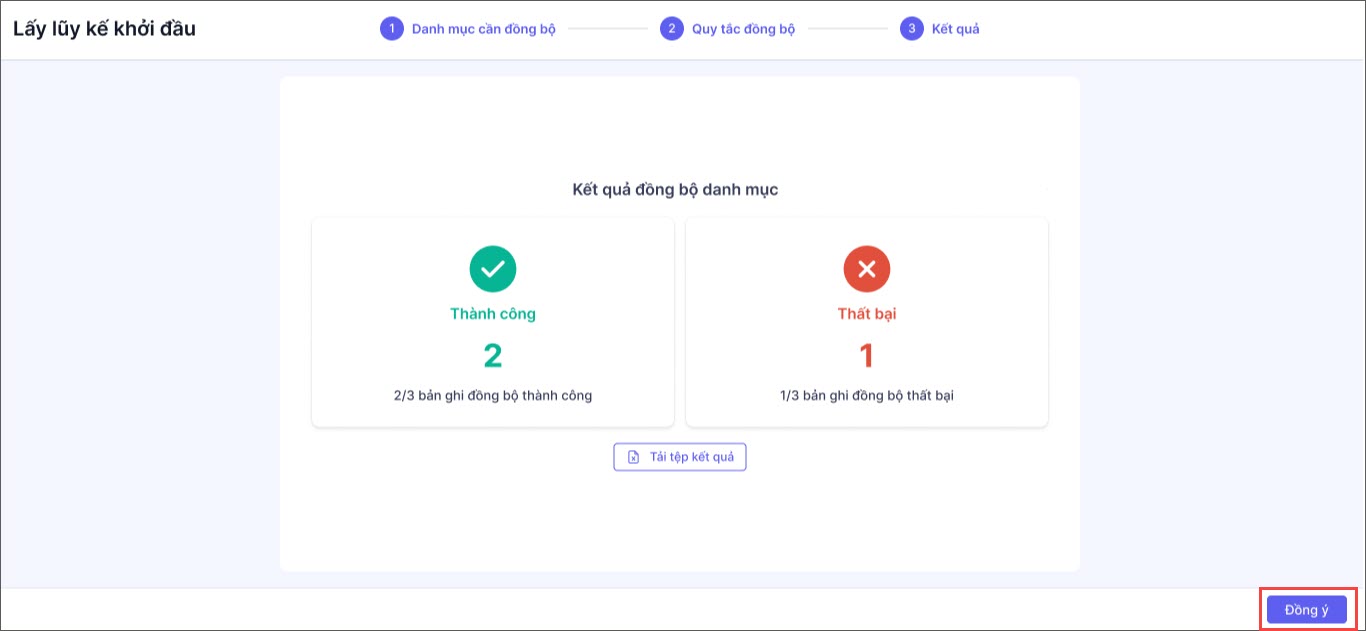
- Hệ thống sẽ tự động đồng bộ và trả về kết quả, nhấn Đồng ý.
2.3. Nhập số dư ban đầu
Chương trình cho phép nhập số dư ban đầu nhóm TK 15x chi tiết đồng thời theo Vật tư hàng hóa và CTMT, dự án.
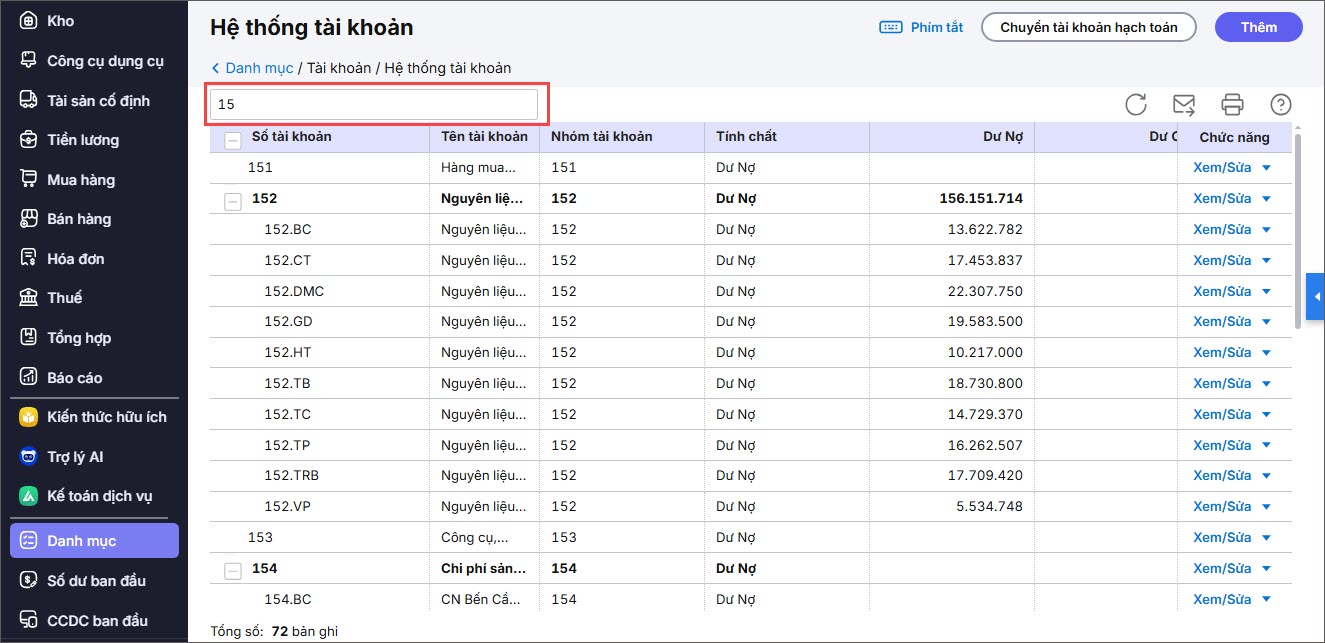
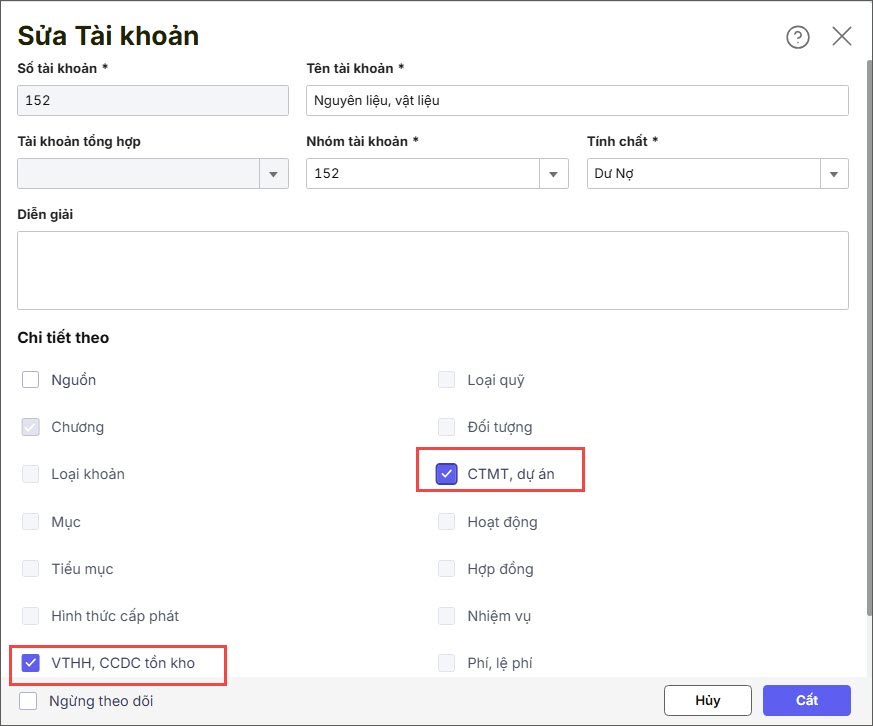
Bước 1: Thiết lập TK 15x chi tiết theo đồng thời CTMT, dự án và VTHH, CCDC tồn kho
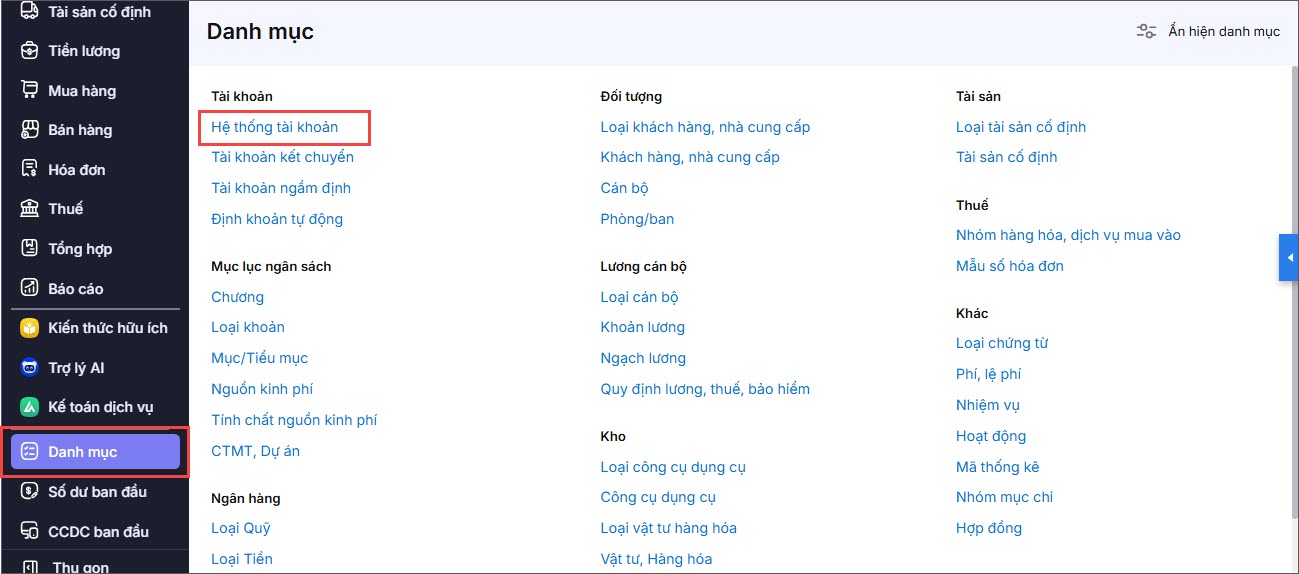
- Vào Danh mục\Hệ thống tài khoản.
- Kích đúp chuột vào TK 15x (VD: 152x).
- Tích chọn chi tiết theo đồng thời CTMT, dự án và VTHH, CCDC tồn kho.
- Nhấn Cất.
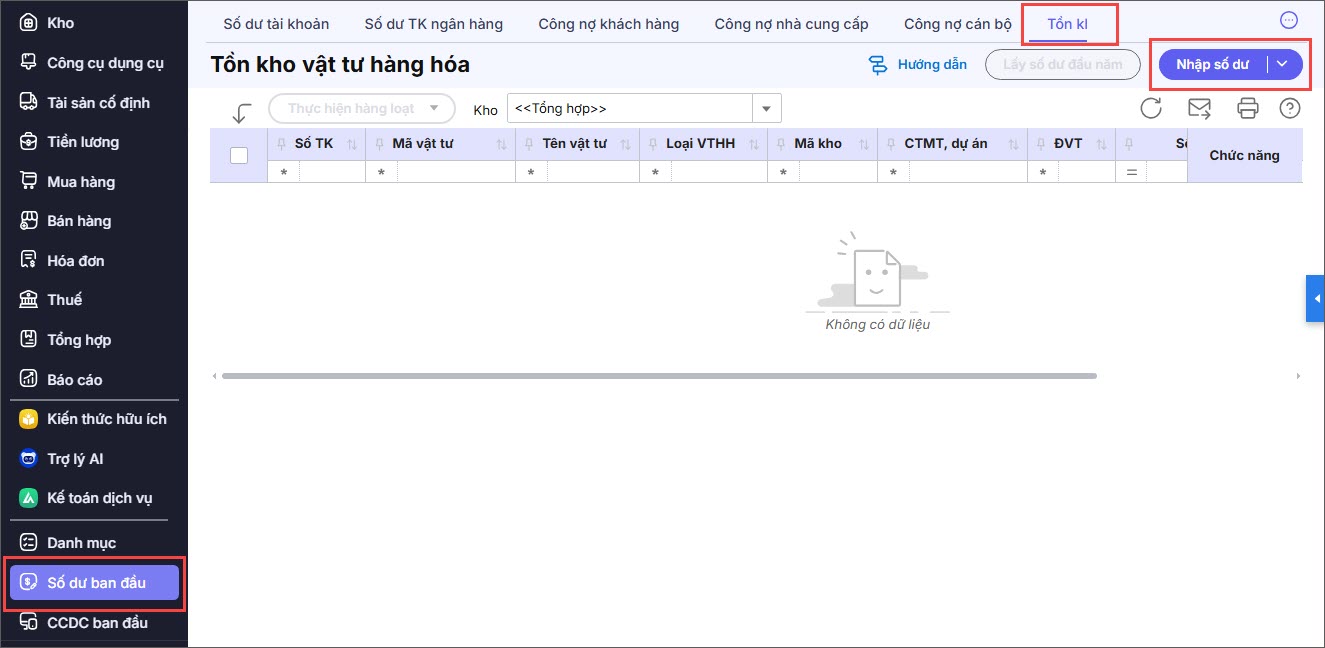
Bước 2: Nhập số dư ban đầu TK 15x chi tiết theo CTMT, dự án
- Vào mục Số dư ban đầu\Tồn kho vật tư hàng hóa.
- Nhấn Nhập số dư.
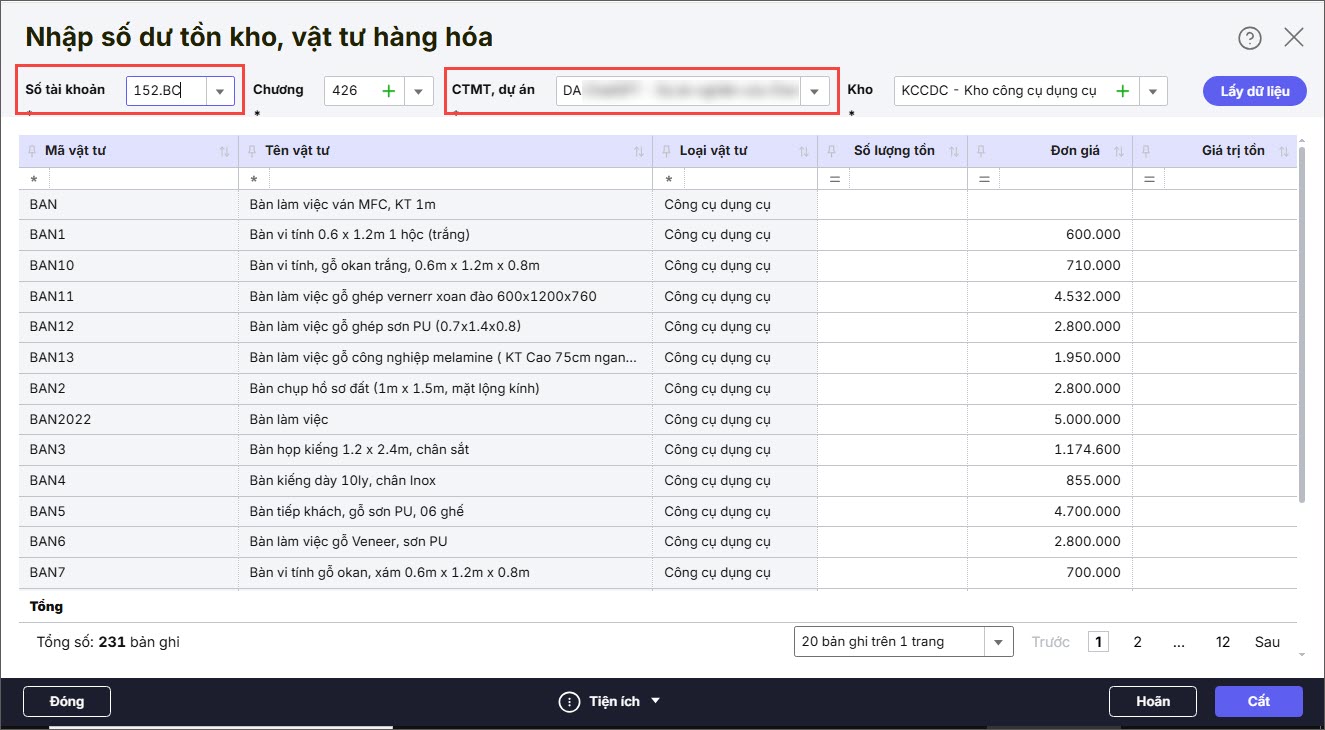
- Chọn TK cần nhập (TK 152). Chọn CTMT, dự án cần nhập.
- Nhập số dư chi tiết sau đó nhấn Cất.
2.4. In các báo cáo đặc thù
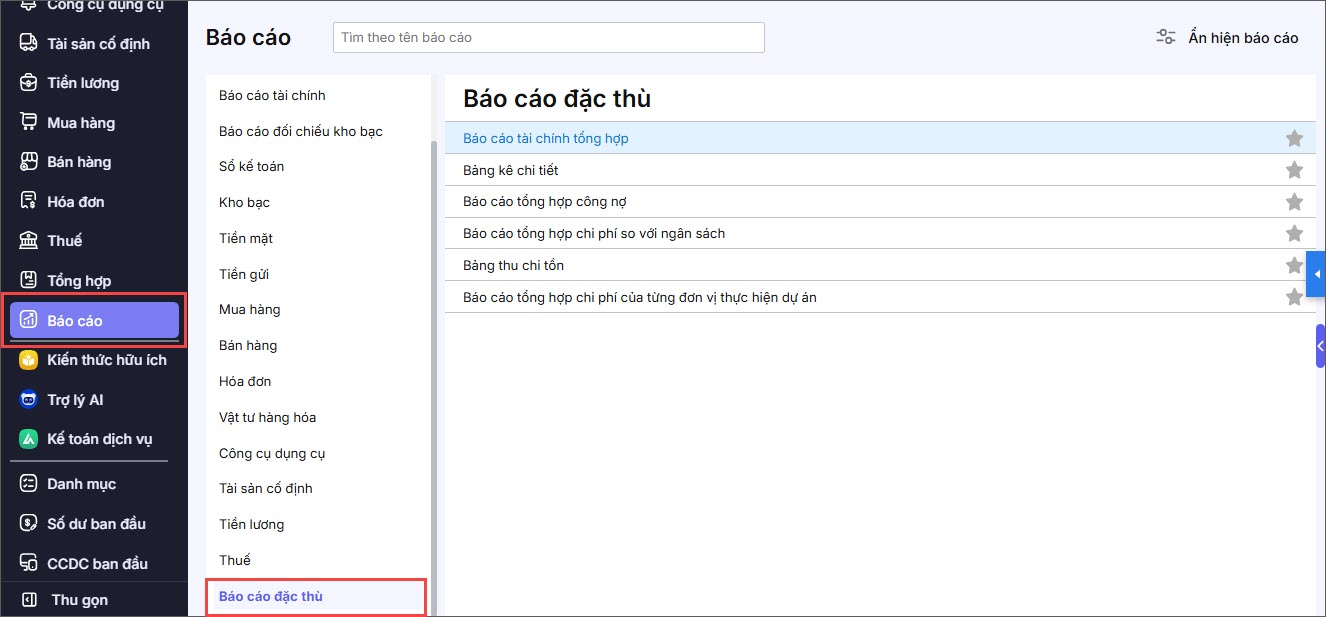
2.4.1. Chương trình đáp ứng các báo cáo đặc thù Hội chữ thập đỏ sau:
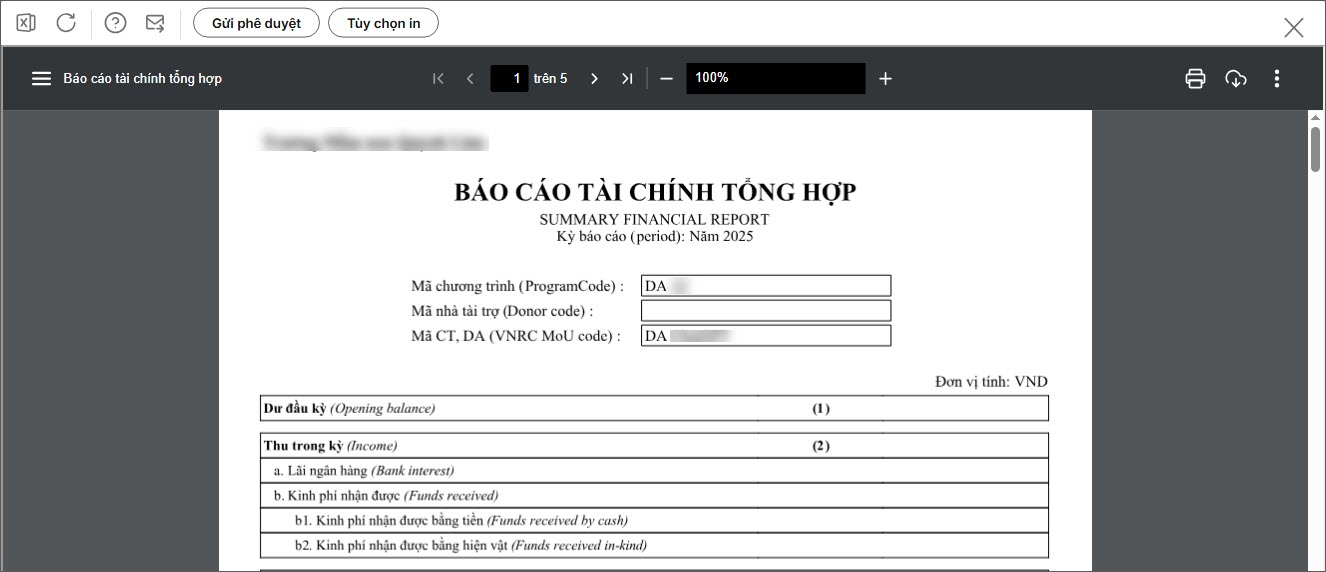
- Báo cáo tài chính tổng hợp
- Bảng kê chi tiết
- Báo cáo tổng hợp công nợ
- Báo cáo tổng hợp chi phí so với ngân sách
- Bảng thu chi tồn
- Báo cáo tổng hợp chi phí của từng đơn vị thực hiện dự án
Bước 1: Vào mục Báo cáo\Báo cáo đặc thù.
Bước 2: Kích đúp chuột vào báo cáo cần in.
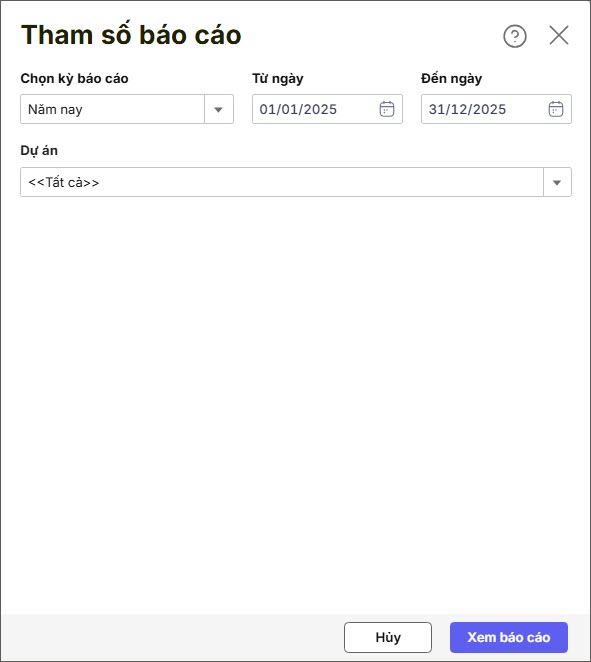
Bước 3: Khai báo tham số in và nhấn Xem báo cáo.
=> Báo cáo được in ra như sau:
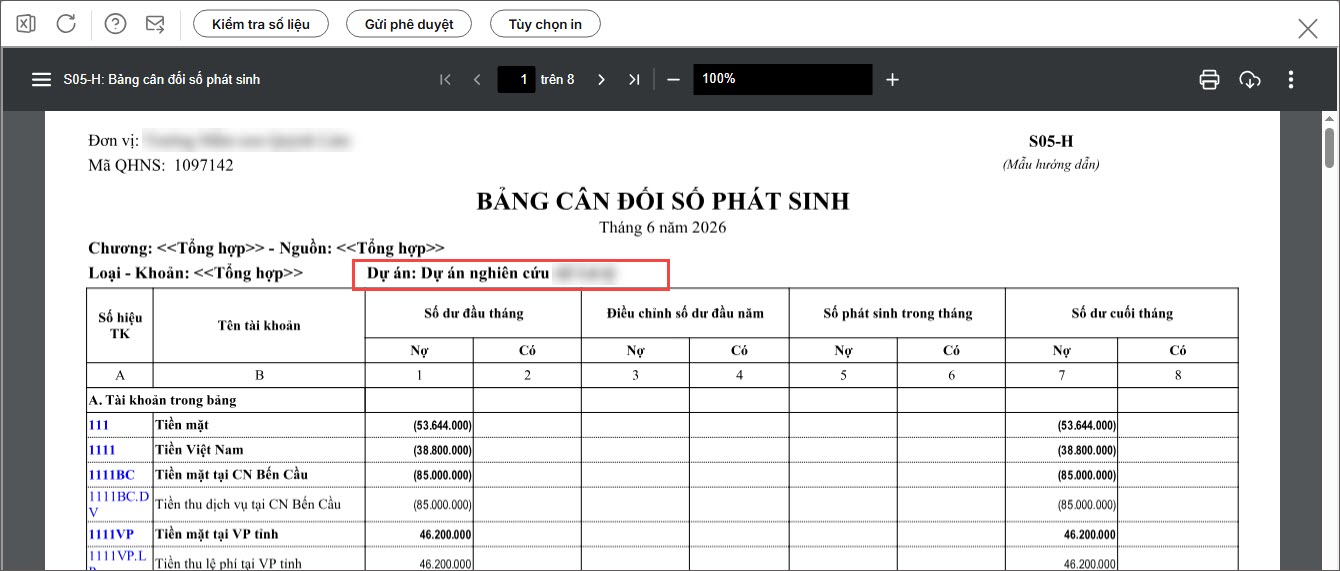
2.4.2. Chương trình bổ sung tham số Dự án khi in các báo cáo sau:
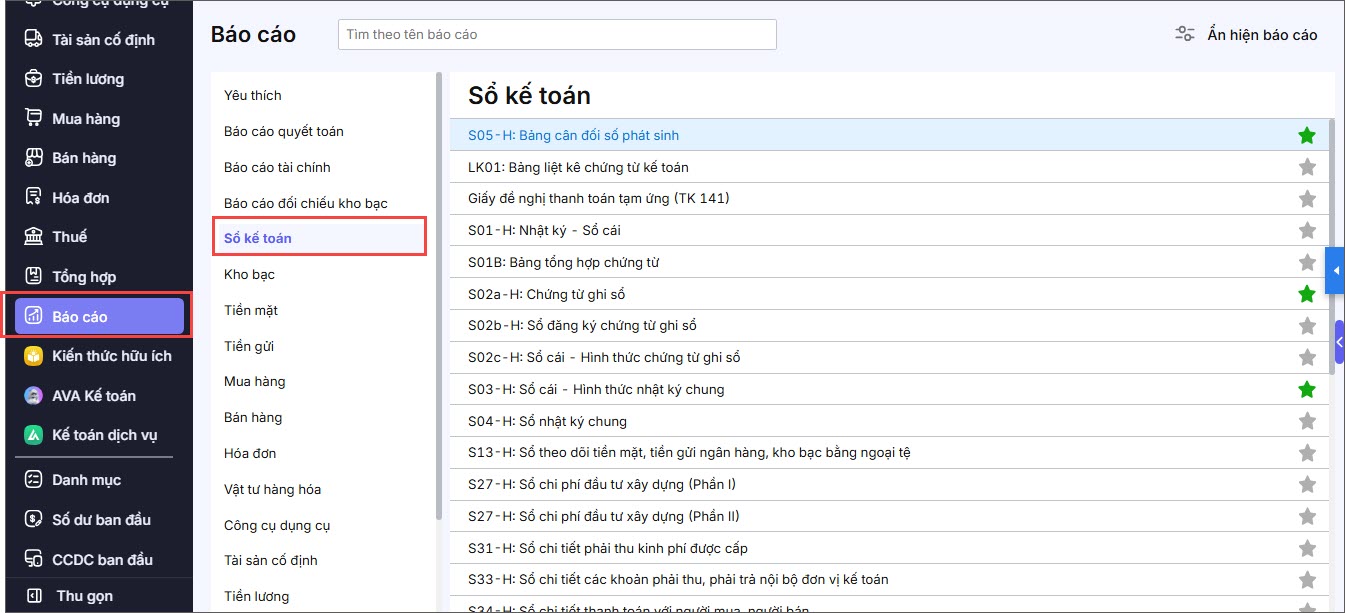
- S05-H: Bảng cân đối số phát sinh
- S03-H: Sổ cái – Hình thức nhật ký chung
- S04-H: Sổ nhật ký chung
- S11-H: Sổ kế toán chi tiết tiền mặt/sổ quỹ tiền mặt
- S12-H: Sổ tiền gửi Ngân hàng, Kho bạc
- Bảng kiểm kê tiền mặt
- S38-H: Sổ chi tiết các tài khoản
Bước 1: Vào mục Báo cáo\Sổ kế toán.
Bước 2: Kích đúp chuột vào báo cáo cần in.
Bước 3: Khai báo tham số in và nhấn Xem báo cáo.
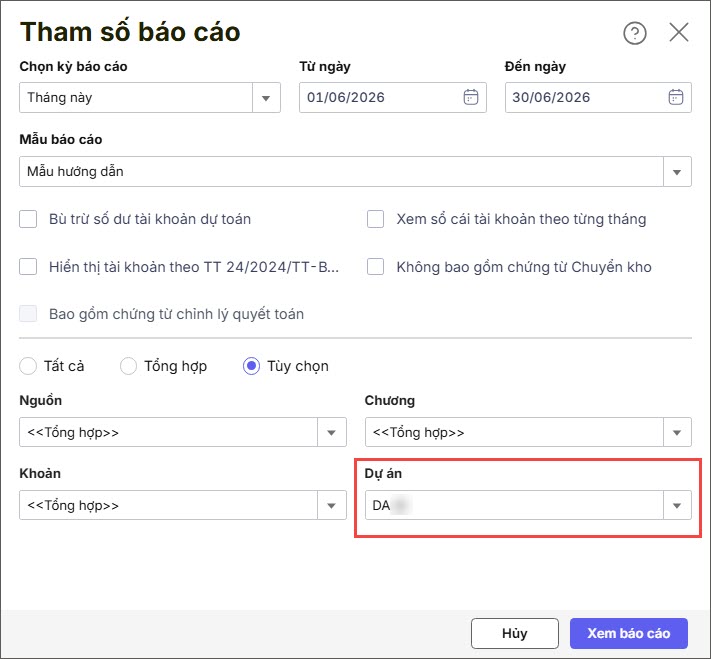
=> Báo cáo được in ra như sau: