1. Tổng quan
Bài viết hướng dẫn anh chị nắm được phần mềm đã đáp ứng in S21-H, S22-H, S23-H chi tiết theo Nguồn kinh phí theo đúng nghiệp vụ tại đơn vị.
– Trước phiên bản R10: Khi in các báo cáo như Báo cáo tồn kho, Báo cáo tồn kho theo lô, Báo cáo tồn kho theo chứng từ nhập, Biên bản kiểm kê vật tư công cụ dụng cụ sản phẩm hàng hóa, Sổ chi tiết vật tư hàng hóa theo chứng từ nhập (PP đích danh), phần mềm đang in theo Kho, chưa cho phép in theo Nguồn nên kế toán khó theo dõi đối chiếu chi tiết theo từng nguồn kinh phí.
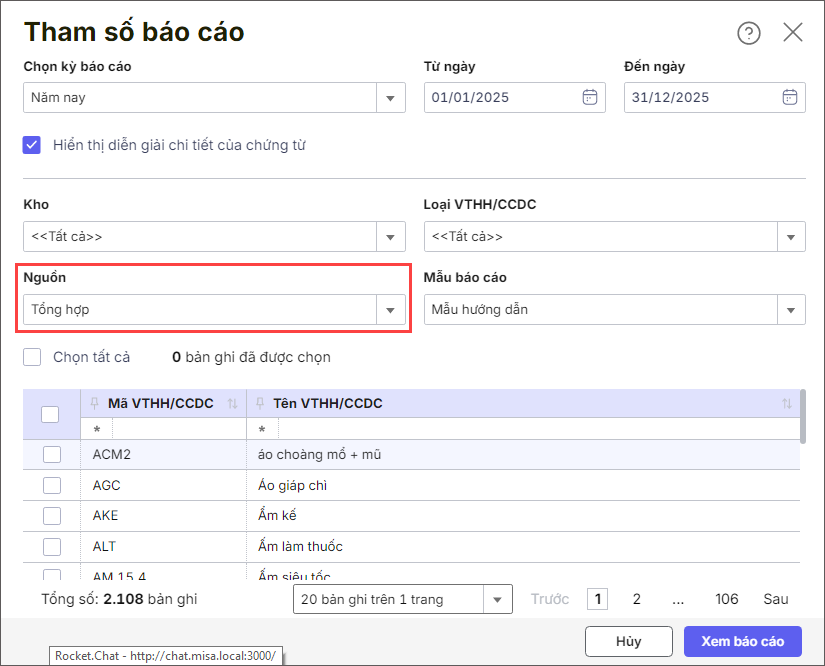
– Kể từ phiên bản R10: Phần mềm bổ sung tham số Nguồn khi in các báo cáo S21-H: Sổ kho; S22-H: Sổ chi tiết nguyên liệu, vật liệu, công cụ, dụng cụ, sản phẩm, hàng hóa; S23-H: Bảng tổng hợp chi tiết nguyên liệu, vật liệu, công cụ, dụng cụ, sản phẩm, hàng hóa.
2. Các bước thực hiện
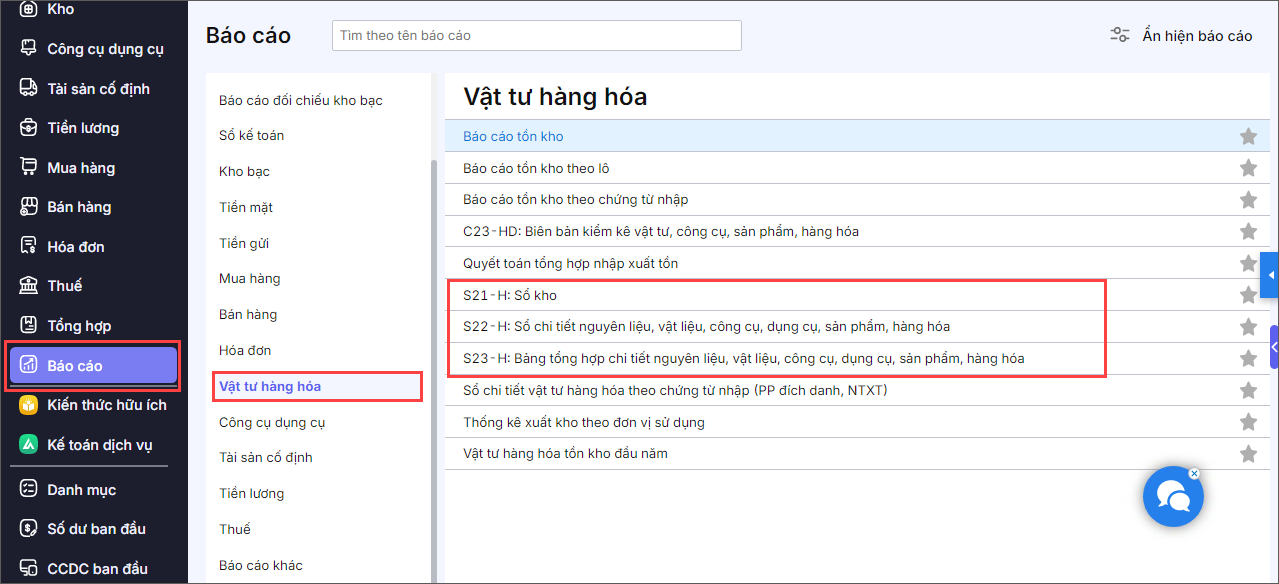
Bước 1: Vào menu Báo cáo\Vật tư hàng hóa.
Kích đúp chuột vào báo cáo cần in.
Bước 2: Khai báo tham số in báo cáo, lưu ý chọn tham số Nguồn.
Bước 3: Nhấn Xem báo cáo.