1. Tổng quan
Bài viết này nhằm hướng dẫn bạn có thể thiết lập và sử dụng AVA Thanh toán như 1 nhân viên kế toán số hỗ trợ xử lý tới 90% nghiệp vụ thanh toán.
– Trước phiên bản R21: Mỗi nghiệp vụ thanh toán đều là một chuỗi công việc kéo dài và dễ phát sinh sai sót. Bạn phải lần lượt kiểm tra tính hợp pháp, hợp lệ của từng chứng từ, phân loại hồ sơ, xác định nghiệp vụ, rồi tiếp tục tra cứu và đối chiếu định mức từ nhiều nguồn khác nhau. Sau đó phải hạch toán thủ công từng dòng và ghi sổ chứng từ tỉ mỉ. Đặc biệt, với những bộ hồ sơ có nhiều hóa đơn hoặc nhiều dòng chi tiết, khối lượng nhập liệu tăng lên đáng kể, khiến công việc không chỉ tốn thời gian mà còn dễ nhầm lẫn, sai sót hoặc thiếu thông tin nếu không kiểm soát chặt chẽ.
– Kể từ phiên bản R21: Phần mềm cho ra mắt AVA Thanh toán – trợ lý AI Agent tự động hóa 90% quy trình xử lý nghiệp vụ thanh toán, từ nhận diện chứng từ, xác định nghiệp vụ, đến kiểm tra định mức và hạch toán.
Xem phim giới thiệu tính năng:
2. Các bước thực hiện
2.1. Thiết lập hồ sơ và định khoản theo nghiệp vụ
Bước 1: Vào Thiết lập\Hồ sơ và định khoản theo nghiệp vụ.
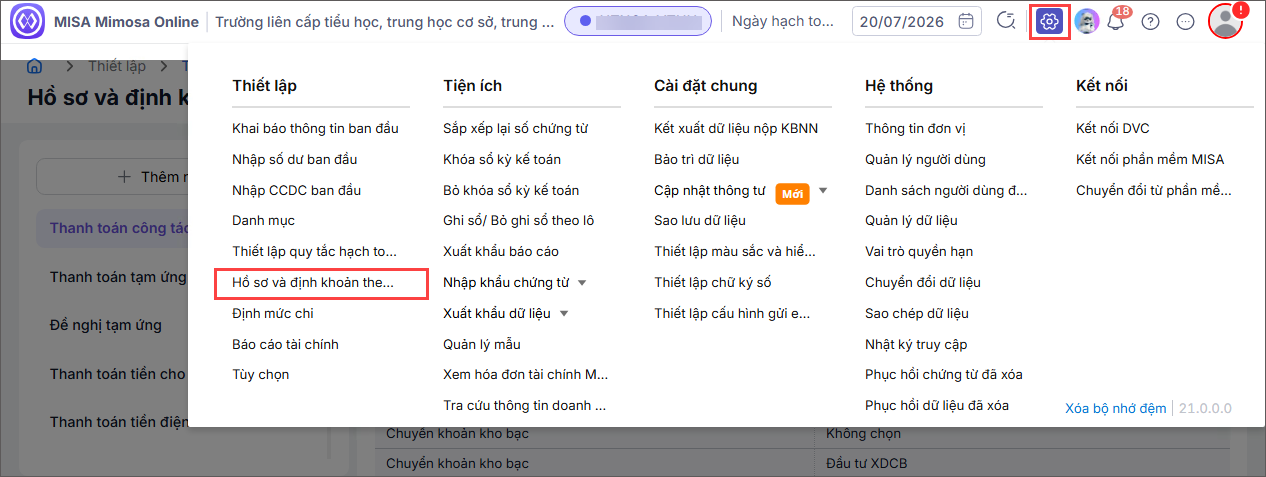
Bước 2: Chọn nghiệp vụ từ danh sách nghiệp vụ mà hệ thống đã thiết lập sẵn.
Bước 3: Kiểm tra danh sách các hồ sơ bắt buộc và hồ sơ bổ sung của nghiệp vụ đó, nếu cần thêm hồ sơ, nhấn Thiết lập hồ sơ.
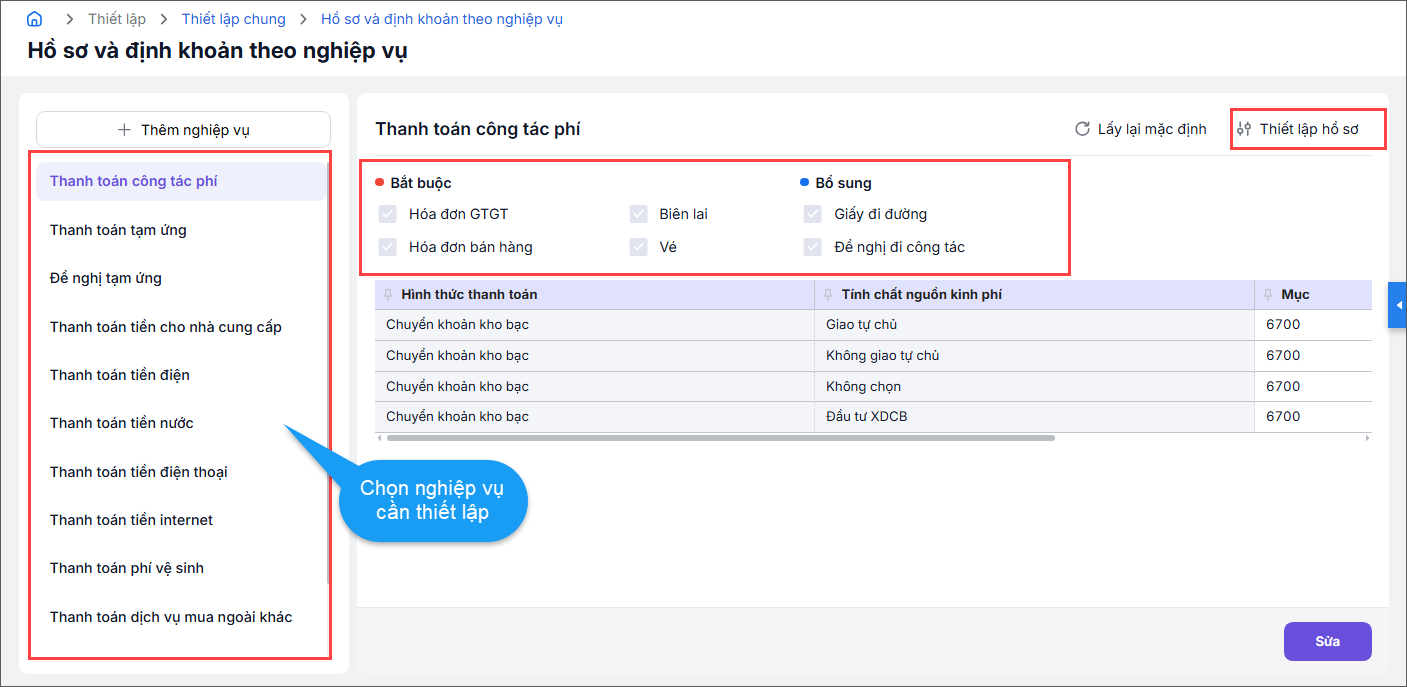
- Tích chọn hồ sơ cần thêm và chọn Tính chất là Bắt buộc hoặc Bổ sung.
- Nhấn Cất.
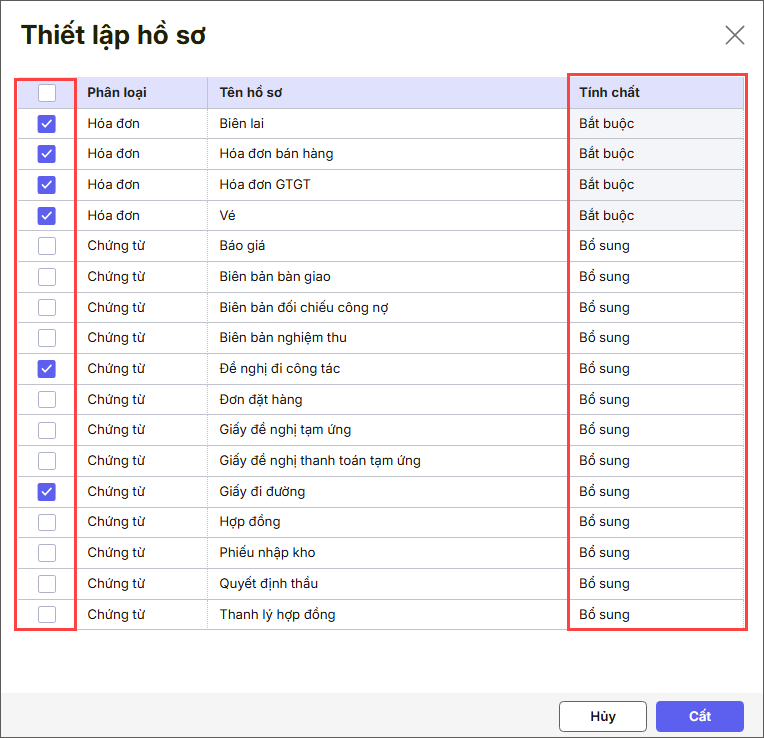
Bước 4: Nhấn Sửa để thiết lập định khoản tương ứng cho từng Hình thức thanh toán và Tính chất nguồn kinh phí.
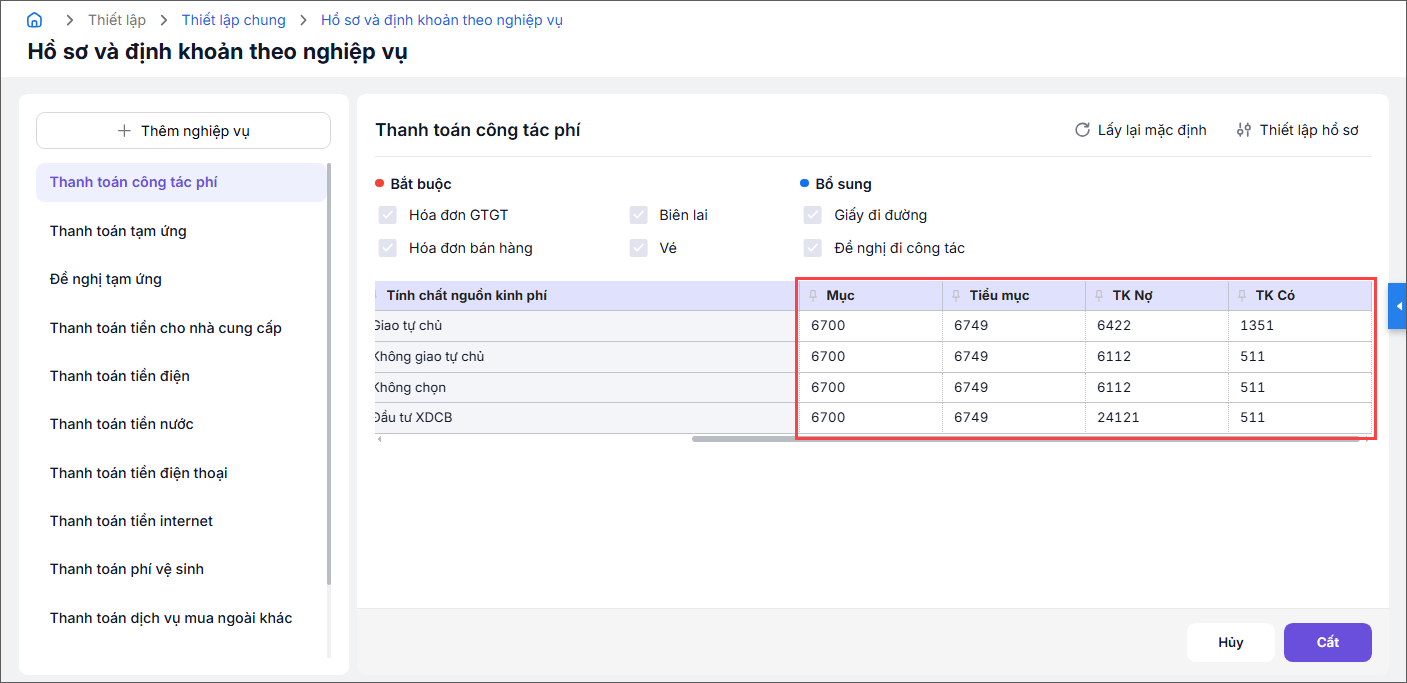
Bước 5: Sau khi thiết lập xong, nhấn Cất.
2.2. Thiết lập định mức chi
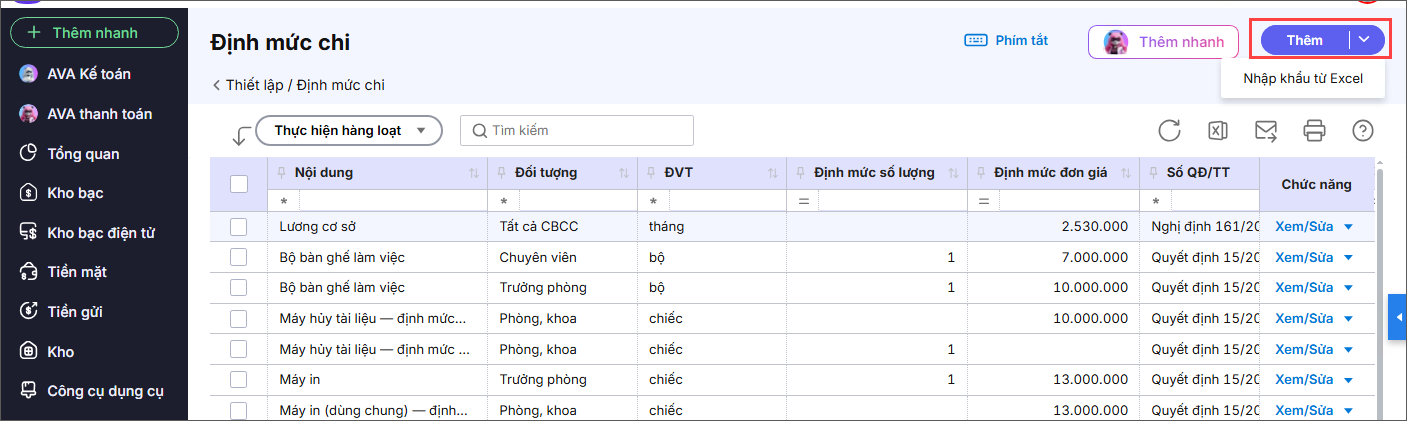
Bước 1: Vào Thiết lập\Định mức chi.
Bước 2: Thực hiện thêm định mức chi theo 3 cách:
Cách 1: Trích xuất định mức với AVA Thanh toán
- Nhấn Thêm nhanh nếu muốn AI hỗ trợ thêm nhanh file định mức chi từ bên ngoài phần mềm.
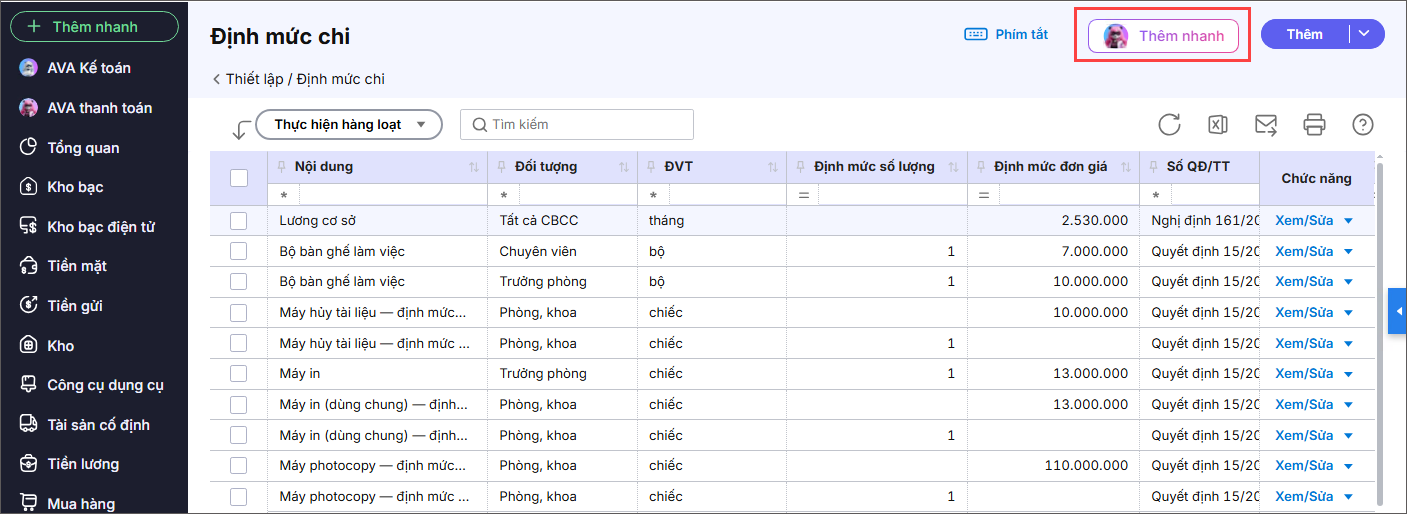
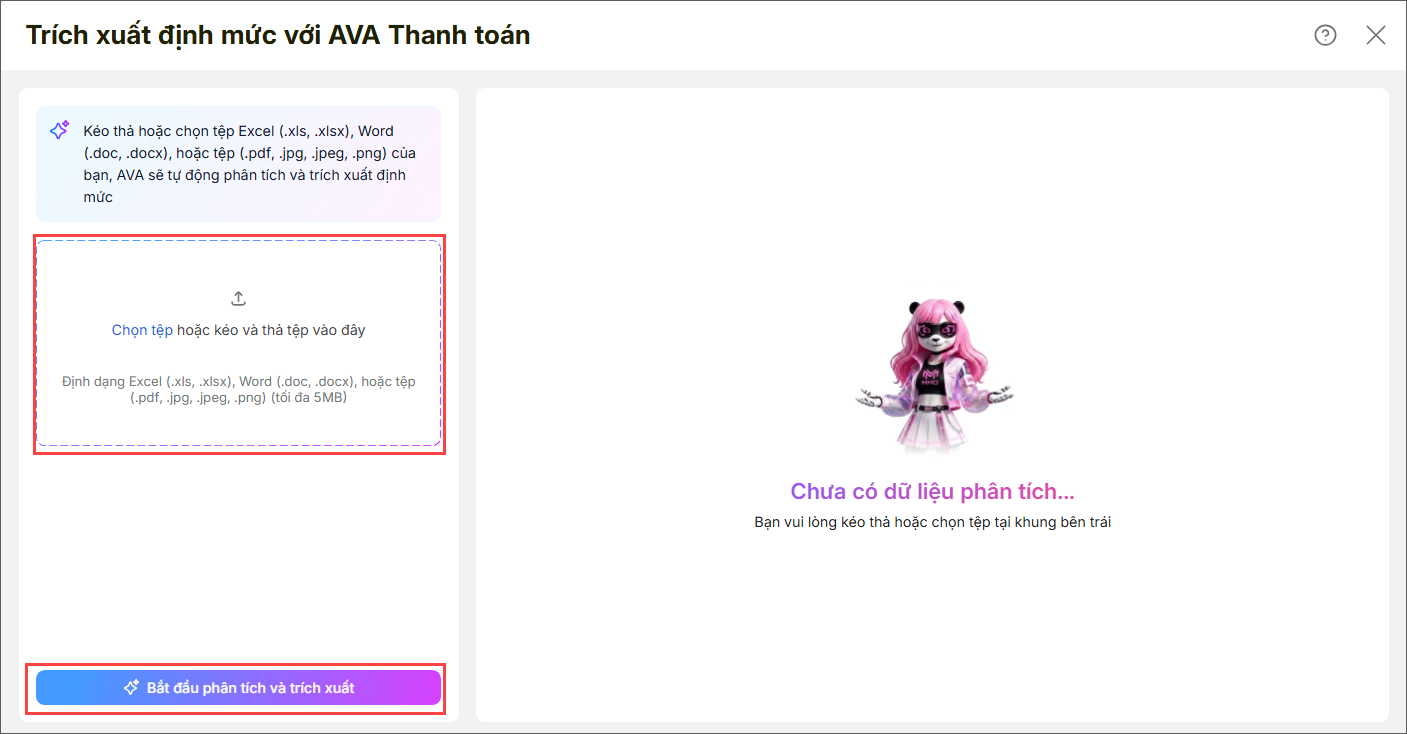
- Tải lên file định mức chi và nhấn Bắt đầu phân tích và trích xuất.
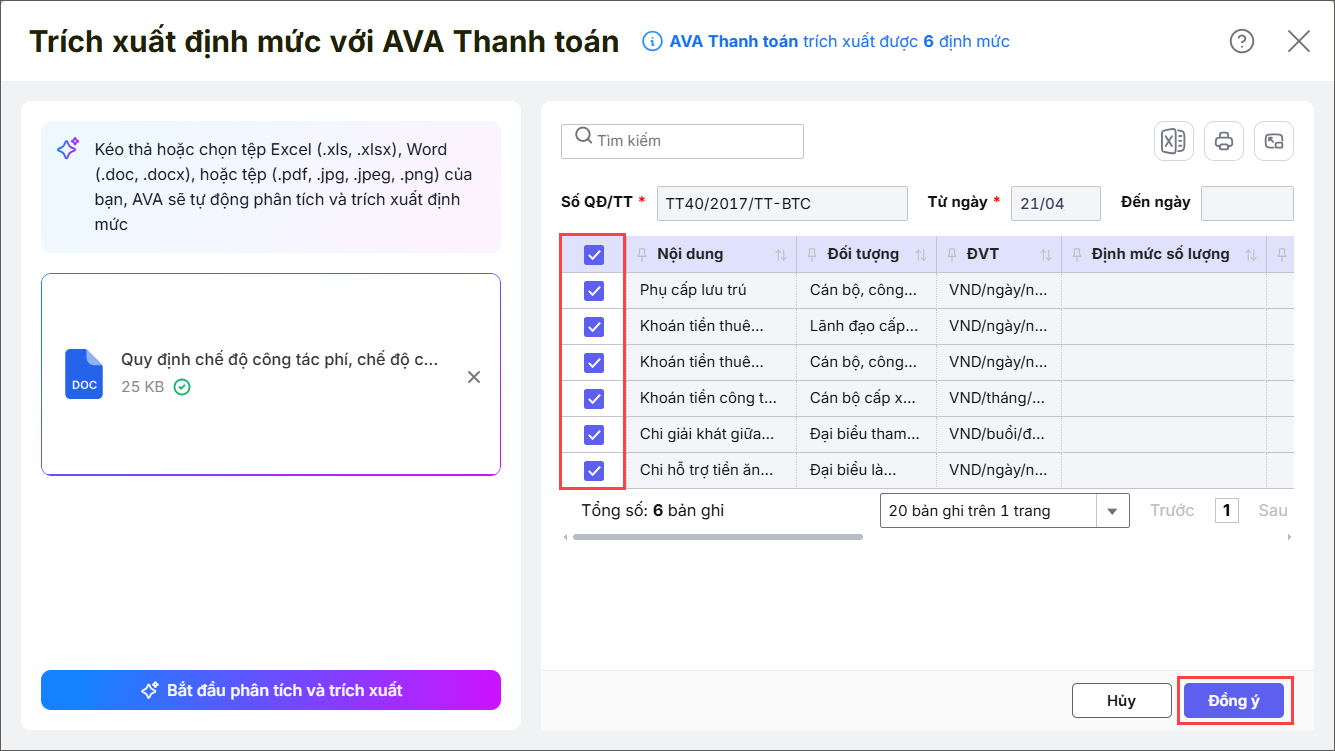
- Tích chọn các định mức chi vừa được trích xuất và nhấn Đồng ý để thêm vào hệ thống.
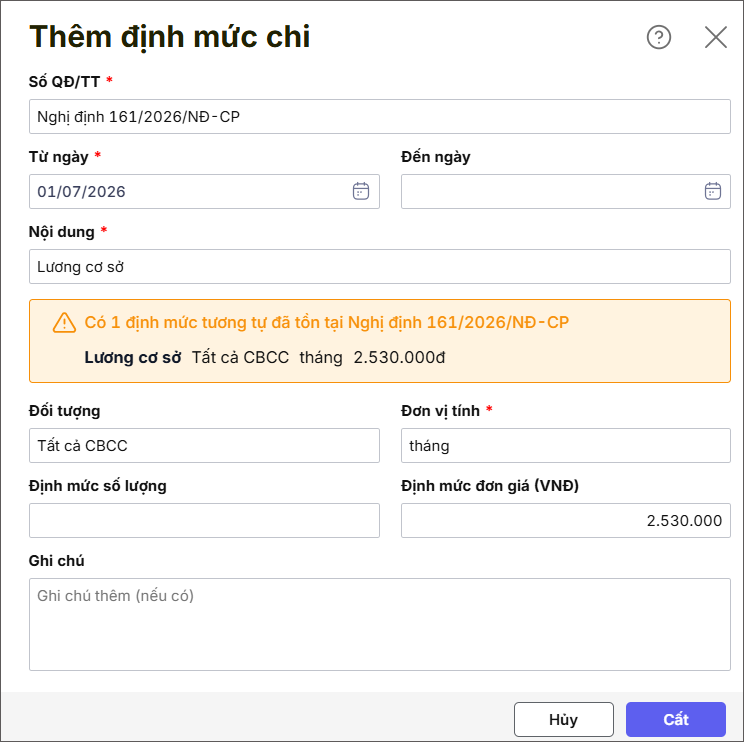
Cách 2: Thêm thủ công từng định mức chi
- Nhấn Thêm.
- Khai báo thông tin định mức chi rồi nhấn Cất.
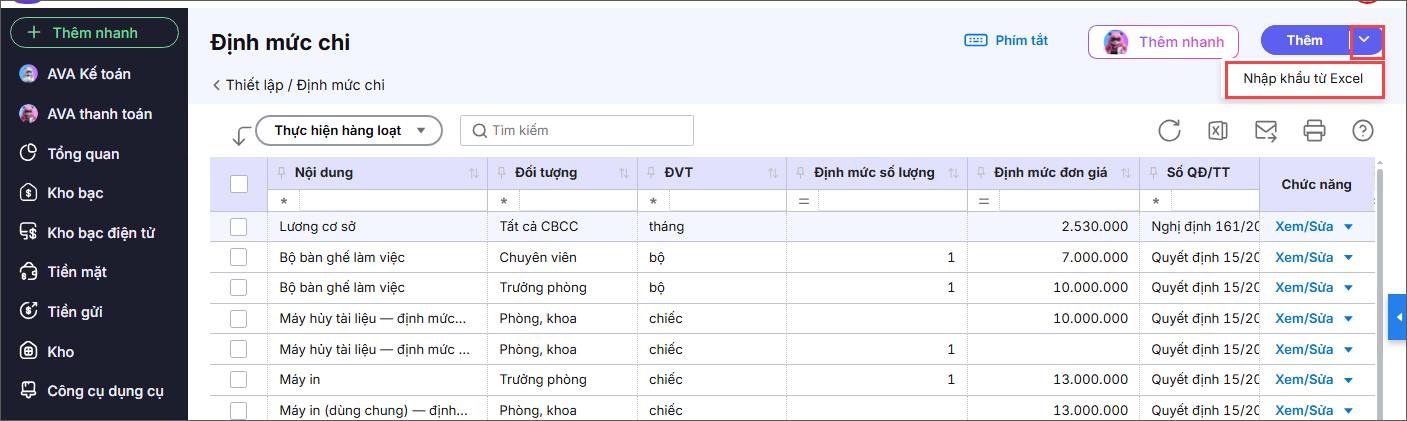
Cách 3: Nhập khẩu file định mức chi từ Excel
- Nhấn Nhập khẩu từ Excel.
- Thực hiện các bước nhập khẩu tương tự tại đây
2.3. Thiết lập tính năng AVA Thanh toán
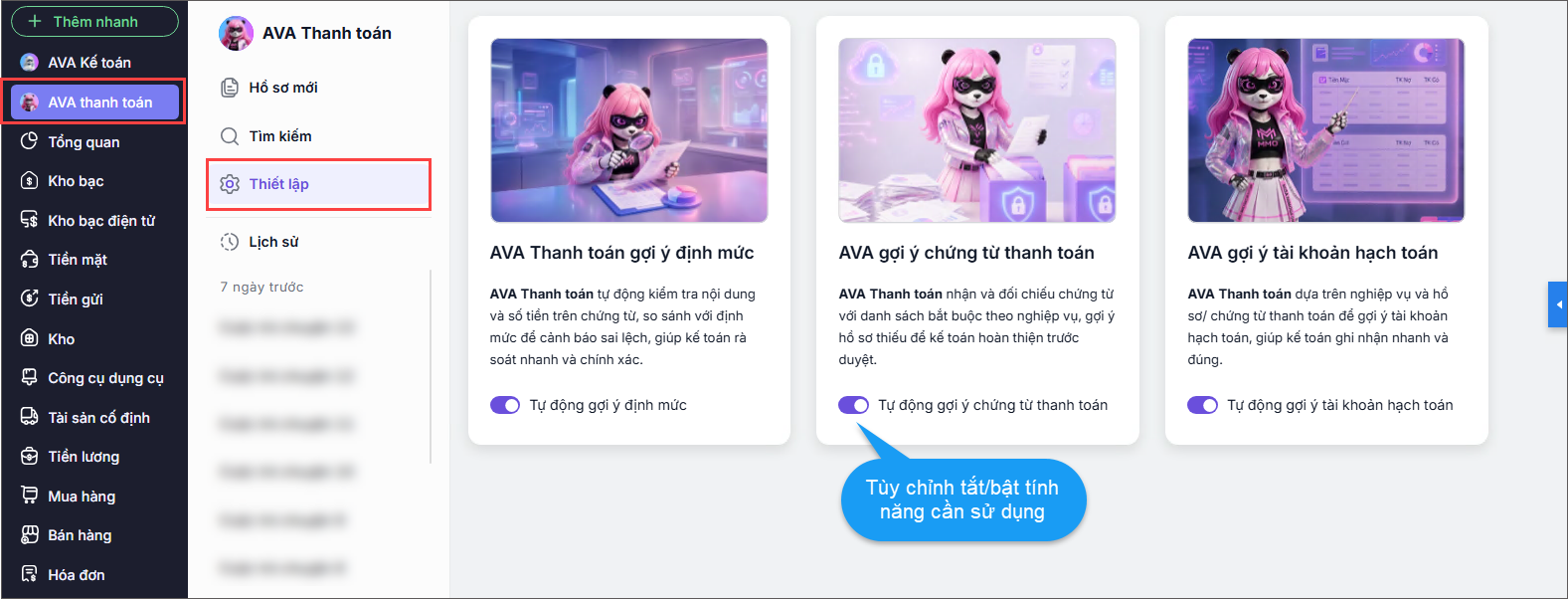
Bước 1: Vào mục AVA Thanh toán.
Bước 2: Chọn Thiết lập. Tại đây hệ thống cho phép bạn có thể tắt/bật các tính năng có sẵn của AVA Thanh toán tùy theo nhu cầu sử dụng.
2.4. Sử dụng AVA Thanh toán
Bước 1: Vào mục AVA Thanh toán.
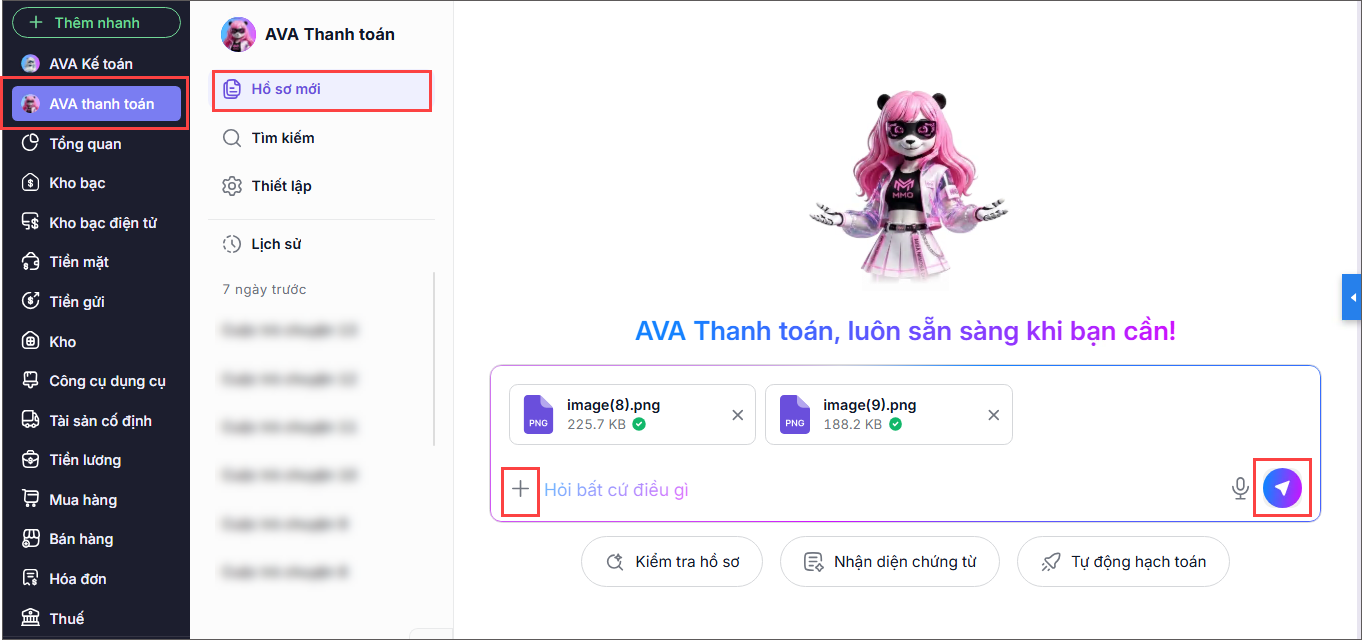
Bước 2: Chọn Hồ sơ mới.
Bước 3: Nhấn vào dấu + hoặc kéo thả các hồ sơ vào phần mềm.
Bước 4: Nhấn Enter hoặc dấu mũi tên và chờ AVA xử lý.