1. Tổng quan
Bài viết này hướng dẫn anh/chị cách đăng ký tài khoản Zoom và đăng nhập vào ứng dụng trên cả máy tính và điện thoại. Sau khi hoàn tất đăng ký, anh/chị có thể sử dụng Zoom để họp trực tuyến, học trực tuyến hoặc trao đổi công việc.
2. Các bước thực hiện
2.1. Đăng ký
Bước 1: Mở Zoom, nhấn Sign In\Sign Up Free (trên máy tính)
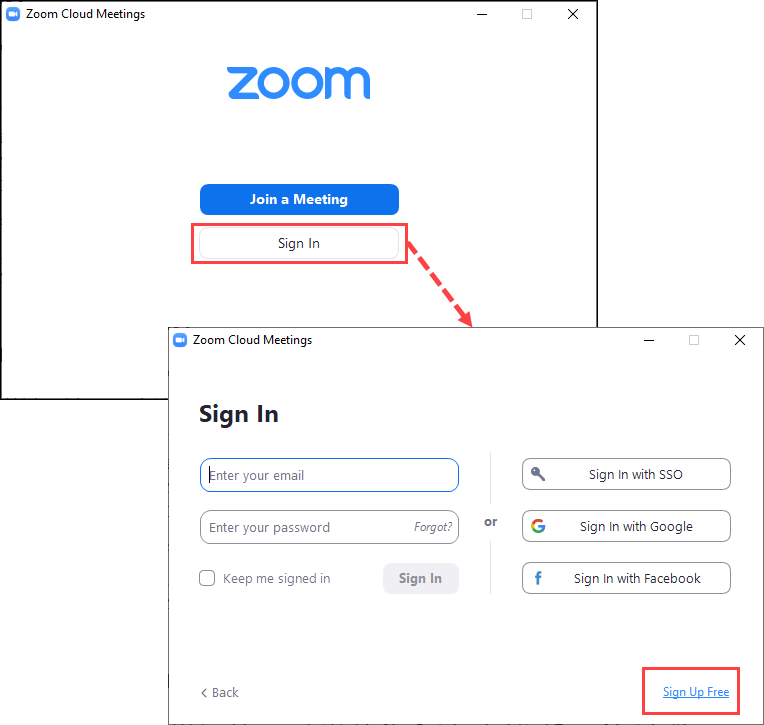
hoặc Đăng ký (trên điện thoại).
Bước 2: Nhập ngày sinh của anh/chị, nhấn Continue (máy tính)
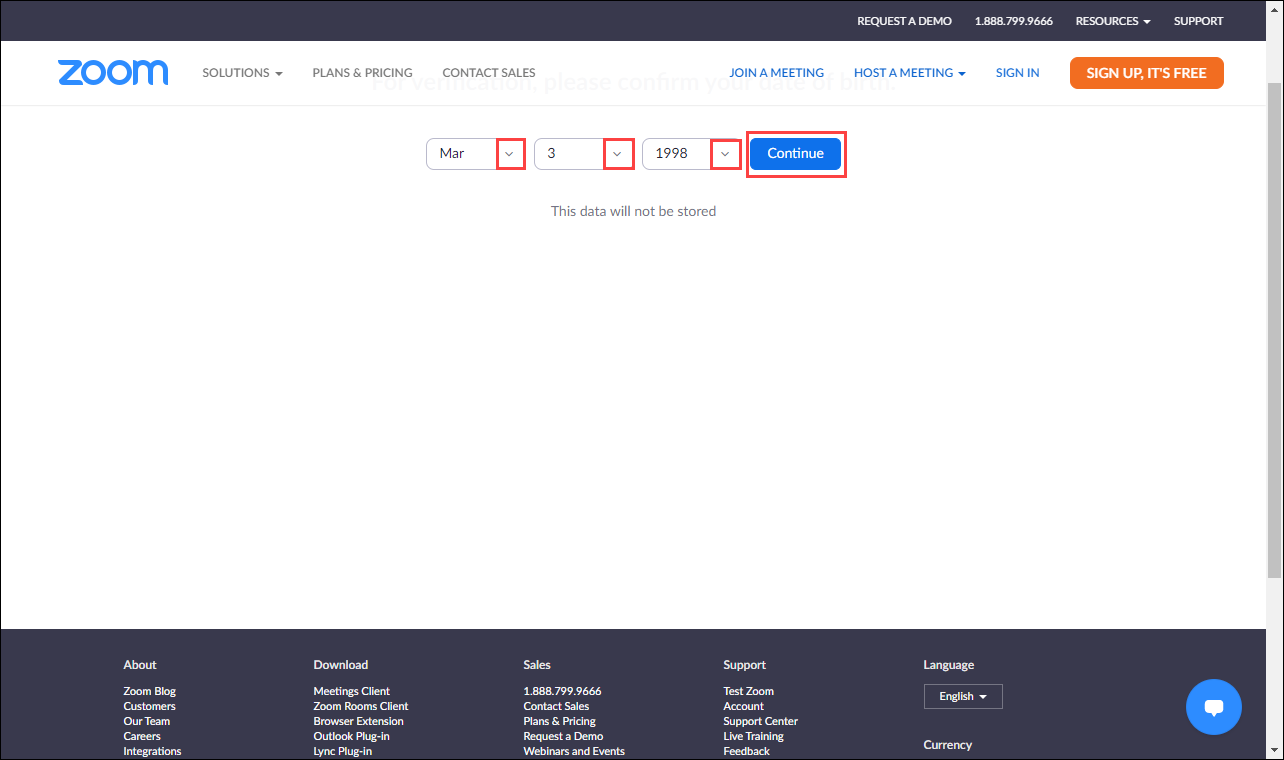
hoặc nhấn Xác nhận (trên điện thoại).

Bước 3: Nhập địa chỉ gmail, nhấn Sign Up (Đăng ký).
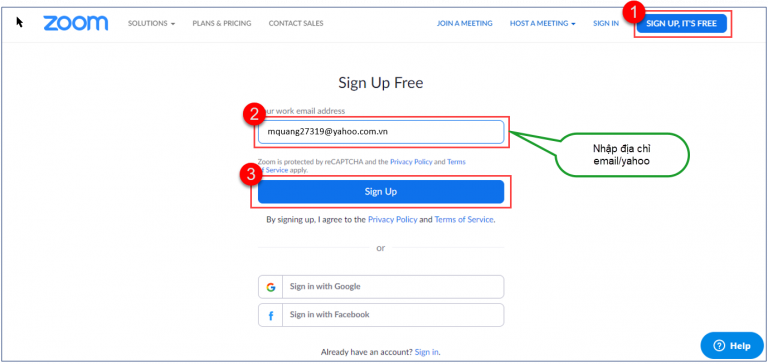
Bước 4: Zoom sẽ gửi tin nhắn yêu cầu kích hoạt tài khoản theo địa chỉ gmail mà anh/chị đã nhập ở trên.
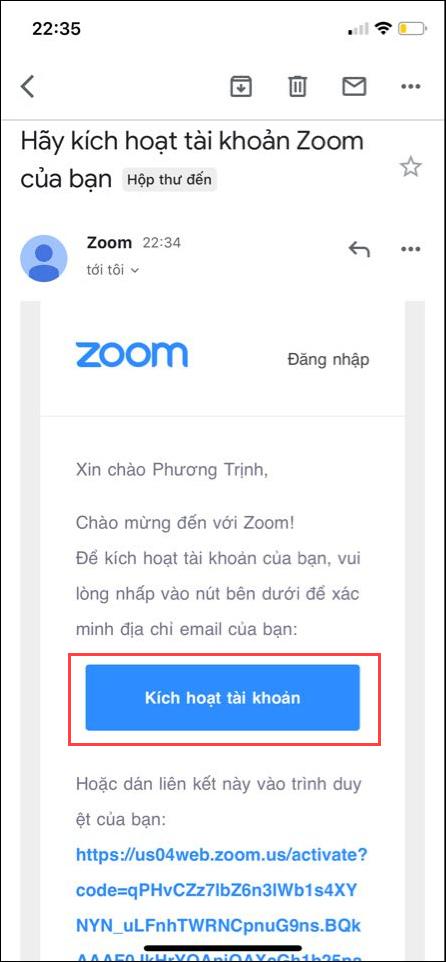
Lưu ý: Nếu không thấy tin nhắn của Zoom trong hộp thư đến, anh chị hãy kiểm tra mục Spam/Thư rác
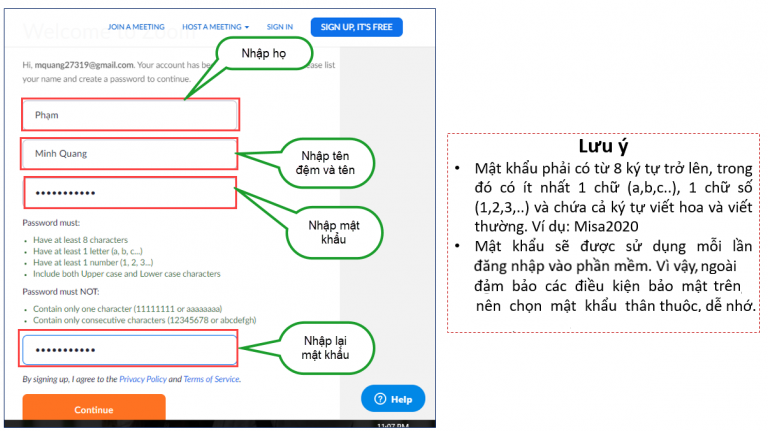
Bước 5: Tiếp tục khai báo các thông tin khởi tạo như Tên, Mật khẩu, nhấn Continue/Tiếp tục.
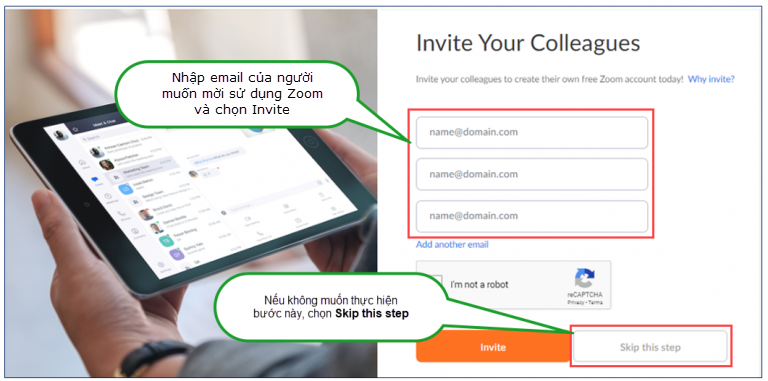
Bước 6: Nhập địa chia gmail của bạn bè, đồng nghiệp anh chị muốn mời sử dụng Zoom, nhấn Continue/Tiếp tục.
Lưu ý: Nhấn Skip this Step để bỏ qua bước này.
2.2 Đăng nhập
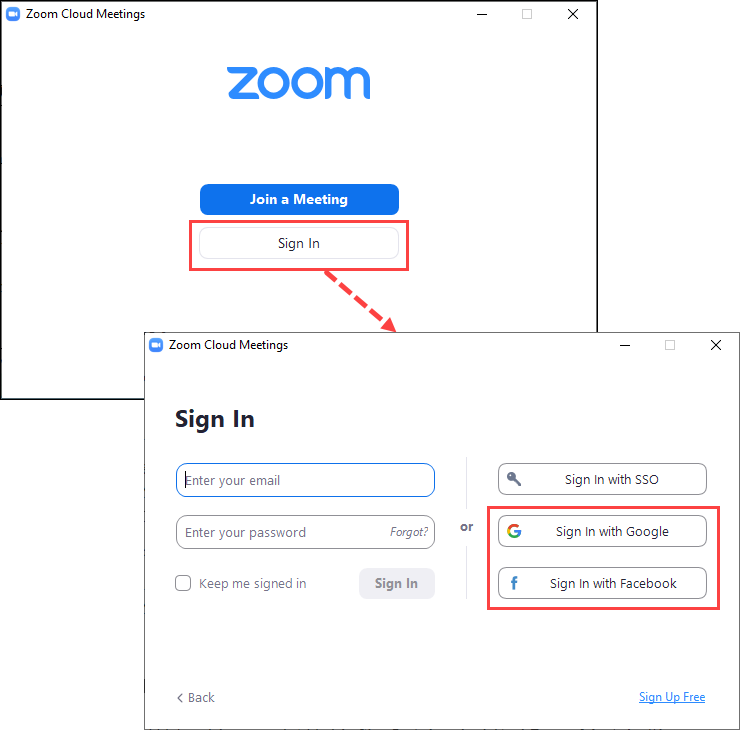
Cách 1: Sau khi đăng ký xong, anh /chị nhấn Sign In (trên máy tính) và Đăng nhập (trên điện thoại). Nhập địa chỉ gmail và mật khẩu anh/chị vừa khai báo. Nhấn Sign In/Đăng nhập.
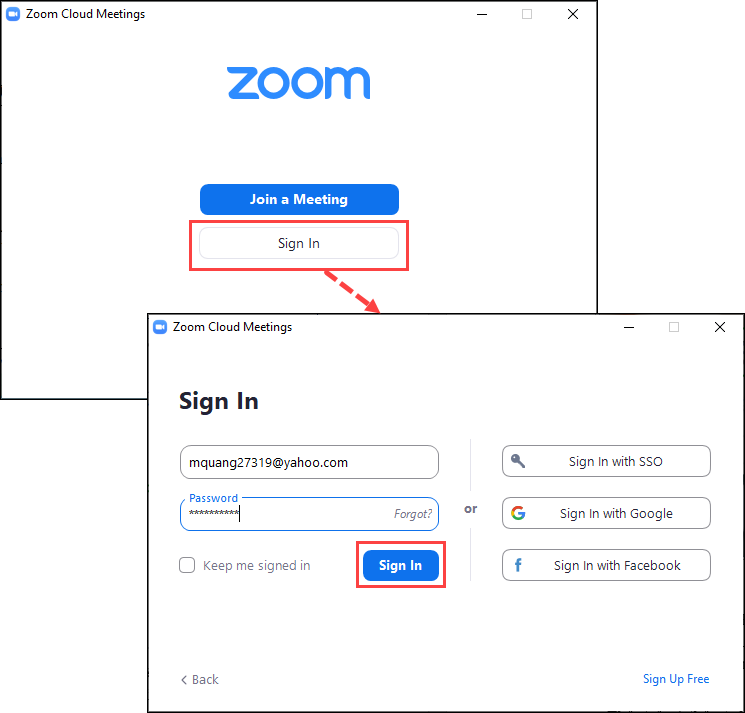
Cách 2: Nếu đã có tài khoản Google (tài khoản Gmail) hoặc Facebook, anh/chị chọn Sign in with Google/Đăng nhập bằng Google để đăng nhập bằng tài khoản Gmail hoặc chọn Sign in with Facebook/Đăng nhập bằng Faceboook để đăng nhập bằng tài khoản Facebook.