
1. Tổng quan
Bài viết này nhằm hướng dẫn đơn vị khi thực hiện nộp báo cáo lên cấp trên, đối với nguồn 4 Phí, lệ phí, có thể nộp chi tiết từng nguồn con để đảm bảo tổng hợp chính xác dữ liệu từng nguồn.
– Trước phiên bản R21: Khi đơn vị thực hiện nộp báo cáo lên cấp trên, ở bước ghép nguồn, phần mềm chỉ tổng hợp và gửi số liệu ở cấp mã nguồn tổng Phí, lệ phí để lại, không lấy lên theo cấu trúc chi tiết các nguồn con mà đơn vị đã tách. Do cấp trên đã cấu hình nguồn con tương ứng để tổng hợp từ nhiều đơn vị trực thuộc, nên khi dữ liệu nộp lên bị gộp, cấp trên không thể tự động đối chiếu từng nguồn con mà phải thao tác thủ công hoặc yêu cầu đơn vị gửi bổ sung, gây mất thời gian cho cả hai bên.
– Kể từ phiên bản R21: Phần mềm đáp ứng cho đơn vị có thể nộp báo cáo lên cấp trên chi tiết theo từng nguồn con của nguồn 4 Phí, lệ phí để đảm bảo tổng hợp chính xác dữ liệu từng nguồn.
2. Các bước thực hiện
2.1. Nhập dự toán chi tiết theo nguồn con của nguồn Phí, lệ phí để lại
Bước 1: Vào mục Kho bạc\Nhập dự toán.
Bước 2: Nhấn Thêm.
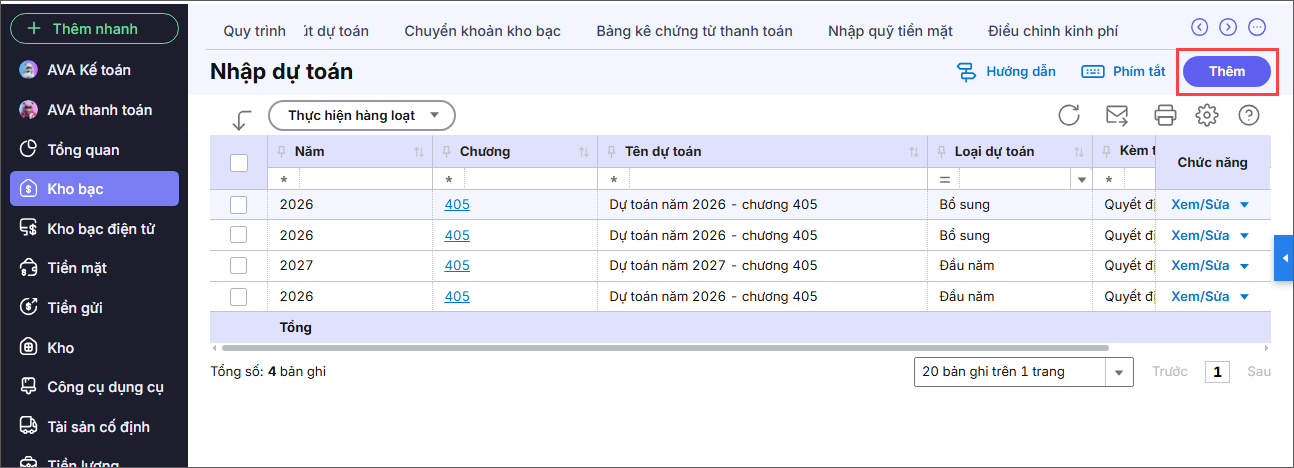
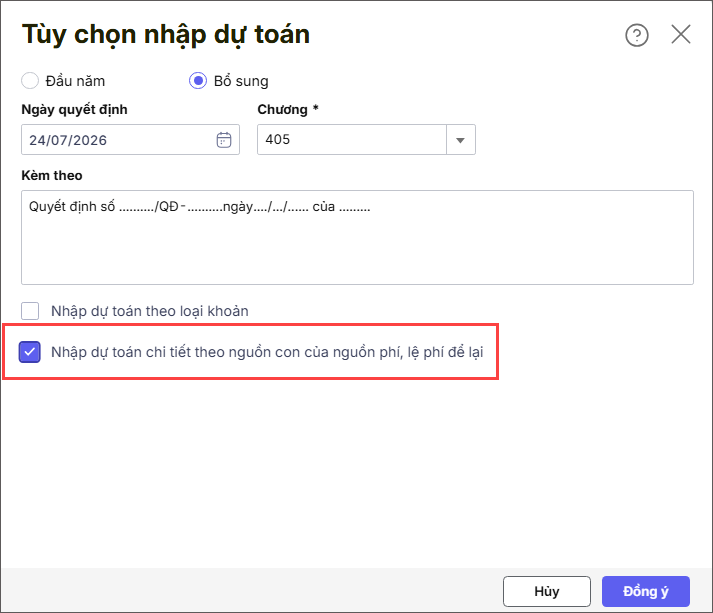
Bước 3: Tùy chọn nhập dự toán, lưu ý tích chọn vào ô Nhập dự toán chi tiết theo nguồn con của nguồn Phí, lệ phí để lại.
Bước 4: Nhấn Đồng ý.
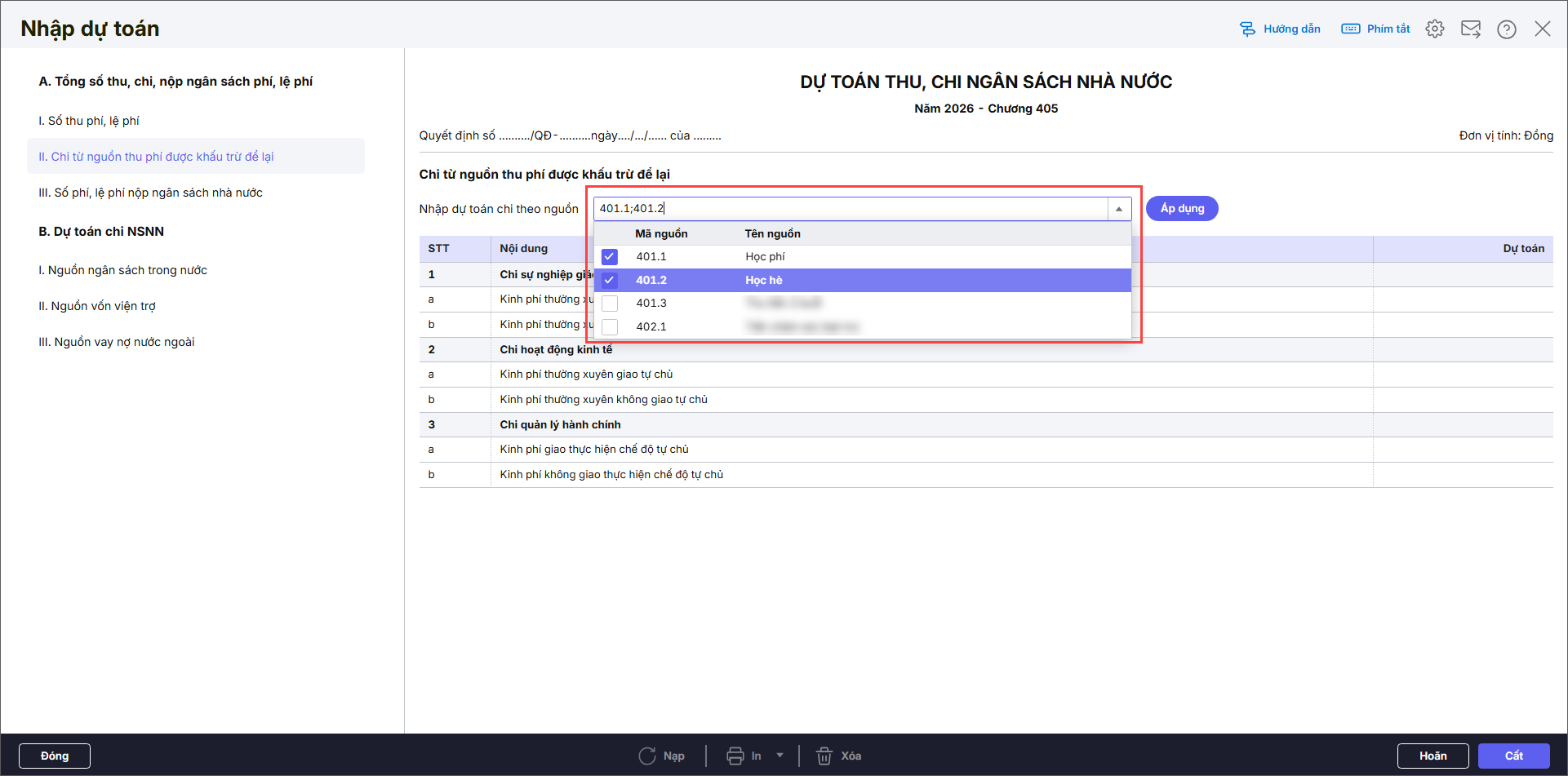
Bước 5: Tại phần Chi từ nguồn thu phí được khấu trừ, để lại, bạn có thể chọn các nguồn kinh phí chi tiết nhất của nguồn Phí, lệ phí để lại để nhập dự toán.
>>> Xem hướng dẫn nhập dự toán tại đây
2.2. Nộp báo cáo lên cấp trên chi tiết theo nguồn con của nguồn Phí, lệ phí để lại
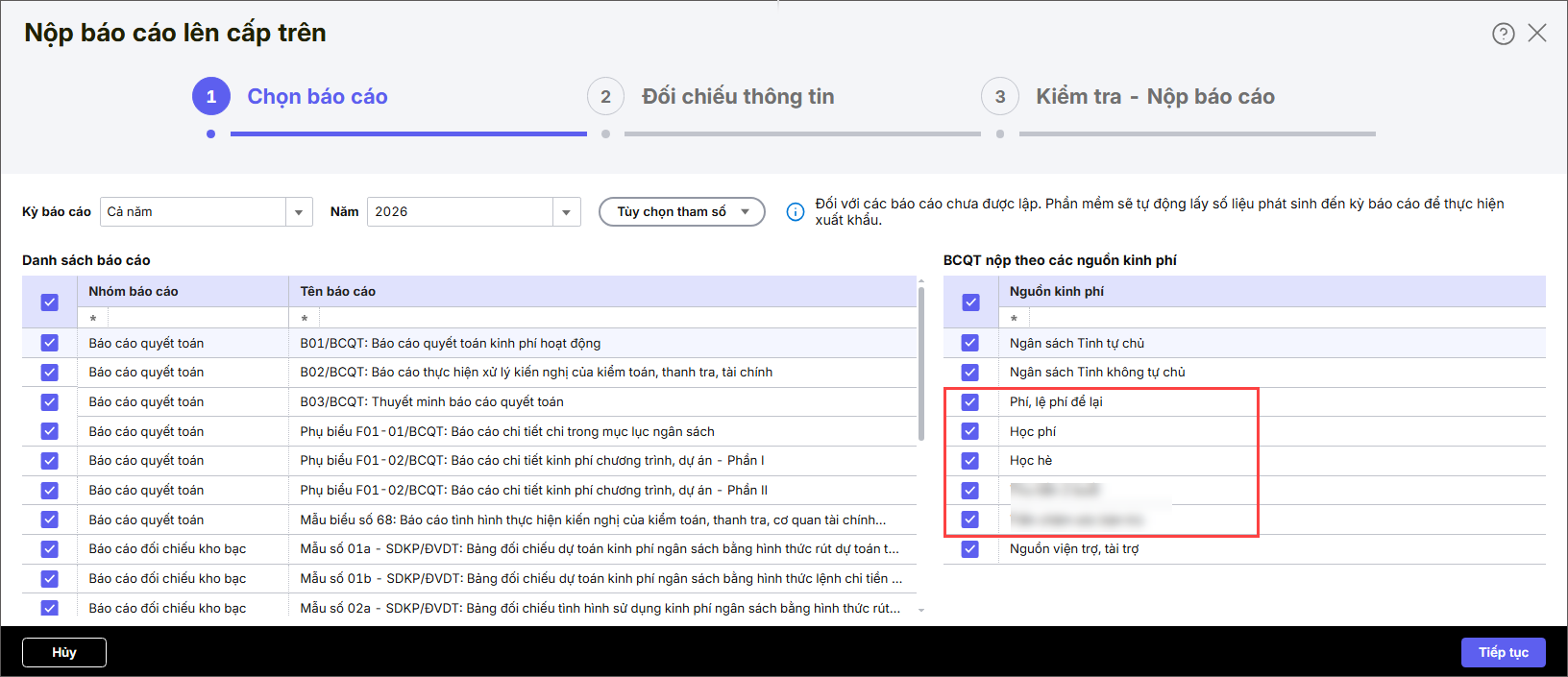
Khi nộp báo cáo lên cấp trên, danh sách nguồn hiển thị nguồn 4 và các nguồn chi tiết nhất của nguồn 4 để bạn lựa chọn ghép nguồn phù hợp.
>>> Xem hướng dẫn nộp báo cáo lên cấp trên sử dụng MISA Lekima tại đây