1. Tổng quan
Bài viết hướng dẫn anh chị cách lấy lại số liệu mặc định cho từng chỉ tiêu hoặc toàn bộ báo cáo B04/BCTC khi lập báo cáo.
2. Chi tiết thay đổi
– Trước phiên bản R20: Nếu sử dụng chức năng “Lấy lại mặc định” khi lập báo cáo B04/BCTC thì sẽ tác động lên toàn bộ báo cáo B04/BCTC khiến đơn vị dễ bị mất toàn bộ dữ liệu đã nhập nếu bấm nhầm.
– Kể từ phiên bản R20: Phần mềm đáp ứng cho đơn vị có thể lấy lại dữ liệu mặc định theo từng chỉ tiêu đồng thời có thể lấy lại toàn bộ dữ liệu nếu cần khi lập báo cáo B04/BCTC.
3. Chọn cách lấy lại số liệu phù hợp
- Lấy lại mặc định toàn bộ B04/BCTC: Sử dụng khi muốn đưa toàn bộ số liệu trên B04/BCTC về số liệu mặc định của phần mềm, chẳng hạn khi cần cập nhật lại toàn bộ báo cáo theo dữ liệu mới nhất.
- Lấy lại mặc định theo từng chỉ tiêu: Sử dụng khi chỉ muốn cập nhật lại một phần số liệu trên báo cáo, đồng thời giữ nguyên các số liệu đã chỉnh sửa ở những phần khác. Nên thực hiện tại chỉ tiêu chi tiết nhất cần cập nhật để tránh ảnh hưởng đến các phần không cần thay đổi.
4. Các bước thực hiện
Bước 1: Lập báo cáo tài chính theo hướng dẫn tại đây
Bước 2: Khi cần cập nhật lại số liệu mặc định, vào Tổng hợp\Báo cáo tài chính\Danh sách báo cáo tài chính. Mở bộ BCTC chọn B04/BCTC chọn Sửa.
Bước 3: Thực hiện một trong hai cách:
Cách 1: Lấy lại mặc định toàn bộ B04/BCTC
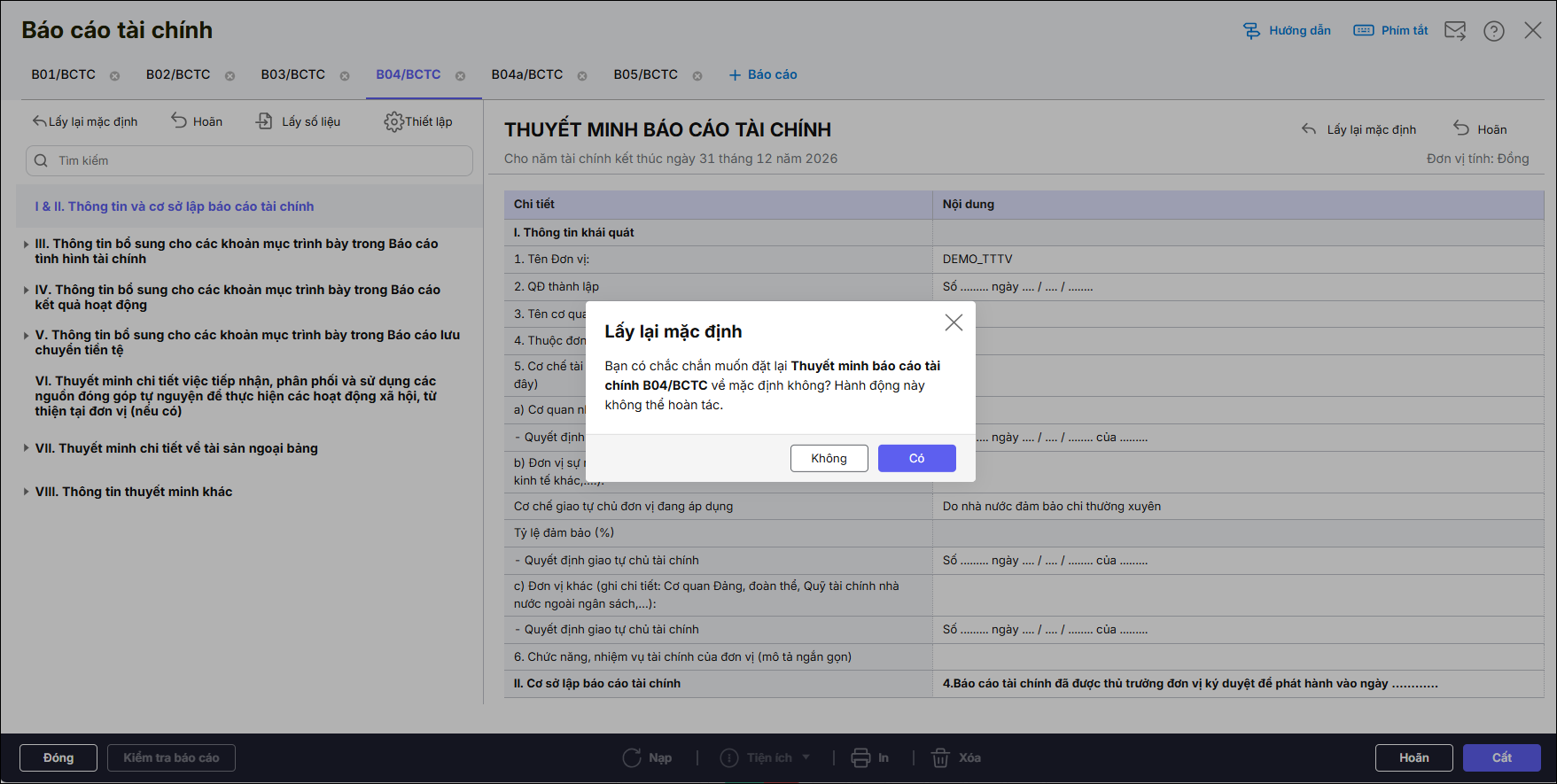
Tại giao diện bên trái, chọn Lấy lại mặc định số liệu cho toàn bộ B04/BCTC.
Phần mềm hiển thị thông báo “Bạn có chắc chắn muốn đặt lại Thuyết minh báo cáo tài chính B04/BCTC về mặc định không? Hành động này không thể hoàn tác”. Tích Có để lấy số liệu mặc định cho toàn bộ B04/BCTC.
Cách 2: Lấy lại mặc định theo từng chỉ tiêu
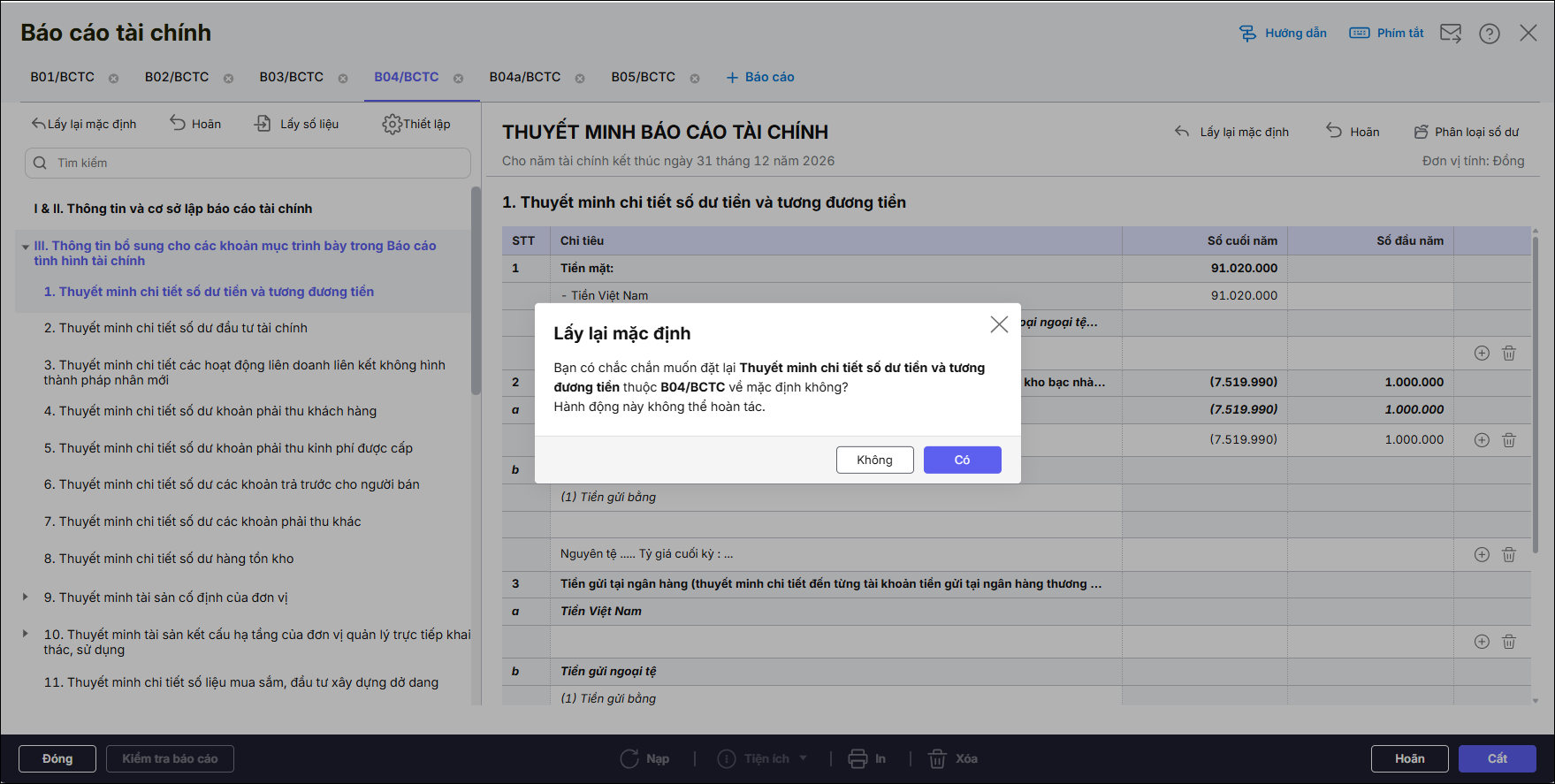
Tại giao diện bên phải, chọn Lấy lại mặc định tại phần chỉ tiêu cần cập nhật. Thực hiện tại mục chi tiết nhất để chỉ cập nhật đúng phần số liệu cần lấy lại.
Phần mềm hiển thị thông báo “Bạn có chắc chắn muốn đặt lại Thuyết minh chi tiết …. thuộc B04/BCTC về mặc định không? Hành động này không thể hoàn tác”. Tích Có để lấy số liệu mặc định cho chỉ tiêu đó.