1. Tổng quan
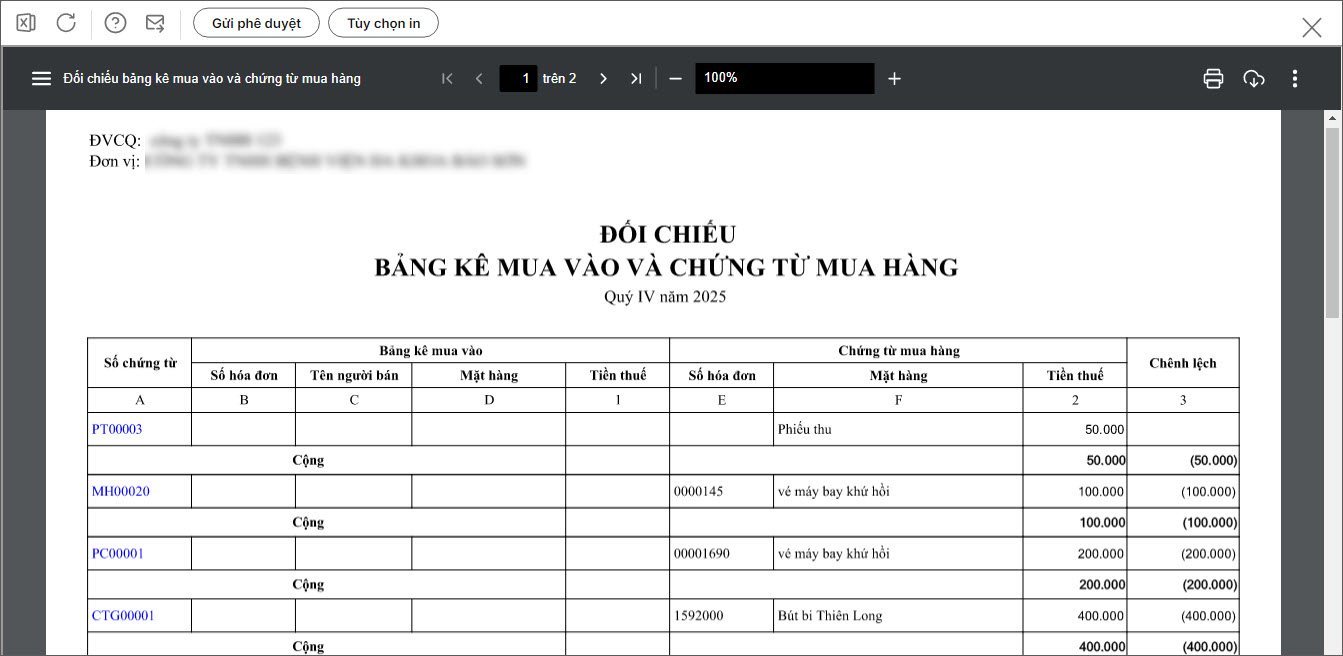
Bài viết này nhằm hướng dẫn bạn có thể in báo cáo Đối chiếu bảng kê mua vào/bán ra và chứng từ mua/bán hàng để dễ dàng đối chiếu, phát hiện sai sót.
– Trước phiên bản R16: Để phát hiện sai lệch, bạn phải dùng chức năng tìm kiếm chứng từ, lọc các chứng từ hạch toán Nợ TK 133, 3331 và đối chiếu từng dòng với Bảng kê chứng từ mua vào/bán ra. Trường hợp không biết cách tìm chứng từ thì việc đối chiếu rất mất thời gian và khó tìm ra sai sót.
– Kể từ phiên bản R16: Phần mềm đáp ứng cho bạn có thể in báo cáo Đối chiếu bảng kê mua vào và chứng từ mua hàng và Đối chiếu bảng kê bán ra và chứng từ bán hàng tại:
- Màn hình Báo cáo\Thuế
- Màn hình Quy trình\Thuế
2. Các bước thực hiện
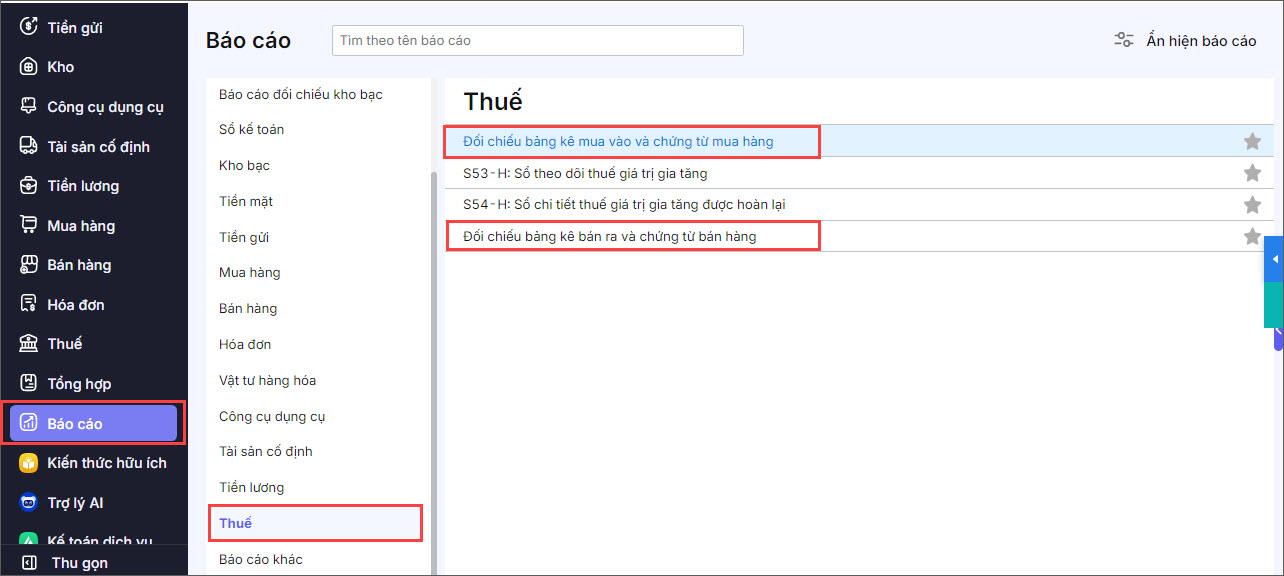
Bước 1: Vào phân hệ Báo cáo\Thuế.
Bước 2: Kích đúp chuột vào báo cáo Đối chiếu bảng kê mua vào và chứng từ mua hàng hoặc Đối chiếu bảng kê bán ra và chứng từ bán hàng.
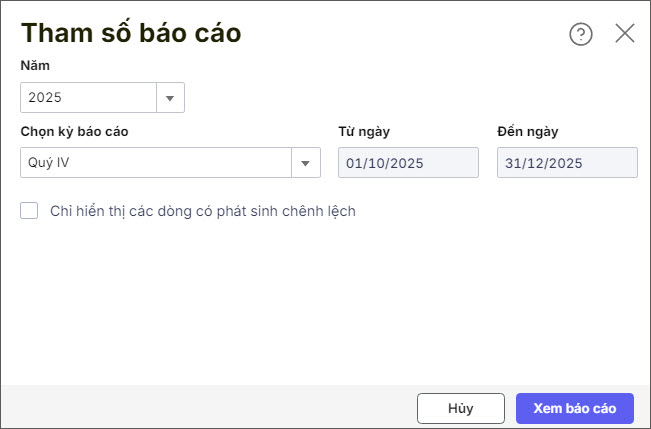
Bước 3: Khai báo tham số in báo cáo và nhấn Xem báo cáo.
=> Báo cáo được in ra như sau: