
1. Tổng quan
Bài viết hướng dẫn anh/chị nộp chứng từ năm 2026 trên Kho bạc điện tử theo quy định ở Nghị định 347/2025?NĐ-CP cho năm ngân sách 2026 trong thời gian Dịch vụ công chưa cập nhật kịp thời mẫu biểu mới theo Công văn Số:12716/KBNN-CNTT V/v Thực hiện Nghị định số 347/2025/NĐ-CP ngày 29/12/2025.
Hướng dẫn này dành cho các đơn vị đang sử dụng giao diện Kho bạc điện tử MISA, nếu đơn vị không sử dụng Kho bạc điện tử thì thực hiện thêm mới hồ sơ trên DVCTT theo hướng dẫn tại đây
2. Hướng dẫn tại Công văn số 12716/KNNN-CNTT
Đối với các khoản chi của năm ngân sách 2026: Hướng dẫn ĐVSDNS sử dụng các mẫu biểu, mẫu chứng từ theo quy định tại Nghị định số 347/2025/NĐ-CP theo định dạng file PDF, thực hiện ký số, gửi cho đơn vị KBNN qua hệ thống DVCTT hoặc gửi theo các hình thức khác theo quy định tại khoản 2 Điều 3 Nghị định số 347/2025/NĐ-CP.
3. Các bước thực hiện
Bước 1: Lập chứng từ rút dự toán hoặc ủy nhiệm chi trên phần mềm MISA Mimosa Online
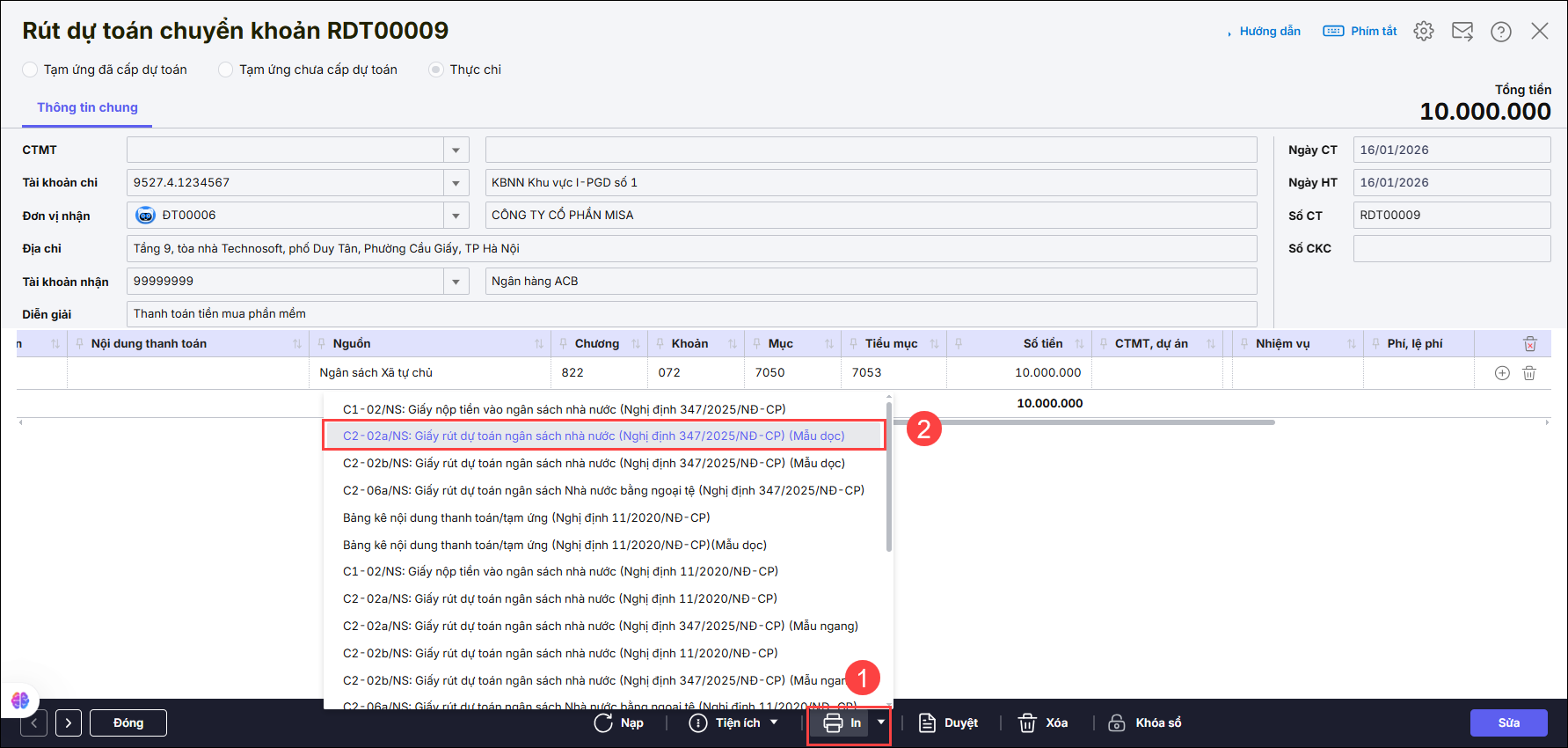
- Nếu lập chứng từ Mẫu 13 (C2-02a/NS) Giấy rút dự toán NSNN và Mẫu 14 (C2-02b) Giấy rút dự toán NSNN (có thuế) thì anh/chị lập chứng từ ở giao diện Rút dự toán
- Nếu lập chứng từ Mẫu 17 (C4-02a/KB) Ủy nhiệm chi và Mẫu 18 (C4-02c/KB) thì anh chị lập chứng từ ở giao diện Tiền gửi\Chi tiền gửi hoặc Tiền mặt\Phiếu thu rút tiền gửi ngân hàng, kho bạc
Hiện nay, phần mềm Mimosa đang hỗ trợ in các biểu mẫu theo Nghị định 347/2025/NĐ-CP là
-
-
Mẫu 13 (C2-02a/NS): Giấy rút dự toán NSNN.
-
Mẫu 14 (C2-02b/NS): Giấy rút dự toán NSNN (có thuế).
-
Mẫu 17 (C4-02a/KB): Ủy nhiệm chi.
- Mẫu 18 (C4-02c/KB): Ủy nhiệm chi (kèm theo nộp ngân sách nhà nước)
- Riêng Mẫu số 20: Danh sách thanh toán cho đối tượng thụ hưởng chỉ hỗ trợ khi đơn vị có lập bảng lương trên phần mềm theo hướng dẫn tại đây
-
Bước 2: In mẫu biểu chứng từ cần giao dịch với KBNN
Trên chứng từ, tích vào biểu tượng In, chọn mẫu tương ứng để in rồi xuất excel để chỉnh sửa thêm hoặc xuất PDF để ký số và scan để chuyển sang DVC của KBNN.
- Xuất PDF: Bên góc phải tích vào nút tải xuống ⤓ để Lưu PDF
- Xuất Excel: Bên góc trái tích vào nút biểu tượng X để Lưu Excel
Bước 3: Thực hiện ký số trên mẫu chứng từ
Anh/chị tham khảo để ký số trên các mẫu chứng từ cần giao dịch với Kho bạc theo hướng dẫn tại đây
Bước 4: Nộp mẫu biểu chứng từ cho Kho bạc qua giao diện Kho bạc điện tử
Anh/chị nộp cho Kho bạc theo hướng dẫn, nếu trường hợp Kho bạc yêu cầu nộp trên hệ thống Kho bạc Nhà nước thì anh chị thao tác tiếp các bước như sau:
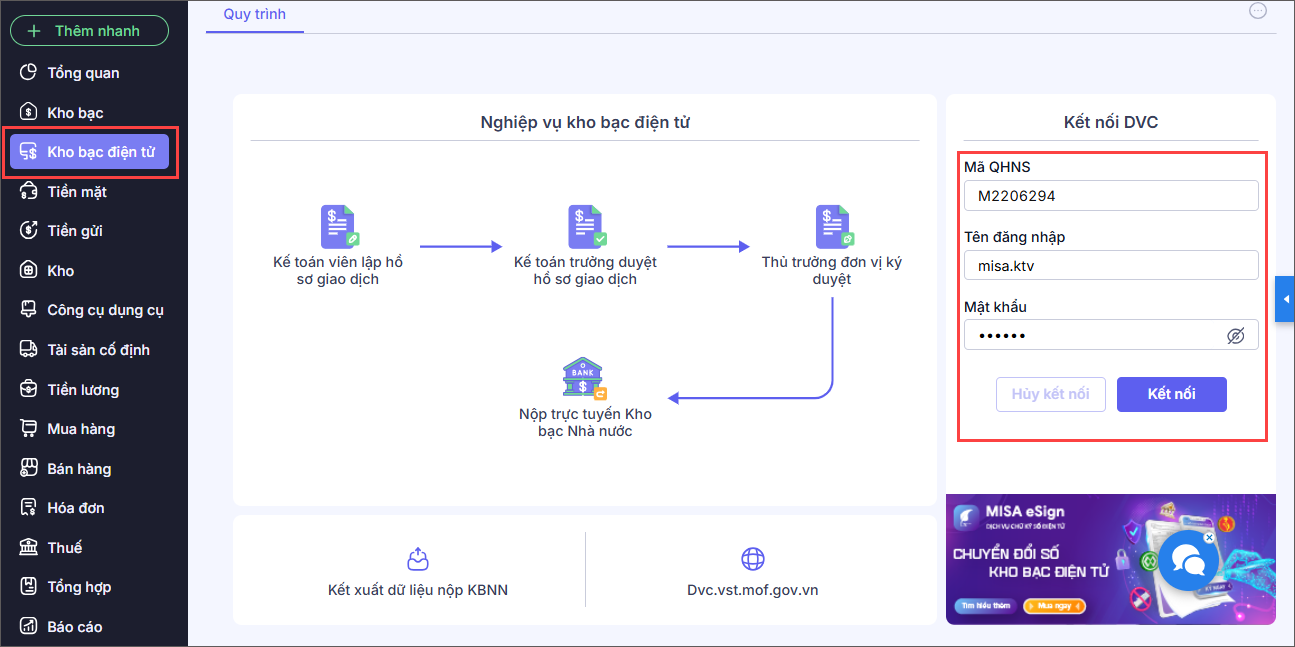
1. Chọn phân hệ Kho bạc điện tử. Nhập thông tin (Mã QHNS, Tên đăng nhập, Mật khẩu) tài khoản DVC KBNN của KTV và nhấn Kết nối.
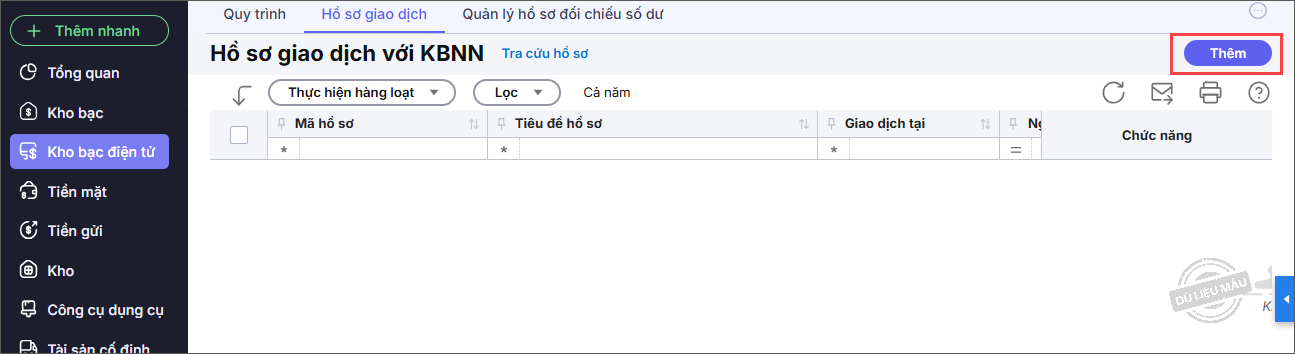
2. Tại tab Hồ sơ giao dịch, nhấn Thêm.
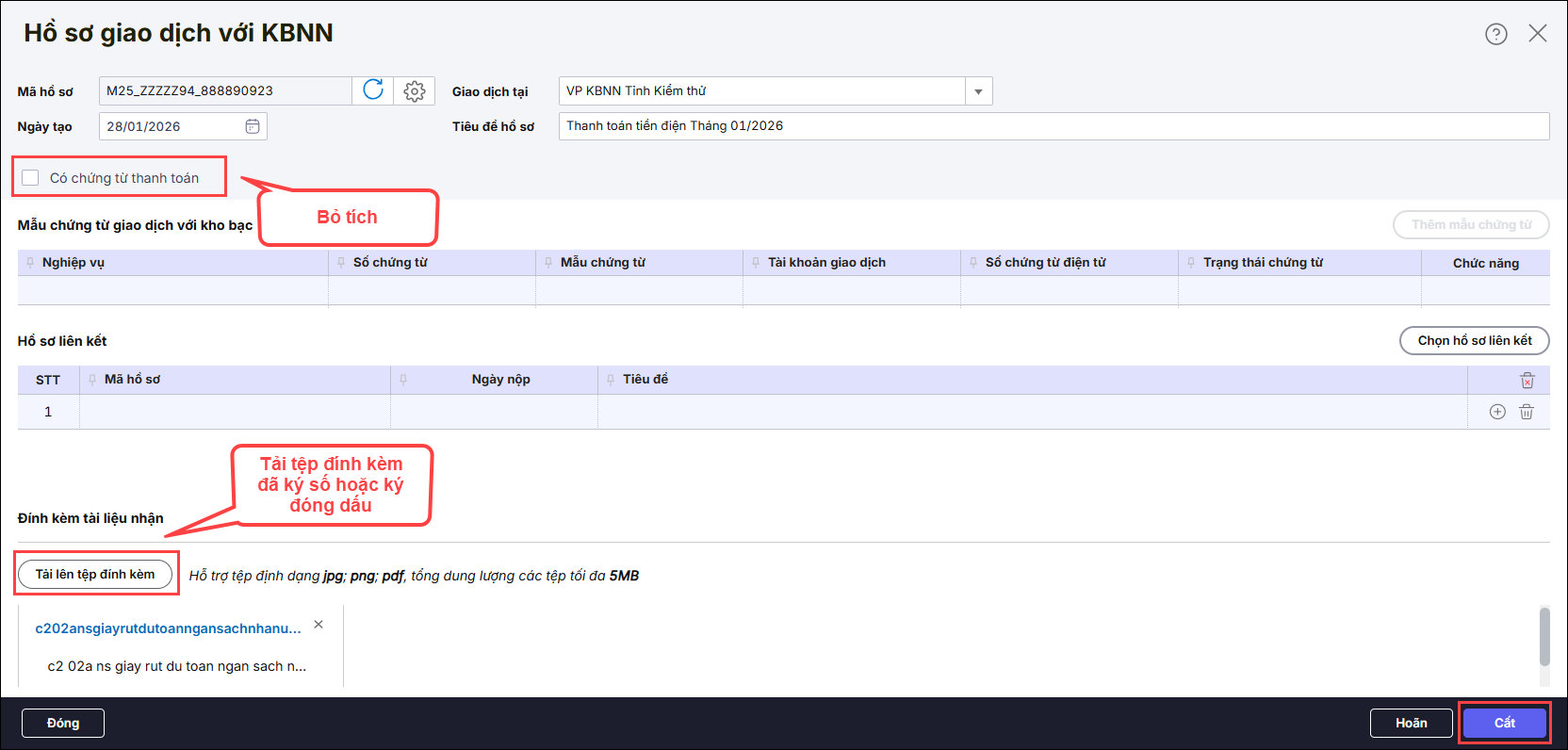
3. Khai báo thông tin trên giao diện Thêm mới hồ sơ
- Nhập tiêu đề hồ sơ
- Tại dòng có chứng từ thanh toán: Bỏ tích
- Tại dòng tải tệp đính kèm: Chọn file PDF đã ký số hoặc scan ký đóng dấu đơn vị. Chọn mẫu giấy rút dự toán và mẫu 20 nếu là hồ sơ chi lương
- Nhấn Cất. Chương trình tự động sinh Số chứng từ điện tử.
4. Nhấn Gửi duyệt để gửi hồ sơ cho Kế toán trưởng phê duyệt.
5. Kế toán trưởng phê duyệt hồ sơ theo hướng dẫn tại đây
6. Thủ trưởng đơn vị ký duyệt hồ sơ theo hướng dẫn tại đây
7. Đơn vị kiểm tra kết quả KBNN phê duyệt hồ sơ theo hướng dẫn tại đây


