
1. Tổng quan
Bài viết hướng dẫn anh/chị nộp chứng từ rút dự toán lương bảo hiểm, ủy nhiệm chi theo quy định ở Nghị định 347/2025/NĐ-CP sang Dịch vụ công KBNN
Phần mềm đã hỗ trợ xuất khẩu DVC 4 mẫu biểu chứng từ:
-
Mẫu 13 (C2-02a/NS): Giấy rút dự toán NSNN mẫu dọc, mẫu ngang
-
Mẫu 14 (C2-02b/NS): Giấy rút dự toán NSNN (có thuế)
-
Mẫu 17 (C4-02a/KB): Ủy nhiệm chi
- Mẫu 18 (C4-02c/KB): Ủy nhiệm chi (kèm theo nộp ngân sách nhà nước)
2. Lưu ý
- Nếu đã in đúng mẫu nhưng không thấy nút Xuất DVC do tính năng xem trước khi đang bị bỏ tích thì anh/chị tham khảo hướng dẫn tại đây
- Hiện tại phần mềm chưa có tính năng lấy chứng từ trên DVC xuống phần mềm kế toán Mimosa để hạch toán. Do đó nếu có nhu cầu, đơn vị cần tự nhập tay giấy rút sau đó phần mềm sẽ sinh ra hạch toán tự động cho đơn vị
3. Các bước thực hiện
3.1. Lập chứng từ và xuất khẩu DVC trên Mimosa Online
Bước 1: Lập chứng từ rút dự toán hoặc ủy nhiệm chi trên phần mềm MISA Mimosa Online
- Nếu lập chứng từ Mẫu 13 (C2-02a/NS) Giấy rút dự toán NSNN mẫu dọc và Mẫu 14 (C2-02b) Giấy rút dự toán NSNN (có thuế) thì anh/chị lập chứng từ ở giao diện Rút dự toán.
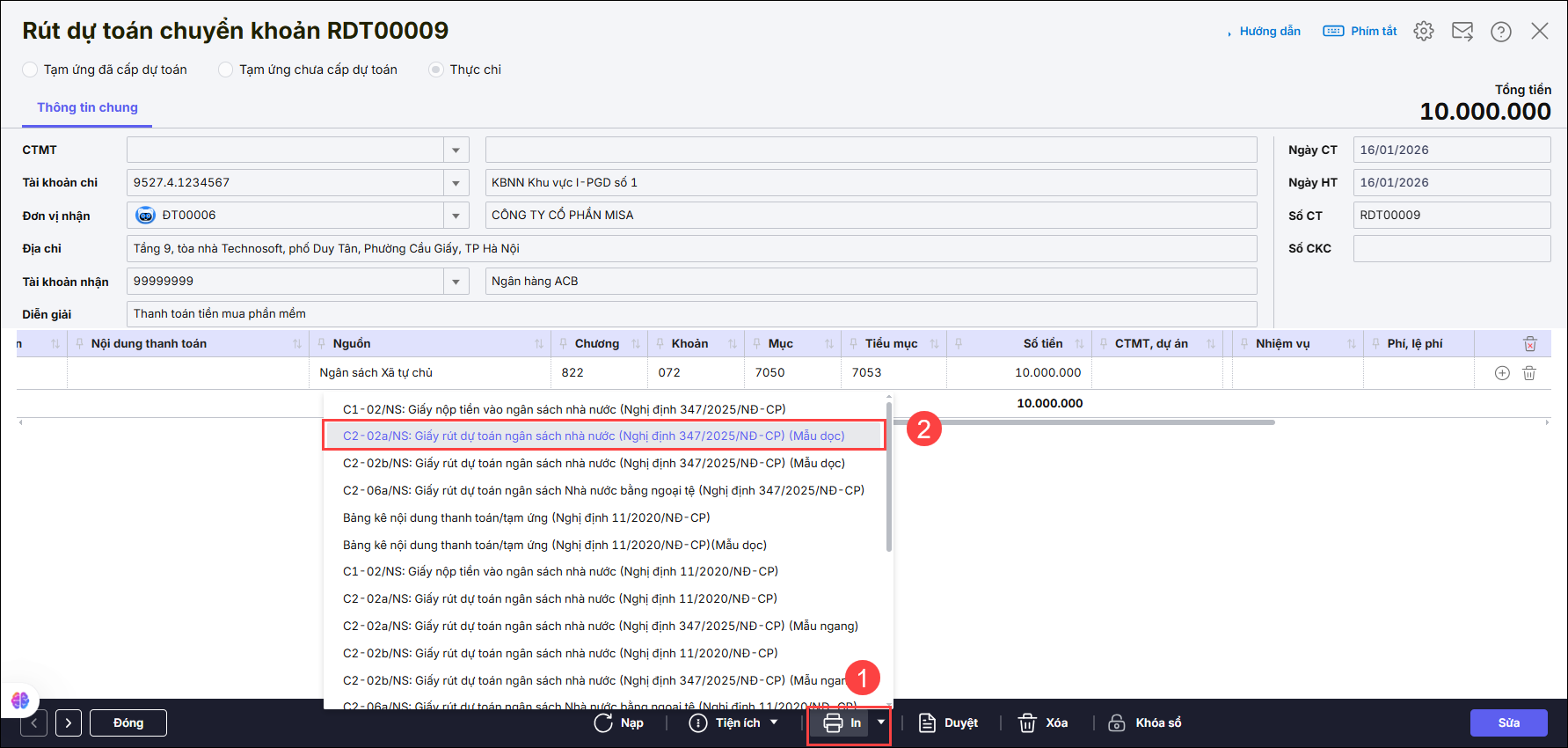
- Trên các màn hình chứng từ anh chị nhấn vào mũi tên cạnh In chọn mẫu cần in để kết nối với DVC. Ví dụ chọn in mẫu C2-02a/NS: Giấy rút dự toán ngân sách Nghị định 347/2025 mẫu dọc
- Nếu lập chứng từ Mẫu 17 (C4-02a/KB) Ủy nhiệm chi và Mẫu 18 (C4-02c/KB) thì anh chị lập chứng từ ở giao diện Tiền gửi\Chi tiền gửi hoặc Tiền mặt\Phiếu thu rút tiền gửi ngân hàng, kho bạc.
- Riêng Mẫu số 20: Danh sách thanh toán cho đối tượng thụ hưởng chỉ hỗ trợ khi đơn vị có lập bảng lương trên phần mềm theo hướng dẫn tại đây.
- Lưu ý: Nếu đã in đúng mẫu nhưng không thấy nút xuất DVC thì tham khảo hướng dẫn tại đây
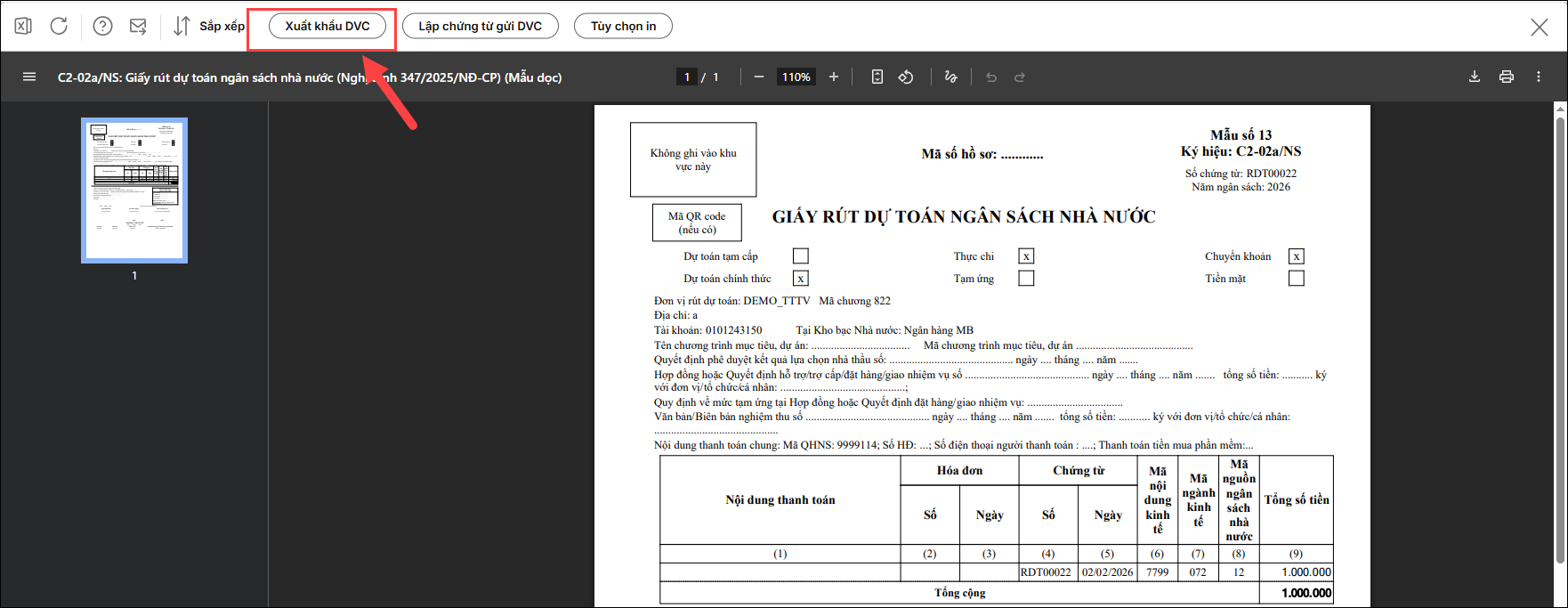
Bước 2: Nhấn Xuất khẩu DVC. Nếu không thấy nút Xuất khẩu DVC thì anh/chị kiểm tra để đăng nhập phần mềm bằng tài khoản của kế toán.
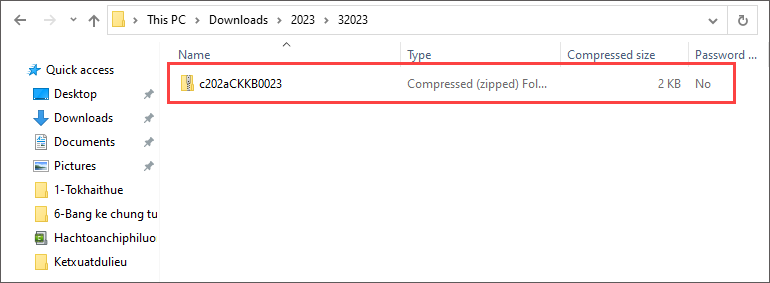
Bước 3: Chương trình tải về file .zip để đơn vị nộp vào hệ thống DVC KBNN.
Lưu ý: Chương trình sẽ mặc định lưu về mục tải xuống (Downloads) dẫn đến khó quản lý và khó tìm. Vì vậy để dễ dàng tìm kiếm và quản lý các file tải xuống từ phần mềm anh/chị thực hiện theo hướng dẫn tại đây.
Bước 4: Anh/chị thực hiện xuất khẩu tương tự cho các chứng từ khác.
3.2. Nhập khẩu chứng từ trên DVC trực tuyến KBNN
Bước 1: Đăng nhập vào Cổng thông tin dịch vụ công trực tuyến DVC của KBNN: http://dvc.vst.mof.gov.vn hoặc http://dvc.vst.mof.gov.vn/frontend.
Bước 2: Đăng nhập bằng tài khoản Kế toán viên: Nhập Tên đăng nhập và mật khẩu
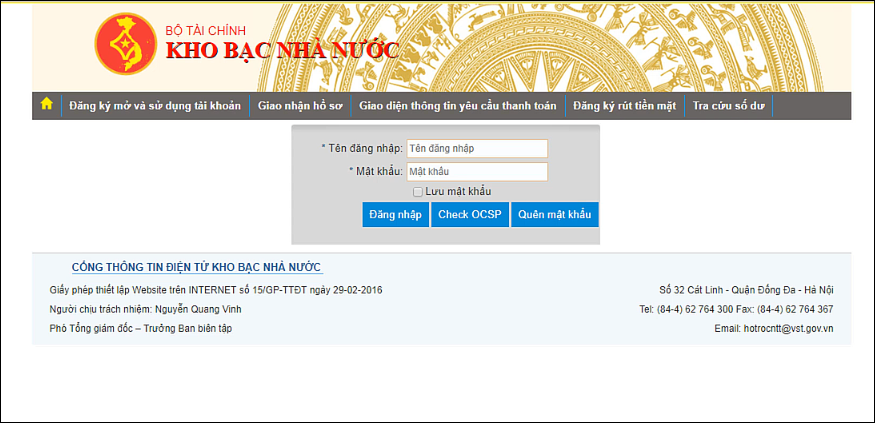
Bước 3: Nhấn Đăng nhập.
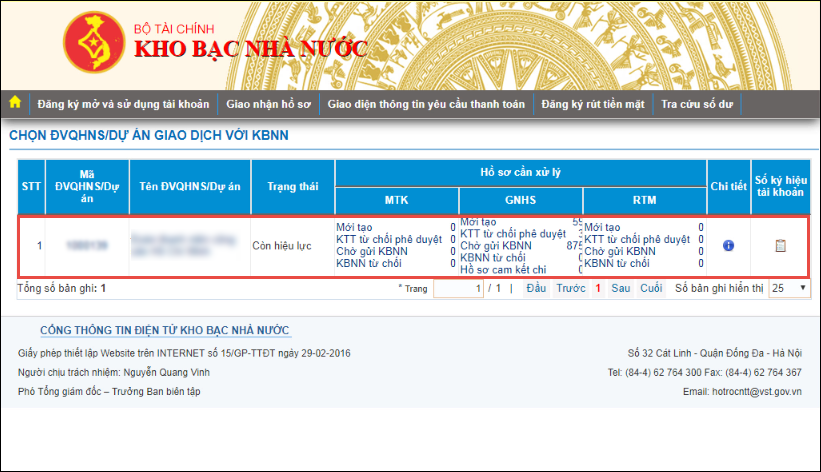
Bước 4: Chọn Mã ĐVQHNS/Dự án.
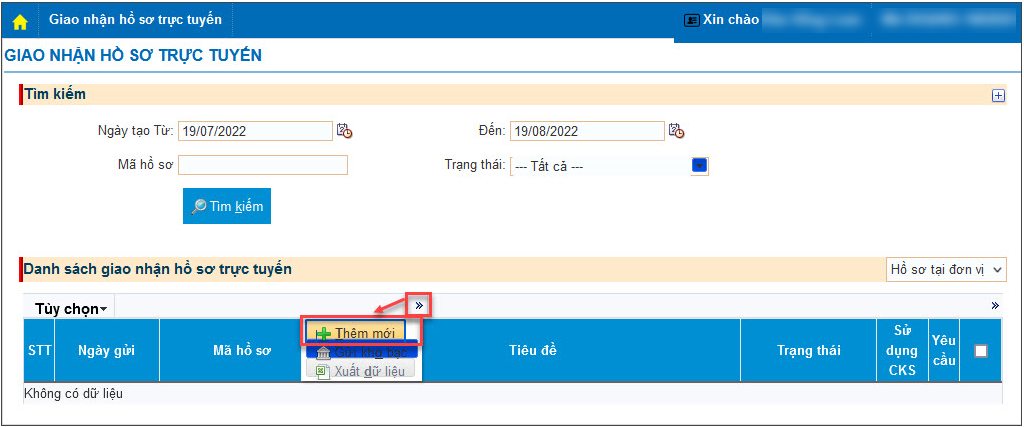
Bước 5: Tại mục Danh sách giao nhận hồ sơ trực tuyến, Nhấn vào mũi tên, chọn + Thêm mới để thêm mới bộ hồ sơ nộp KBNN.
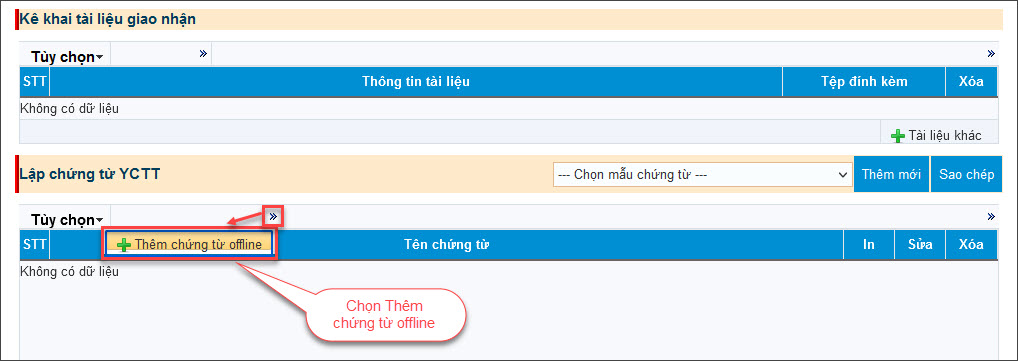
Bước 6: Nhấn tiếp vào mũi tên, chọn + Thêm mới chứng từ offline.
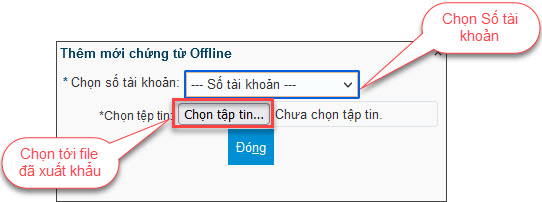
Bước 7: Chọn số tài khoản giao dịch với KBNN, sau đó chọn tới file đã xuất khẩu ở bước trên.
Bước 8: Thực hiện kiểm tra lại thông tin trên chứng từ -> tích thêm mới và gửi phê duyệt hồ sơ cho KTT, CTK