1. Tổng quan
Bài viết này hướng dẫn anh/chị cách phân quyền và sử dụng tính năng Khóa sổ/Bỏ khóa sổ tới từng chứng từ.Tính năng này cho phép khi kiểm tra chứng từ kế toán viên đã lập, kế toán trưởng có thể khóa dữ liệu đã kiểm tra theo từng chứng từ để đảm bảo số liệu được kiểm soát.
Kế toán tại đơn vị phát sinh các nghiệp vụ thu, chi và lập chứng từ theo quy trình sau:
- Kế toán viên lập chứng từ, định khoản, ghi sổ chứng từ
- Kế toán trưởng sẽ kiểm tra lại số liệu và chứng từ đã lập
Sau khi kế toán trưởng kiểm tra và có thể tiến hành khóa tính năng sửa chứng từ này lại để kế toán viên không được quyền sửa lại đảm bảo số liệu được kiểm soát.
– Trước phiên bản R13: Kế toán chỉ có thể khóa sổ theo dữ liệu kế toán. Trường hợp khóa sổ thì bất kỳ người dùng nào cũng không thể chỉnh sửa lại chứng từ đã lập trước đó.
– Kể từ phiên bản R13: Phần mềm đáp ứng cho kế toán trưởng có thể khóa dữ liệu đã kiểm tra theo từng chứng từ để đảm bảo số liệu được kiểm soát.
2. Các bước thực hiện
2.1 Phân quyền tính năng Khóa sổ chứng từ
Bước 1: Vào Bánh răng ⚙(góc phải bên trên)Thiết lập\Vai trò quyền hạn.
Bước 2: Nhấn vào biểu tượng mũi tên cạnh chữ Sửa và chọn người dùng, chọn Phân Quyền.
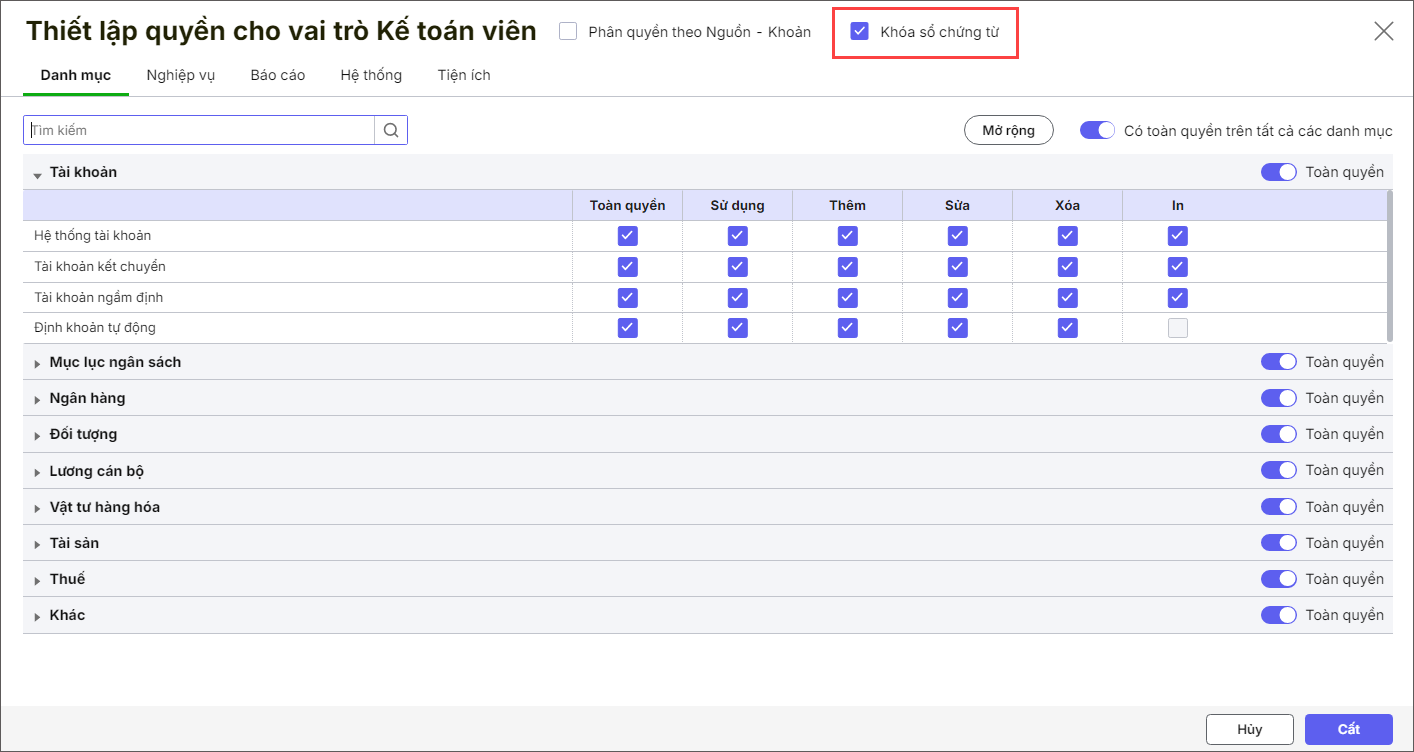
Bước 3: Tích hoặc bỏ tích ô Khóa sổ chứng từ để phân quyền tương ứng theo nhu cầu của đơn vị.
- Quản trị dữ liệu/Kế toán trưởng có thể phân quyền cho Kế toán viên:
-
- Nếu tích chọn “Khóa sổ chứng từ”: Kế toán viên được phép thực hiện khóa sổ hoặc bỏ khóa sổ trên tất cả các loại chứng từ.
- Nếu không tích chọn “Khóa sổ chứng từ”: Kế toán viên sẽ không thực hiện được khóa sổ hoặc bỏ khóa sổ trên bất cứ chứng từ nào.
> Xem hướng dẫn phân quyền cho từng vai trò tại đây
2.2 Thực hiện khóa sổ/ bỏ khóa sổ chứng từ
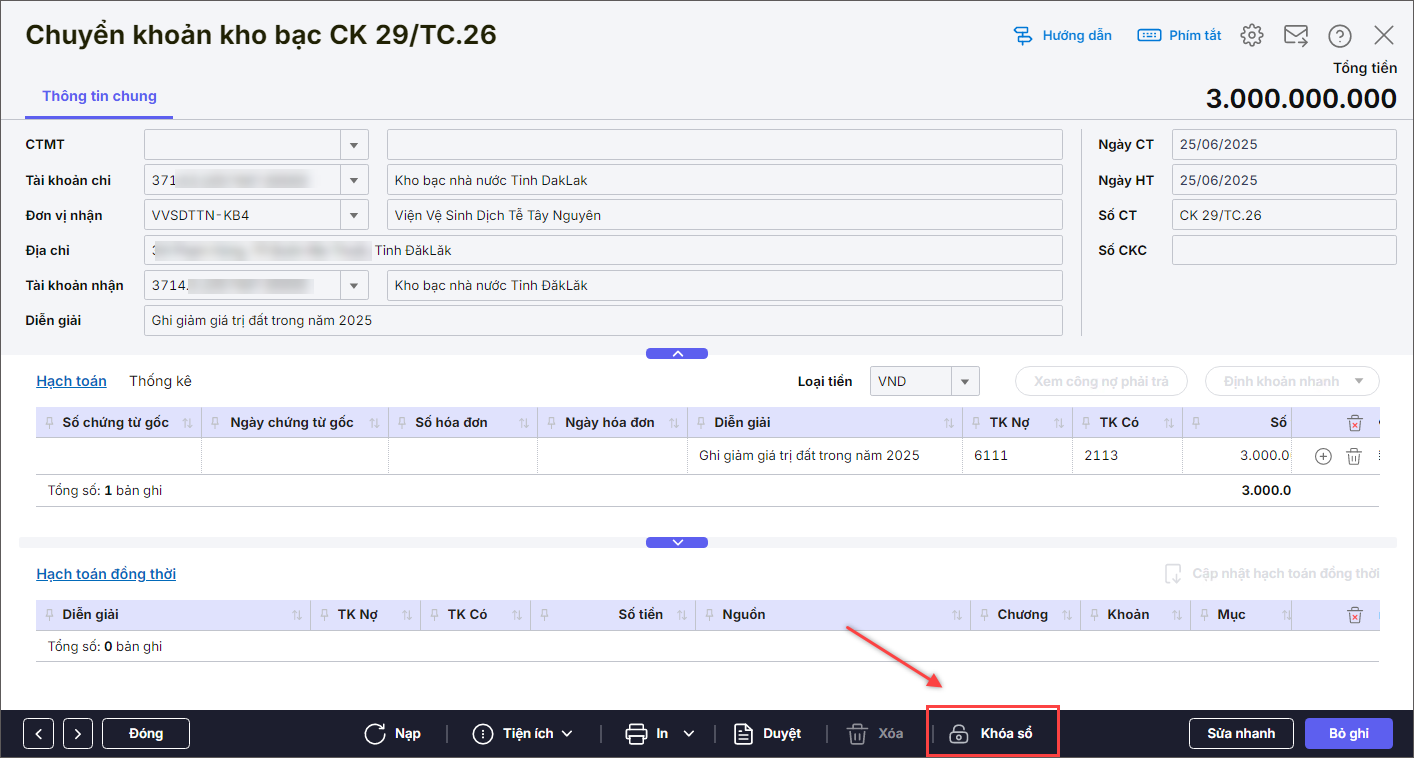
Bước 1: Mở chứng từ đã kiểm tra cần Khóa sổ (để không Bỏ ghi\Sửa được chứng từ) hoặc Bỏ khóa sổ (để có thể Bỏ ghi\Sửa được chứng từ) lên.
Bước 2: Trên giao diện chứng từ chi tiết, anh/chị có thể nhấn Khóa sổ/Bỏ khóa sổ để thực hiện chức năng tương ứng.
Lưu ý:
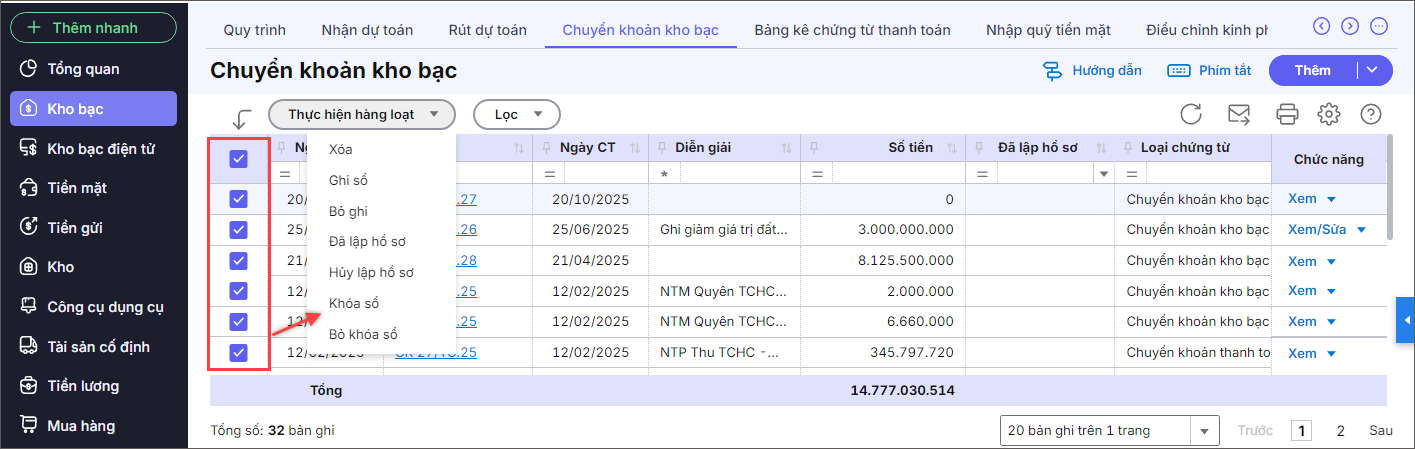
- Trên danh sách chứng từ, Kế toán viên có thể Khóa sổ/Bỏ khóa sổ cho từng chứng từ bằng cách nhấn vào biểu tượng mũi tên cạnh chữ Xem/Sửa chọn Khóa sổ/Bỏ khóa sổ.
- Hoặc cho nhiều chứng từ cùng lúc bằng cách tích chọn nhiều chứng từ , nhấn Thực hiện hàng loạt, chọn Khóa sổ hoặc Bỏ khóa sổ