
1. Tổng quan
Bài viết này hướng dẫn anh/chị xem và truy cập nhanh các chứng từ phát sinh liên quan ngay trên màn hình cảnh báo khi xóa bảng lương, giúp việc kiểm tra và xóa chứng từ được thực hiện nhanh chóng, chính xác và thuận tiện hơn.
Kế toán lập bảng lương tháng trên phần mềm và có phát sinh các chứng từ liên quan như chuyển khoản kho bạc trả lương, chi tiền gửi trả lương, hạch toán chi phí lương… Sau đó, kế toán muốn xóa bảng lương để lập lại.
– Trước phiên bản R13: Khi xóa bảng lương có phát sinh,anh/chị chỉ có thể xem các chứng từ liên quan ở phần Chứng từ liên quan nhưng không xem trực tiếp chứng từ được mà phải tìm lại các chứng từ đó để xem và xóa từng cái rồi mới xóa bảng lương.
– Kể từ phiên bản R13: Khi xóa bảng lương đã có phát sinh, anh/chị có thể xem được chi tiết các chứng từ liên quan để xóa nhanh.
2. Các bước thực hiện
Cụ thể như sau:
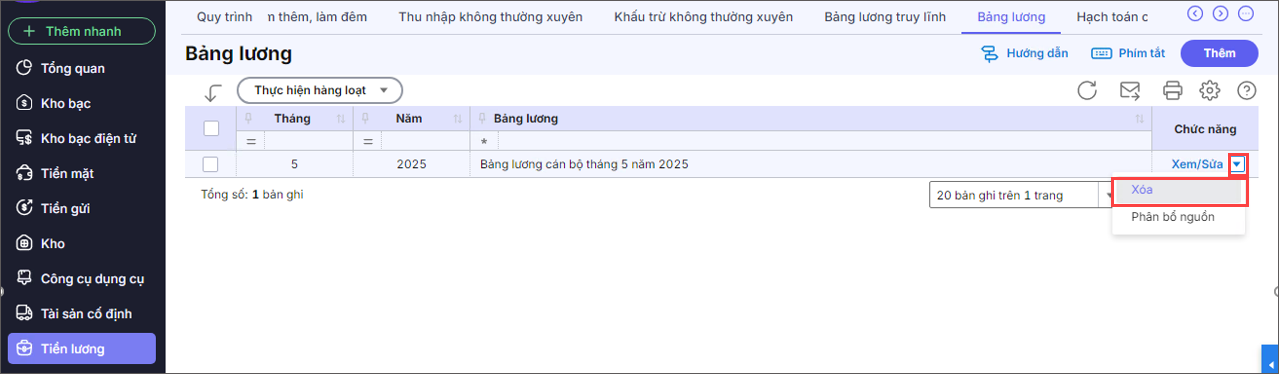
Bước 1: Vào menu Tiền lương\tab Bảng lương
Bước 2: Nhấn vào mũi tên cạnh Xem/Sửa chọn Xóa tại bảng lương cần xóa.
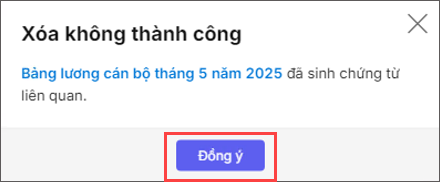
Bước 3: Nhấn Đồng ý trên thông báo xóa không thành công do đã phát sinh chứng từ.
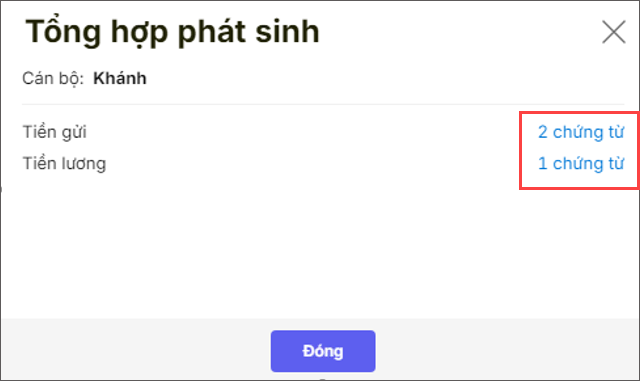
Bước 4 : Nhấn vào loại chứng từ phát sinh cần xem.
Bước 5: Nhấn vào Số chứng từ cần xem chi tiết.
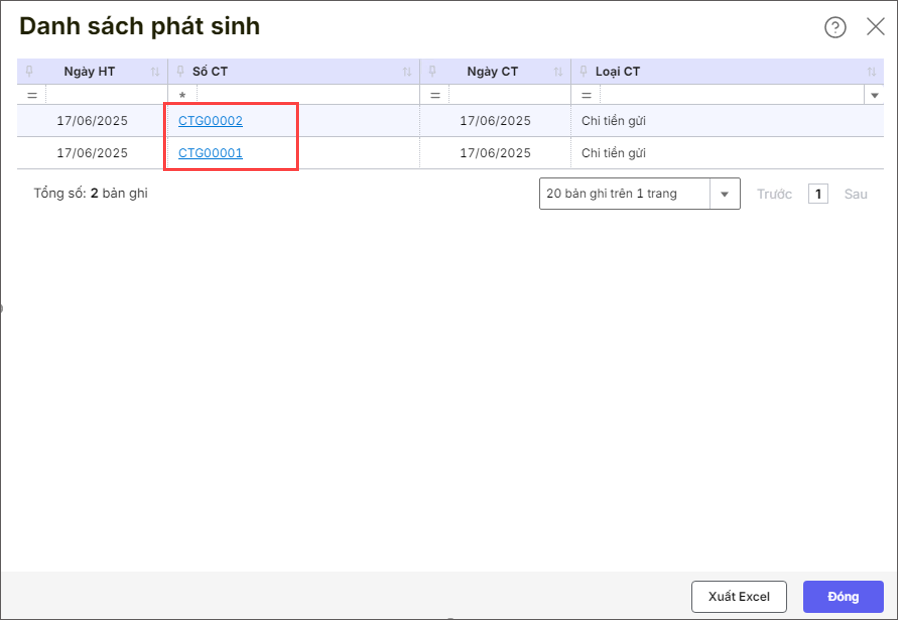
Bước 6: Sau khi kiểm tra xong các chứng từ thì nhấn Đóng