
1. Tổng quan
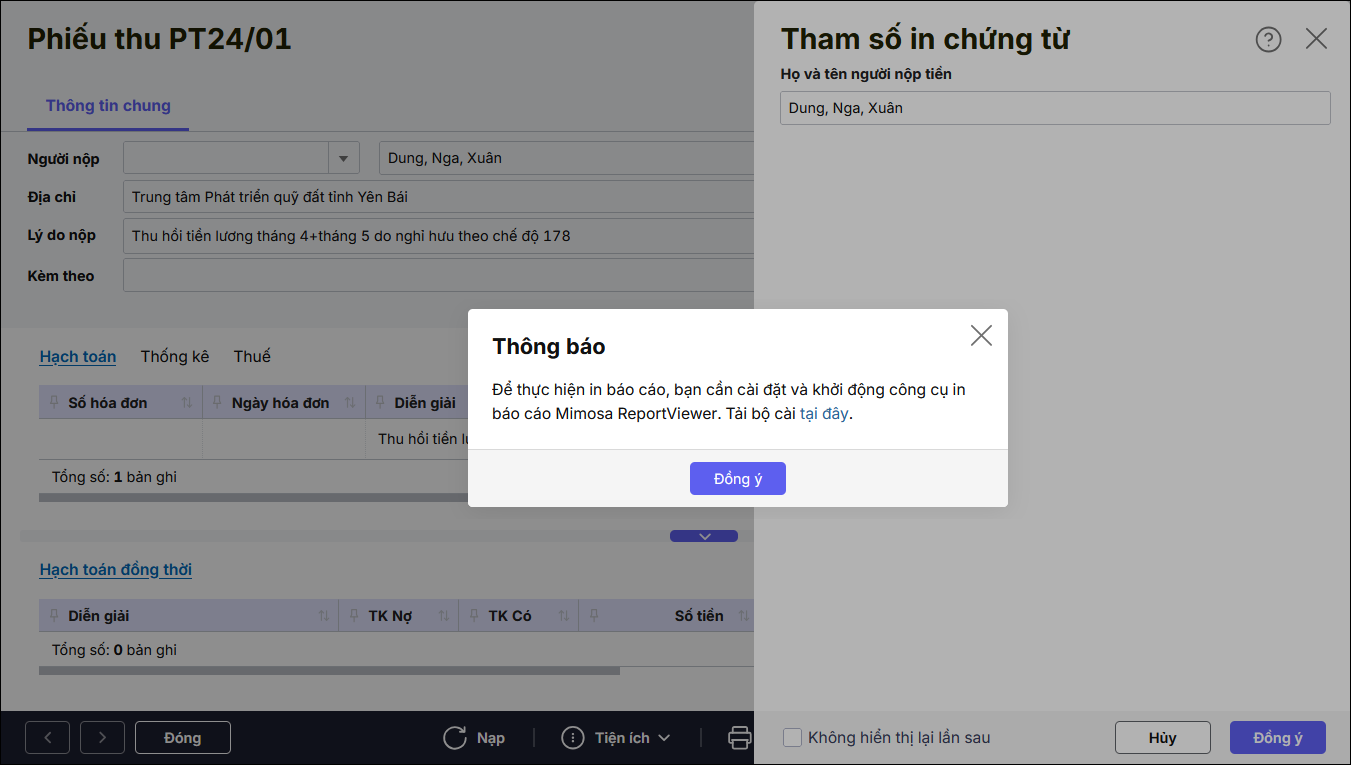
Bài viết hướng dẫn cách xử lý khi phần mềm hiển thị cảnh báo “Bạn cần cài đặt và khởi động công cụ in báo cáo Mimosa ReportViewer”, giúp anh/chị in chứng từ bình thường trên phần mềm
2. Cách xử lý
Khi in chứng từ gặp cảnh báo “Bạn cần cài đặt và khởi động công cụ in báo cáo Mimosa ReportViewer” và muốn tắt đi chỉ in theo mẫu phiếu thông thường của phần mềm .
2.1. Nguyên nhân
Do nhấn vào nút Bật tại dòng In bằng trình in MIMOSA ReportViewer.
2.2. Giải pháp
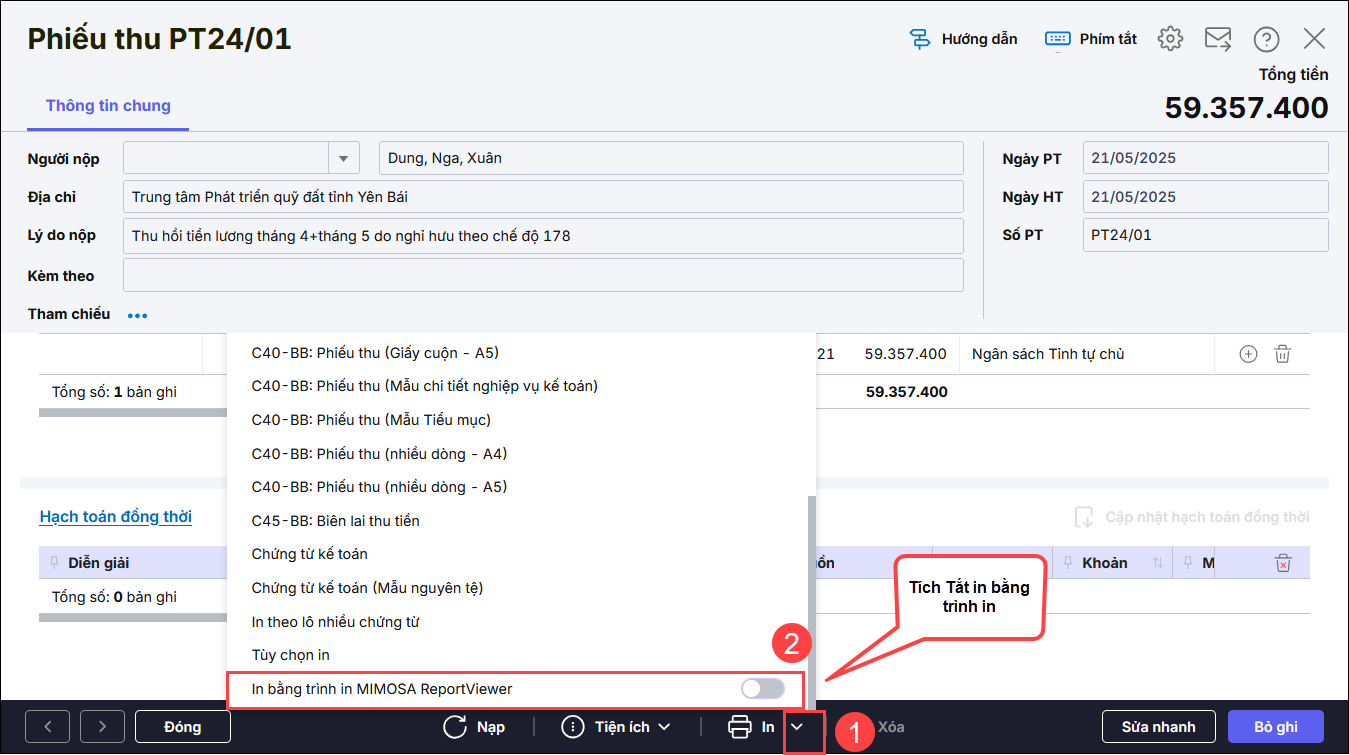
Bước 1: Trên giao diện chứng từ, nhấn vào mũi tên cạnh chức năng In.
Bước 2: Nhấn vào nút Tắt (kéo biểu tương hình tròn về bên trái ) tại dòng In bằng trình in MIMOSA ReportViewer.
Lưu ý: Đối với đơn vị bệnh viện cần mặc định đúng khổ giấy in của chứng từ tương ứng
- Ví dụ: Đơn vị là bệnh viện, có 16 người dùng, hàng ngày in rất nhiều chứng từ. Khi in phiếu thu, phiếu chi thường in mẫu A5 – 2 liên. Do đó, kế toán phải chọn khổ giấy trên máy in là A5. Sau đó, kế toán in phiếu xuất kho, nhập kho thì cần in mẫu A4 do chứng từ nhiều dòng. Kế toán sẽ phải chọn lại khổ giấy của máy in là A4.
=> Trình in Mimosa ReportViewer giúp mặc định đúng khổ giấy in của chứng từ tương ứng để in được chính xác theo nhu cầu. Thực hiện các bước theo hướng dẫn tại đây.