1. Tổng quan
Bài viết hướng dẫn cài đặt công cụ thiết lập trình in giúp kế toán mặc định khổ giấy in phù hợp cho từng loại chứng từ, tránh phải điều chỉnh thủ công mỗi lần in giúp tiết kiệm thời gian và tránh sai sót trong thao tác in.
– Trước phiên bản R5: Khổ giấy của máy in trên trình duyệt ghi nhớ theo lần in trước đó nên kế toán phải chọn lại khổ giấy của từng lần in rất mất thời gian.
– Kể từ phiên bản R5: Phần mềm bổ sung công cụ hỗ trợ thiết lập trình in giúp kế toán có thể mặc định đúng khổ giấy in của chứng từ tương ứng để in được chính xác theo nhu cầu.
2. Các bước thực hiện
Ví dụ: Đơn vị là bệnh viện, có 16 người dùng, hàng ngày in rất nhiều chứng từ. Khi in phiếu thu, phiếu chi thường in mẫu A5 – 2 liên. Do đó, kế toán phải chọn khổ giấy trên máy in là A5. Sau đó, kế toán in phiếu xuất kho, nhập kho thì cần in mẫu A4 do chứng từ nhiều dòng. Kế toán sẽ phải chọn lại khổ giấy của máy in là A4.
Trường hợp này anh/chị chọn in theo trình in ,các bước thực hiện như sau
2.1. Cài đặt công cụ thiết lập trình in
Bước 1: Nhấn vào TẠI ĐÂY để tải công cụ thiết lập trình in về máy tính của đơn vị.
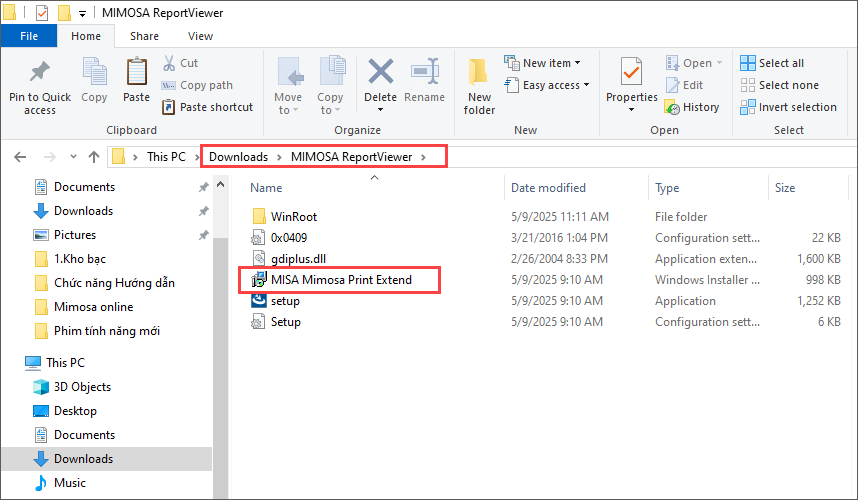
Bước 2: Trên máy tính của đơn vị, chọn đến thư mục anh chị tải file tại Bước 1 thường là Downloads, kích đúp chuột MIMOSA ReportViewer \MMOReportViwer
Bước 3: Kích đúp chuột vào biểu tượng MISA Mimosa Print Extend.
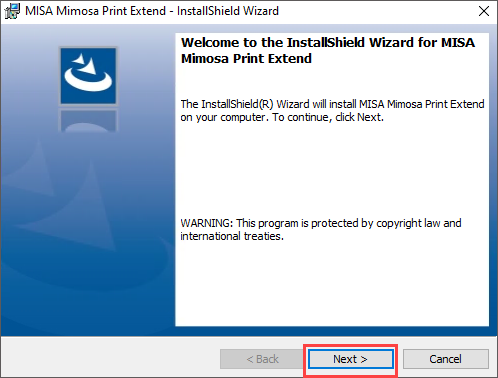
Bước 4: Nhấn Next.
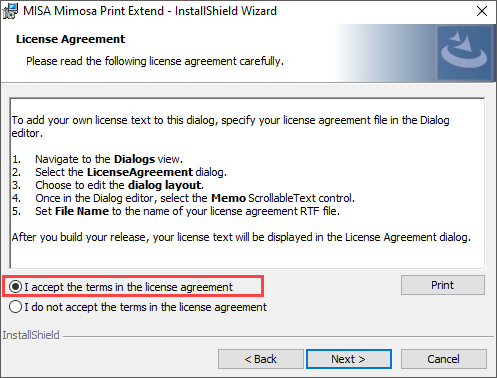
Bước 5: Tích chuột vào “I accept the terms…”. Nhấn Next.
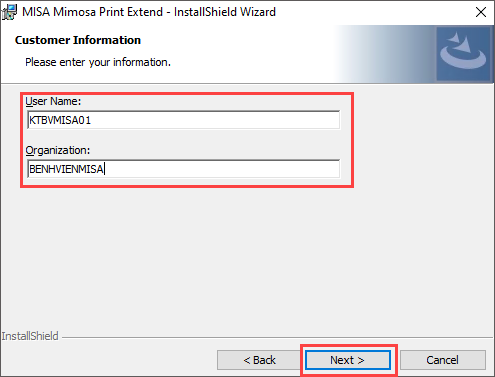
Bước 6: Nhập User Name (Tên người dùng) và Organiztion (Tên đơn vị). Nhấn Next.
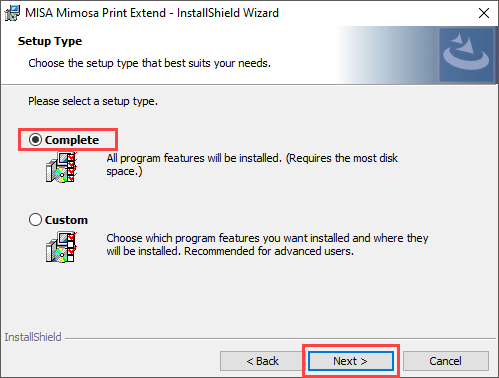
Bước 7: Tích chuột vào Complete. Nhấn Next.
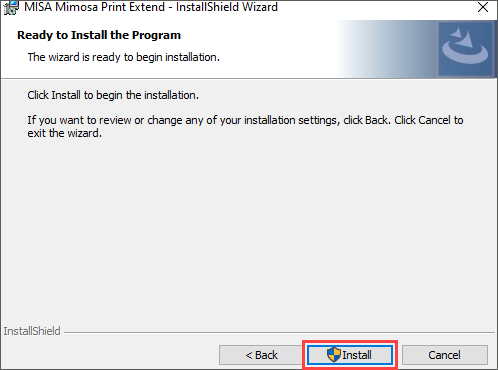
Bước 8: Nhấn Install.
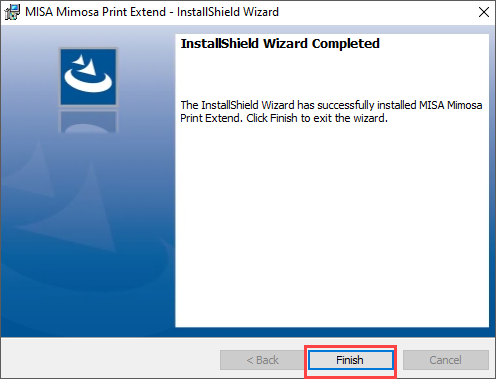
Bước 9: Sau khi cài đặt xong, nhấn Finish.
Bước 10: Tìm trên màn hình desktop biểu tượng có tên MIMOSA ReportViewer tích đúp chuột để chạy chương trình
2.2. Thực hiện in chứng từ theo nhu cầu
Bước 1: Trên giao diện chứng từ, nhấn vào mũi tên cạnh in tìm đến dòng In bằng trình in MIMOSA ReportViewer
Bước 2: Nhấn vào nút Bật (kéo biểu tượng hình tròn sang bên phải) tại dòng In bằng trình in MIMOSA ReportViewer.
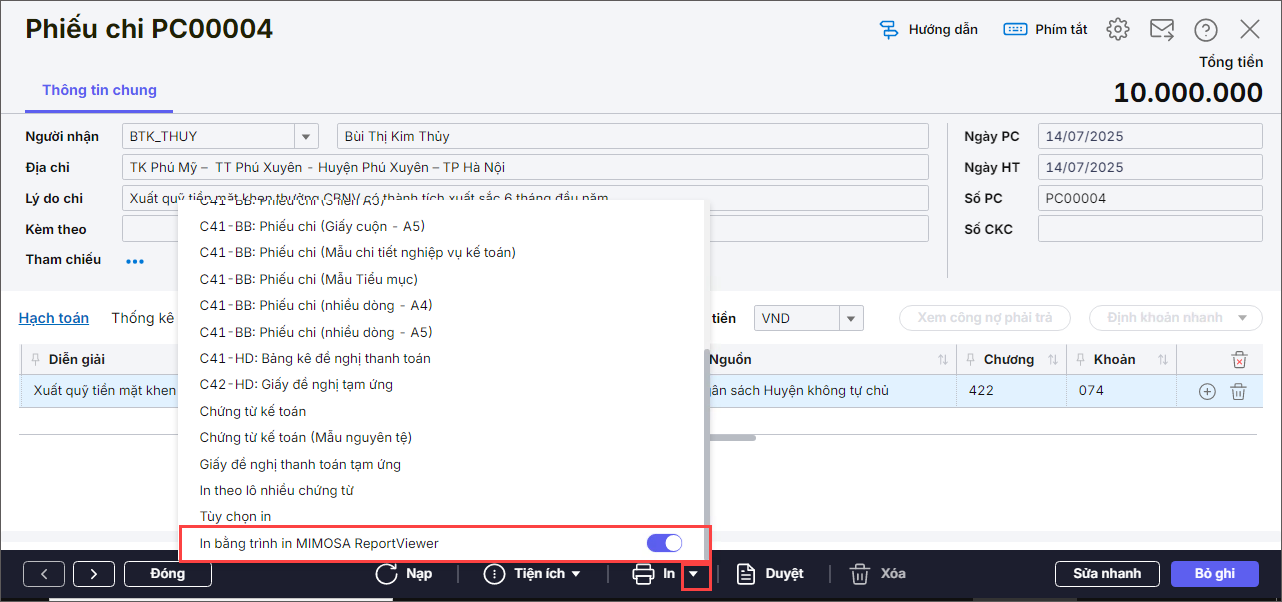
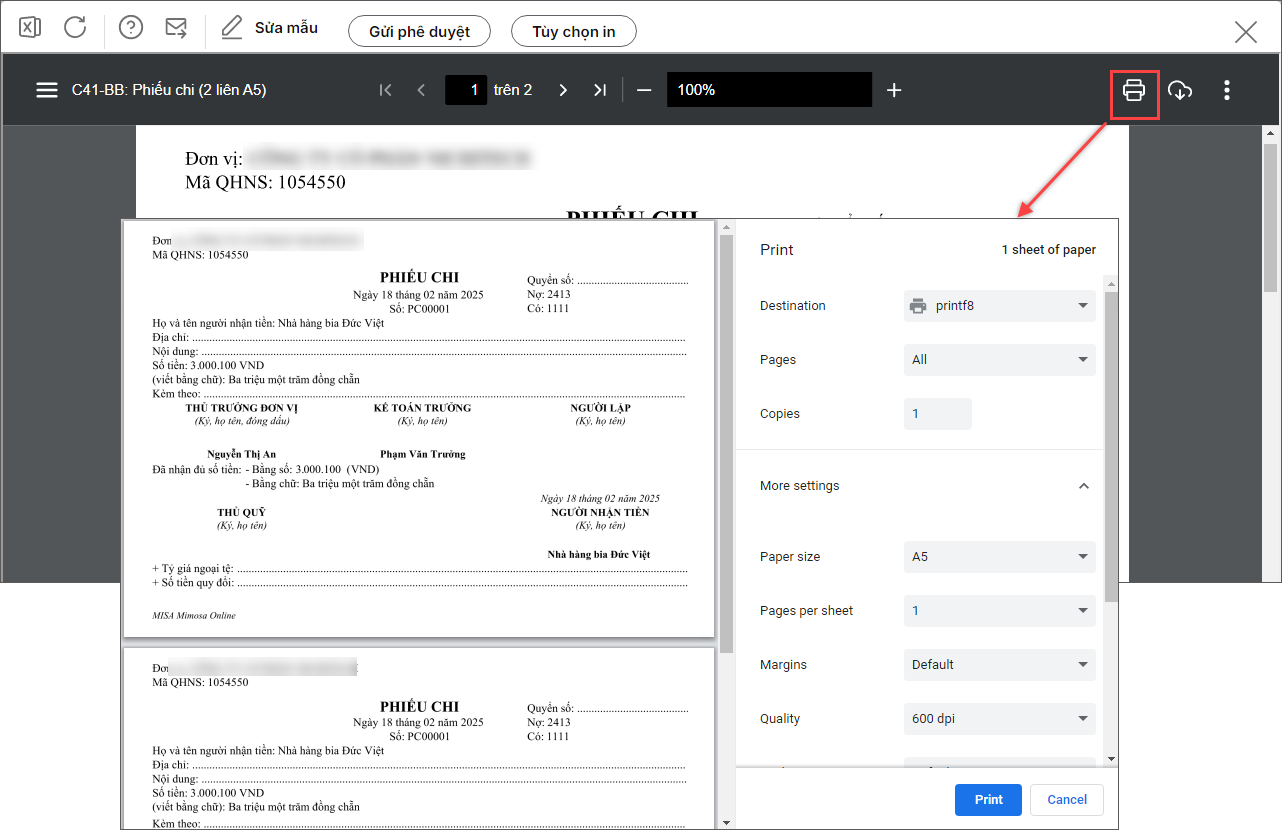
Bước 3: Sau đó chọn chứng từ cần in. Ví dụ: Phiếu chi 2 liên A5.

Bước 4 : Trên màn hình khai báo tham số chứng từ, nhấn Đồng ý.
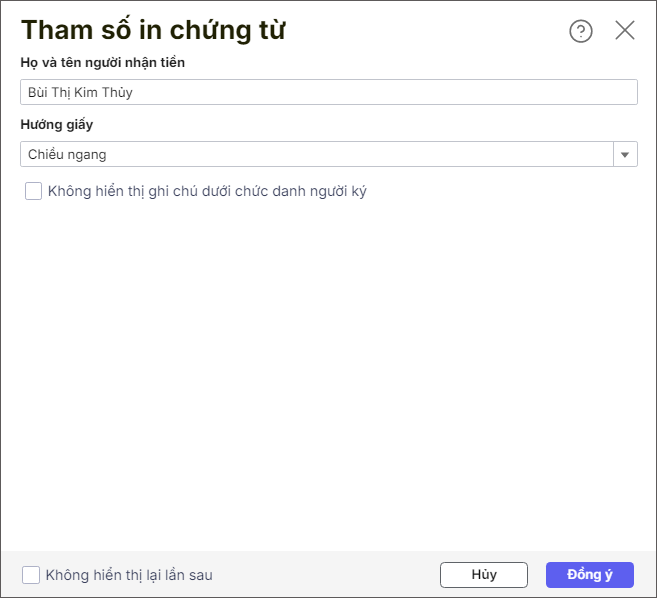
Bước 5: Nhấn vào biểu tượng In và chọn thiết lập in. Phần mềm mặc định lưu thiết lập in chứng từ này cho các lần in sau mà không cần phải chọn lại.