1. Tổng quan
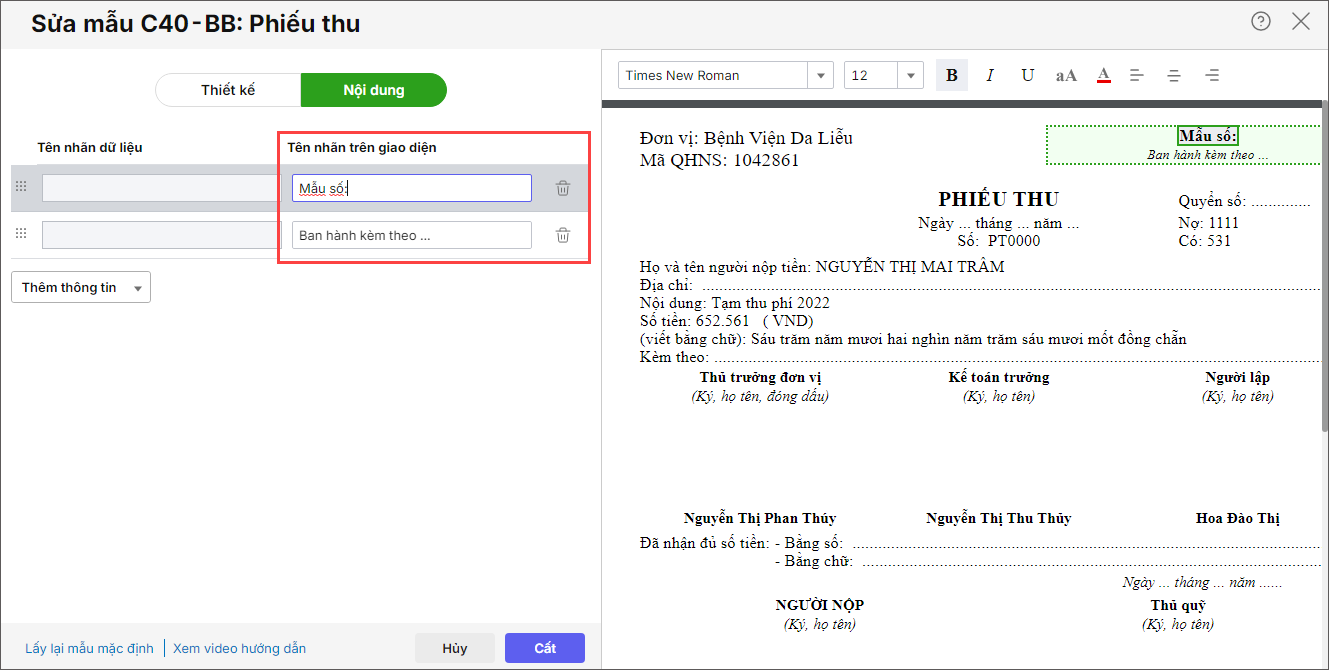
Bài viết hướng dẫn chỉnh sửa thông tin “Mẫu số”, “Ban hành kèm theo…” khi sửa mẫu chứng từ trên phần mềm, giúp đáp ứng nhu cầu tùy biến mẫu in theo quy định của từng đơn vị.
– Trước phiên bản R5: Kế toán không thể sửa được thông tin Mẫu số, Ban hành kèm theo khi sửa mẫu chứng từ mà phải xuất khẩu chứng từ ra file Excel và tự thêm trên Excel.
– Kể từ phiên bản R5: Phần mềm bổ sung chức năng Thêm thông tin Mẫu số khi sửa mẫu các chứng từ sau:
- Tất cả các mẫu phiếu thu mặc định trên chương trình
- Tất cả các mẫu phiếu chi mặc định trên chương trình
- 2 mẫu C37-HD: Giấy đề nghị thanh toán
- Tất cả các mẫu phiếu nhập kho C30-HD
- Tất cả các mẫu phiếu xuất kho C31-HD
- S02a-H: Chứng từ ghi sổ
- Biên lai thu tiền
2. Các bước thực hiện
Bước 1: Mở chứng từ và chọn In một trong các mẫu chứng từ đã liệt kê ở phần trên, chọn Sửa mẫu.
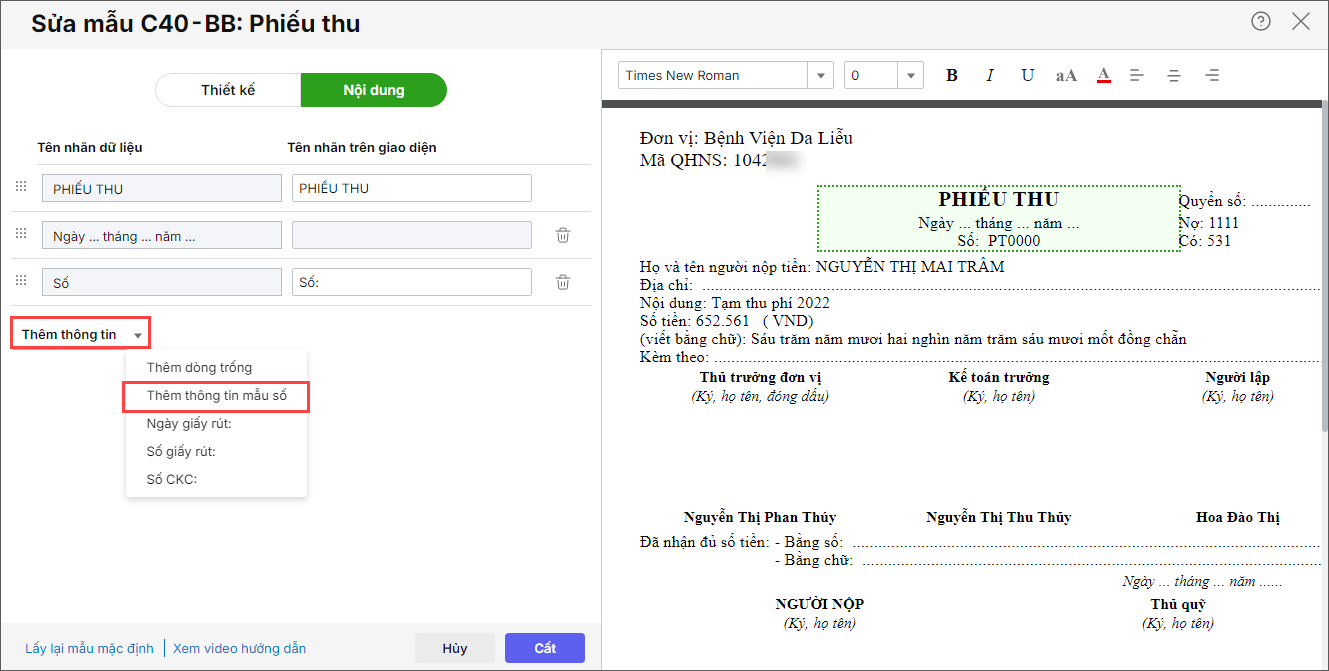
Bước 2: Tại giao diện sửa mẫu, nhấn chuột vào phần cần thêm thông tin ở cửa sổ bên phải
- Sang cửa sổ bên trái tab Nội dung tích vào mũi tên cạnh Thêm thông tin\Thêm thông tin mẫu số.
Bước 3: Nhập thông tin: Mẫu số; Ban hành kèm theo ở cột Tên nhãn trên giao diện
Bước 4: Sau khi sửa xong, nhấn Cất.