1. Tổng quan
Bài viết hướng dẫn anh chị nắm được khi in Báo cáo thống kê chứng từ kế toán, kế toán có thể chọn tham số Tiểu mục để in báo cáo chỉ hiển thị đúng số liệu của Tiểu mục đã chọn.
2. Chi tiết thay đổi
Đơn vị có phát sinh các nghiệp vụ chi tiết đến từng Tiểu mục và in Báo cáo thống kê chứng từ kế toán để xem lại toàn bộ phát sinh theo Tiểu mục nhằm phục vụ mục đích thống kê, quản lý theo từng nội dung kế toán.
– Trước phiên bản R4: Kế toán chỉ có thể in được Báo cáo thống kê chứng từ kế toán theo tham số Mục, báo cáo sẽ hiển thị tất cả các phát sinh của các Tiểu mục thuộc Mục đó. Nếu kế toán muốn thống kê 1 Tiểu mục thì sẽ phải xuất báo cáo ra file Excel, sau đó xóa các Tiểu mục khác đi, mất nhiều thời gian.
– Kể từ phiên bản R4: Phần mềm bổ sung thêm tham số Tiểu mục khi in Báo cáo thống kê chứng từ kế toán.
3. Các bước thực hiện
Cụ thể như sau:
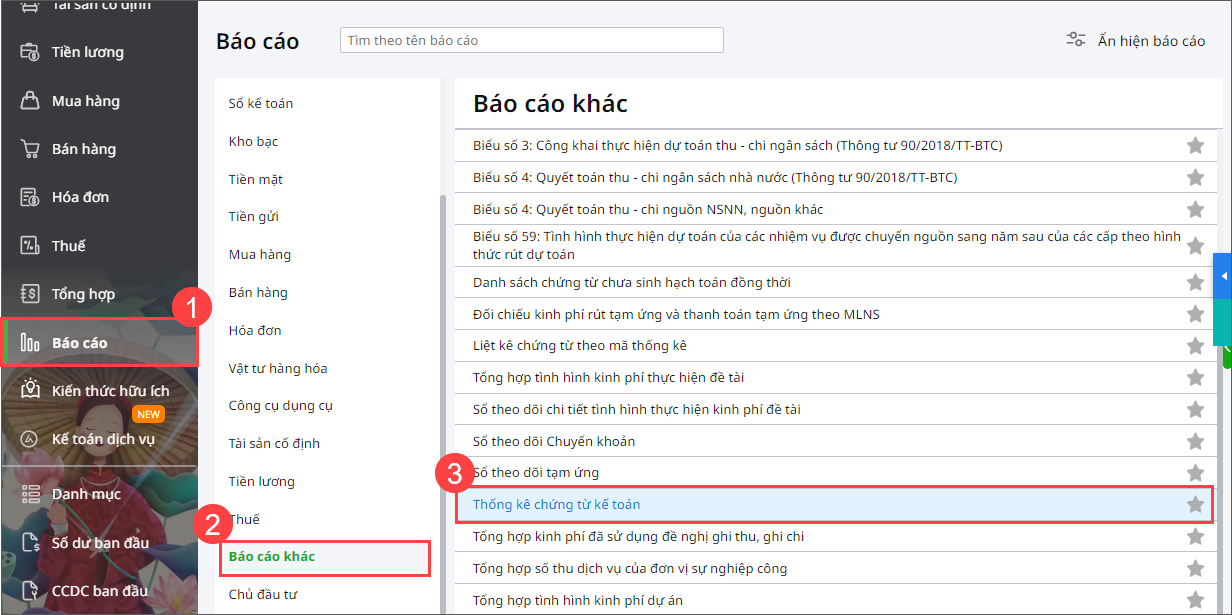
Bước 1: Vào menu Báo cáo\Báo cáo khác.
Bước 2: Kích đúp chuột vào báo cáo Thống kê chứng từ kế toán để in.
Bước 3: Khai báo tham số báo cáo:
Tùy theo mục đích muốn in báo cáo anh/chị tích chọn những điều kiện tương ứng cần lên báo cáo
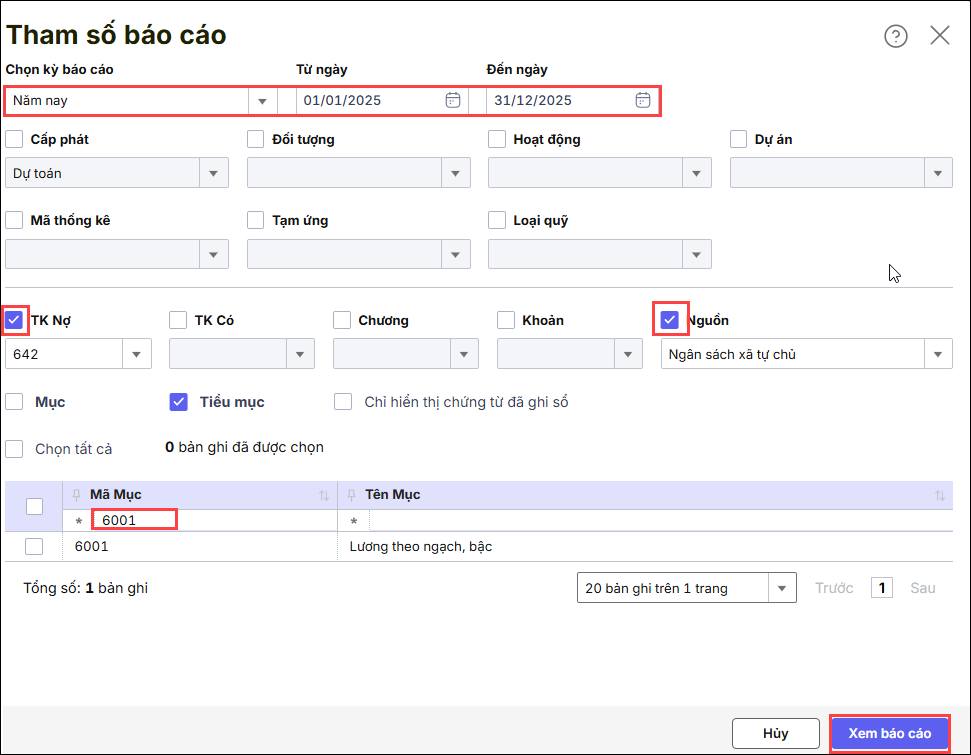
Ví dụ anh/chị muốn thống kê (lọc) các chứng từ chi liên quan đến nguồn Ngân sách xã tự chủ thì anh /chị tích chọn
- Chọn kỳ báo cáo : Chọn thời gian anh/chị cần thống kê (lọc)
- Tích chọn TK Nợ chọn Tk 642
- Tích chọn Nguồn : Chọn nguồn Ngân sách xã tự chủ
- Tích chọn Tiểu mục : Chọn tiểu mục cần thống kê hoặc tích chọn tất cả để lấy hết các tiểu mục có phát sinh trong kỳ
Bước 4: Nhấn Xem báo cáo.