1. Tổng quan
Bài viết hướng dẫn lấy chứng từ chi trả lương từ phần mềm MISA SalaGov V2 về Mimosa Online nhằm giảm thao tác thủ công, hạn chế sai sót khi sinh các chứng từ hạch toán lương.
– Trước phiên bản R3: Khi kết nối SalaGov V2 với Mimosa Online thì kế toán chỉ có thể lấy bảng lương mà chưa thể lấy được chứng từ chi trả lương, kế toán sẽ phải tự lập chứng từ chi trả lương trên Mimosa Online, dễ sai sót và nhầm lẫn.
– Kể từ phiên bản R3: Phần mềm đáp ứng lấy chứng từ chi trả lương từ MISA SalaGov V2 về Mimosa Online để tự động sinh các chứng từ hạch toán liên quan.
2. Các bước thực hiện
2.1. Thiết lập kết nối MISA SalaGov với Mimosa Online
>>> Xem hướng dẫn tại đây
2.2. Lấy chứng từ chi trả lương trên MISA SalaGov để tự động sinh chứng từ hạch toán trên Mimosa Online
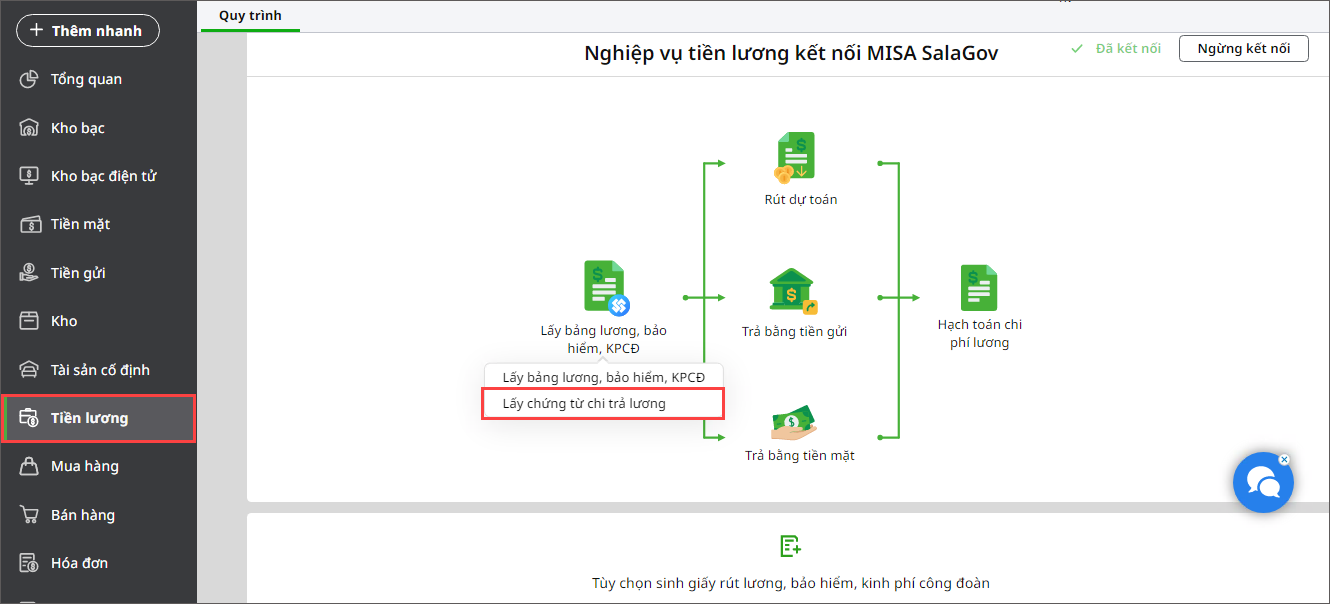
Bước 1: Vào phân hệ Tiền lương, di chuột vào mục Lấy bảng lương, bảo hiểm, KPCĐ.
Bước 2: Chọn Lấy chứng từ chi trả lương.
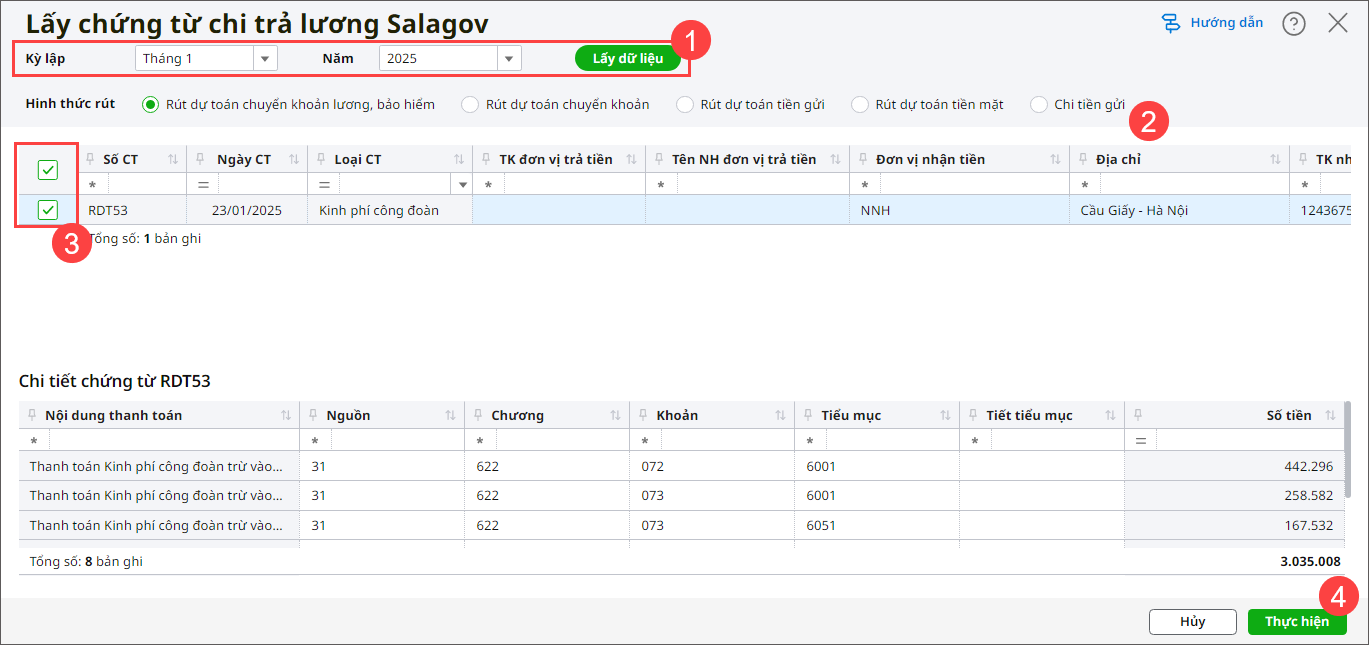
Bước 3: Chọn Kỳ lập, Năm. Nhấn Lấy dữ liệu.
Bước 4: Tích chọn vào Hình thức rút.
Bước 5: Tích chọn ít nhất 1 chứng từ chi trả lương cần sinh chứng từ hạch toán.
Bước 6: Nhấn Thực hiện.
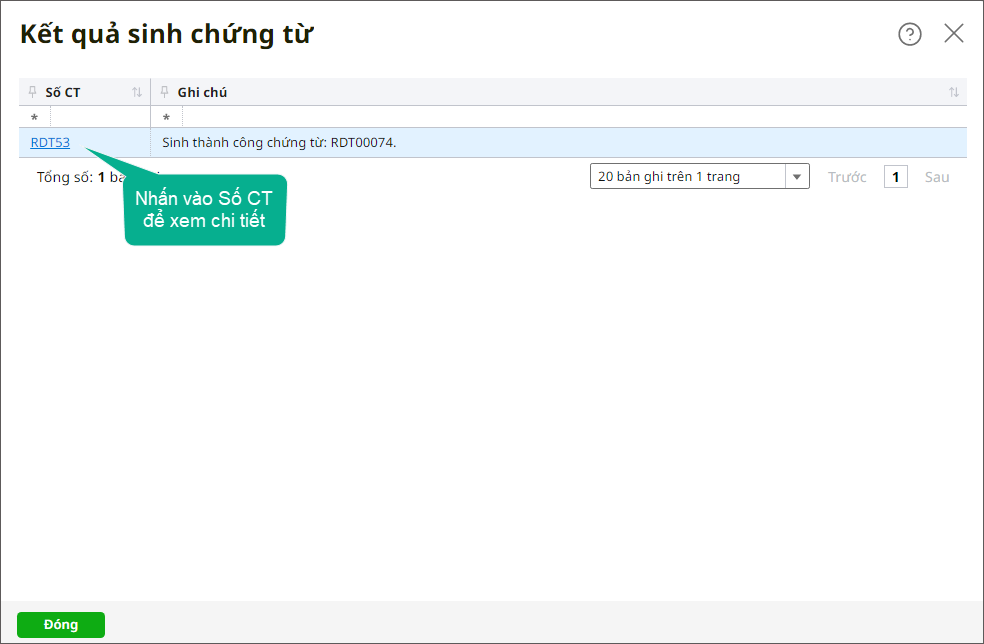
Bước 7: Nhấn vào số chứng từ trên màn hình Kết quả sinh chứng từ để xem chi tiết.
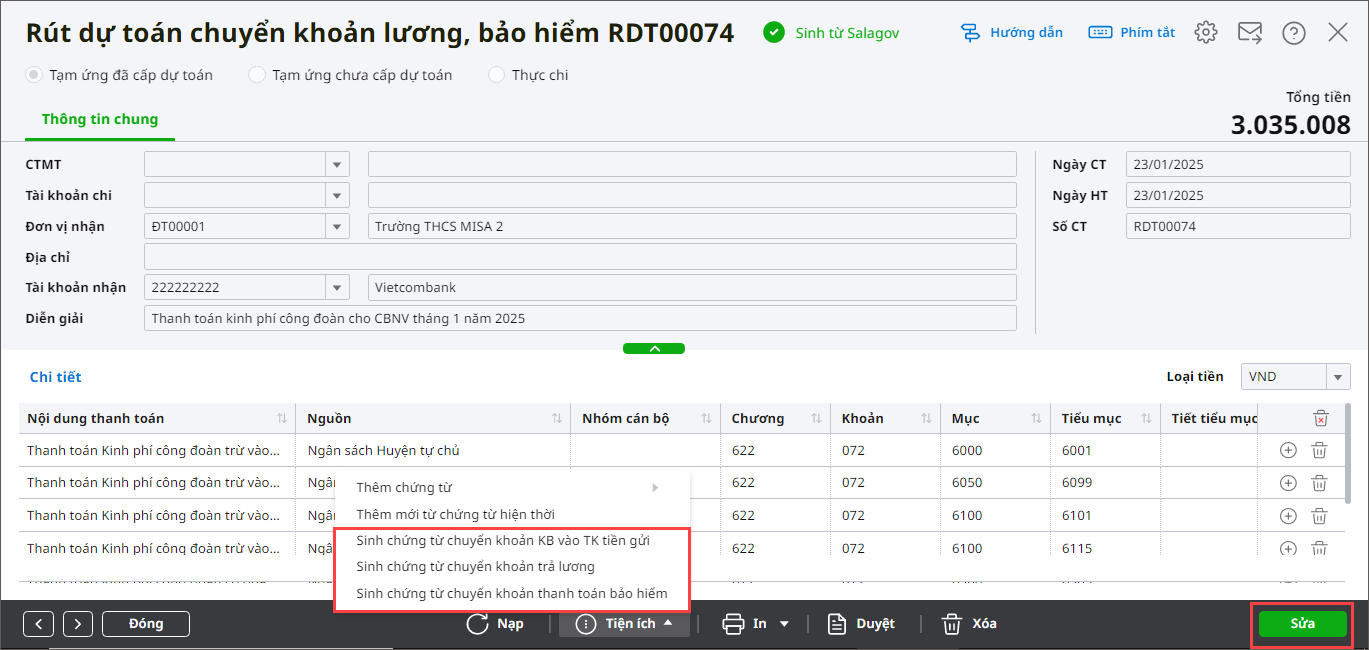
Bước 8: Nhấn Sửa để thêm/sửa thông tin cho chứng từ (nếu cần).
Bước 9: Nhấn vào Tiện ích và chọn sinh các chứng từ liên quan (nếu muốn).