
1. Tổng quan
Bài viết hướng dẫn Thủ trưởng đơn vị thiết lập chữ ký số (MISA eSign hoặc USB Token) và thực hiện phê duyệt, ký số hoặc từ chối hồ sơ gửi Kho bạc trên hệ thống DVC MISA (https://dvc.misa.vn) giúp quy trình gửi hồ sơ KBNN thực hiện nhanh chóng và đúng quy định.
2. Các bước thực hiện
Nhấn chuột trái vào dấu + để xem chi tiết
2.1. Thiết lập chữ ký số
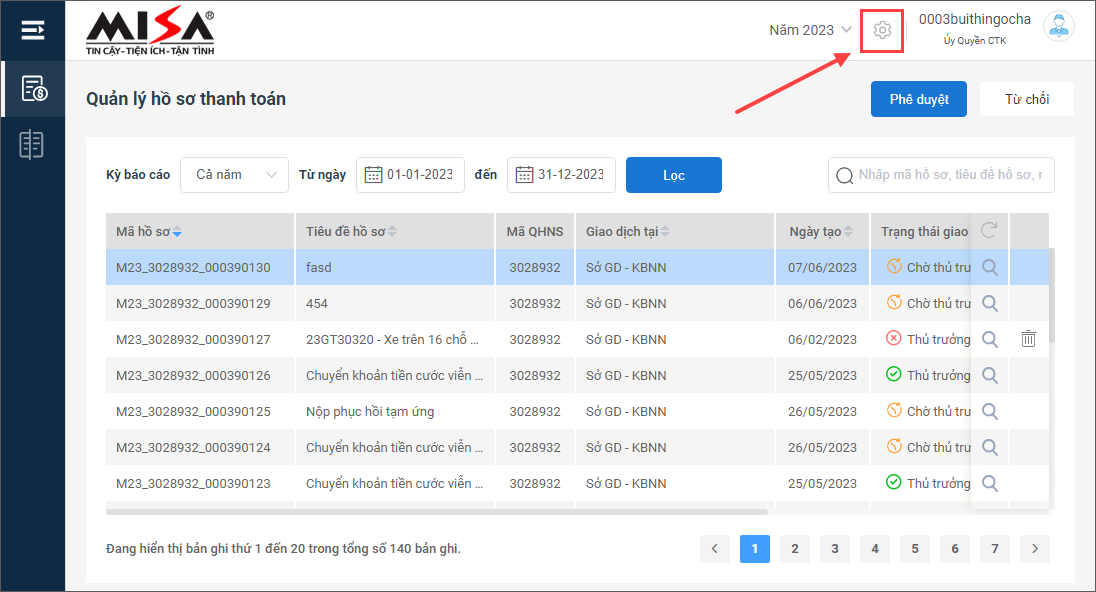
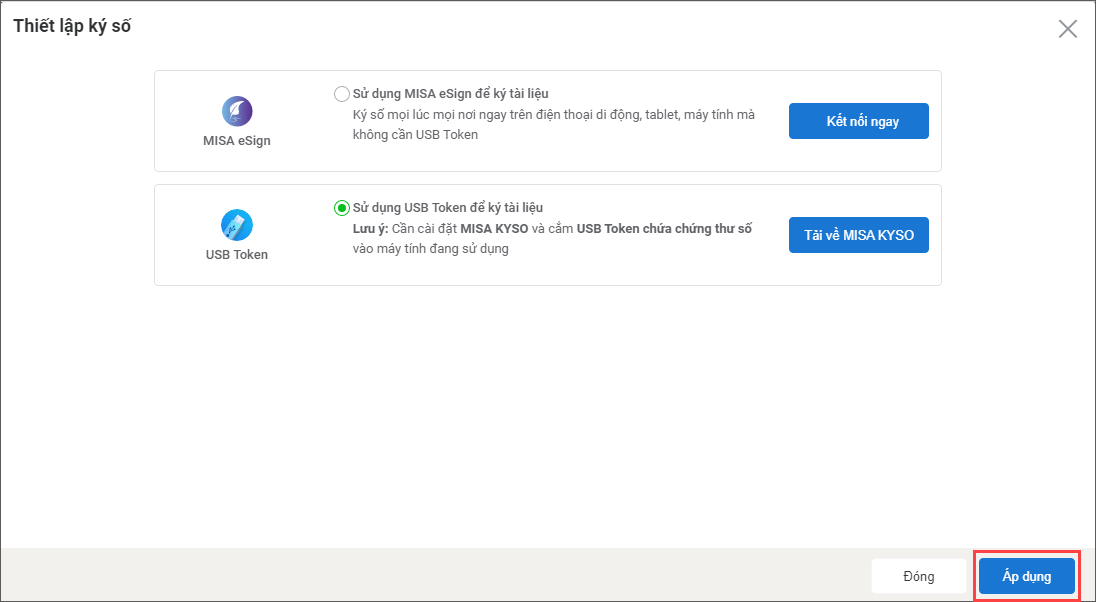
Để thiết lập chữ kí số trên DVC MISA, Thủ trưởng đơn vị vào mục Thiết lập (biểu tượng bánh răng) và chọn 1 trong 2 hình thức kí số là MISA eSign hoặc USB Token.
* Nếu sử dụng chữ kí số từ xa MISA eSign:
Bước 1: Đặt mua dịch vụ chữ ký số từ xa MISA eSign
Truy cập vào trang web MISA STORE, lựa chọn Mua ngay gói dịch vụ Chữ ký số từ xa MISA ⇒ Thực hiện tiếp các bước đặt mua theo hướng dẫn tại đây
Bước 2: Hoàn thiện bộ hồ sơ pháp lý để MISA có căn cứ cấp phát chứng thư số eSign
Chỉ cần thực hiện bước này một lần duy nhất sau khi mua mới dịch vụ. Xem hướng dẫn chi tiết tại đây
Bước 3: Kích hoạt chứng thư số
Sau khi hồ sơ đã được thẩm định và phê duyệt, anh/chị sẽ thực hiện kích hoạt chứng thư số của mình.
Tại bước này, anh/chị cần phải kích hoạt và kiểm tra lại các thông tin có trên chứng thư để có thể sử dụng được chữ ký số từ xa MISA eSign. Xem hướng dẫn chi tiết tại đây
Bước 4: Đăng ký thiết bị xác thực chữ kí số từ xa
Thực hiện đăng ký thiết bị xác thực để xác nhận khi thực hiện ký tài liệu bằng chữ ký số từ xa MISA eSign Remote Signing. Xem hướng dẫn chi tiết tại đây
Bước 5: Thiết lập hình thức ký số
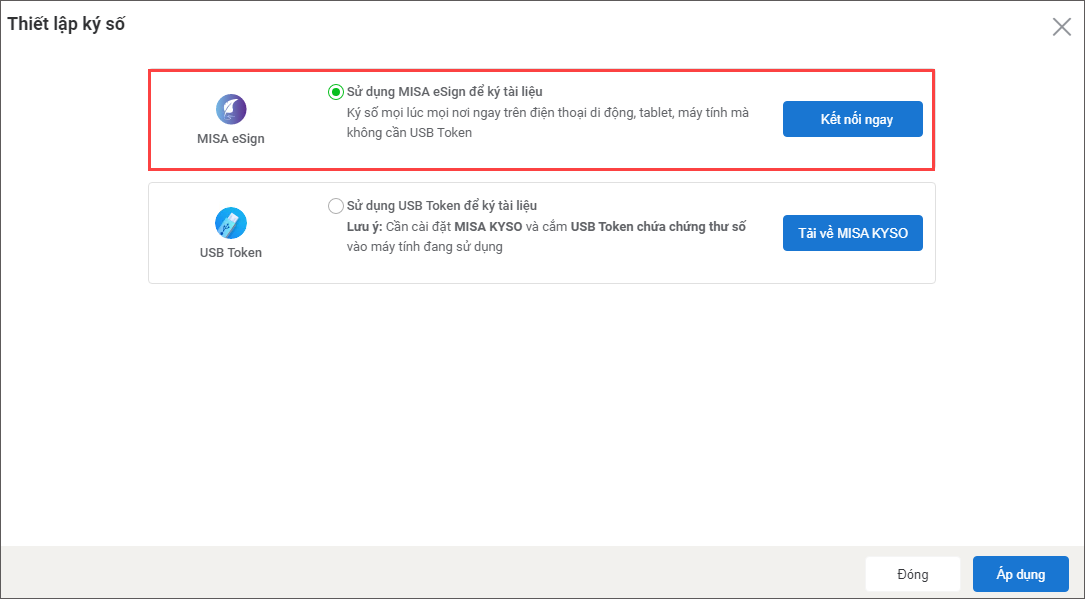
- Tích chọn Sử dụng MISA eSign để ký tài liệu hoặc nhấn Kết nối ngay.
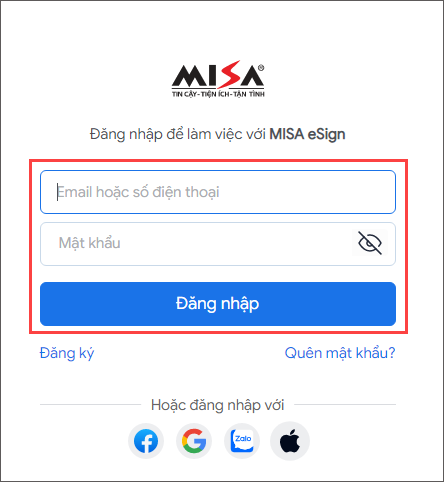
- Nhập thông tin đăng nhập vào MISA eSign: Email hoặc Số điện thoại, Mật khẩu. Nhấn Đăng nhập.
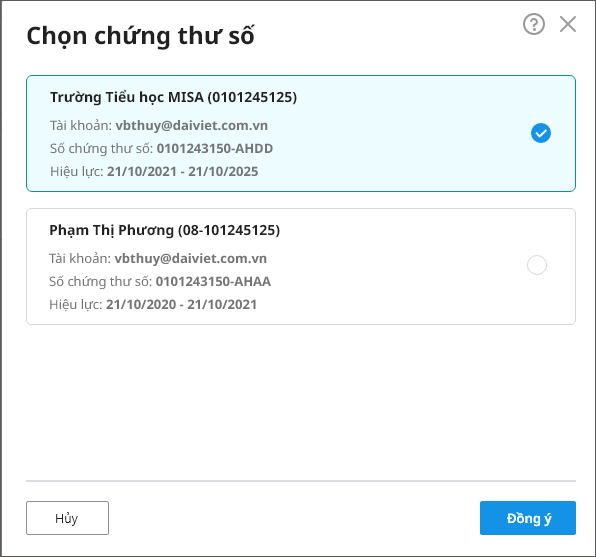
- Tích chọn chứng thư số đã đăng ký sử dụng với KBNN. Nhấn Đồng ý.
- Sau khi hoàn tất thì thiết lập thì nhấn Áp dụng và thực hiện ký số bằng MISA eSign bình thường.
* Nếu sử dụng USB Token:
Bước 1: Tích chọn Sử dụng USB Token để ký tài liệu. Nếu chưa cài đặt bộ cài thì nhấn Tải về MISA KYSO để tải bộ cài MISA KYSO mới nhất về máy
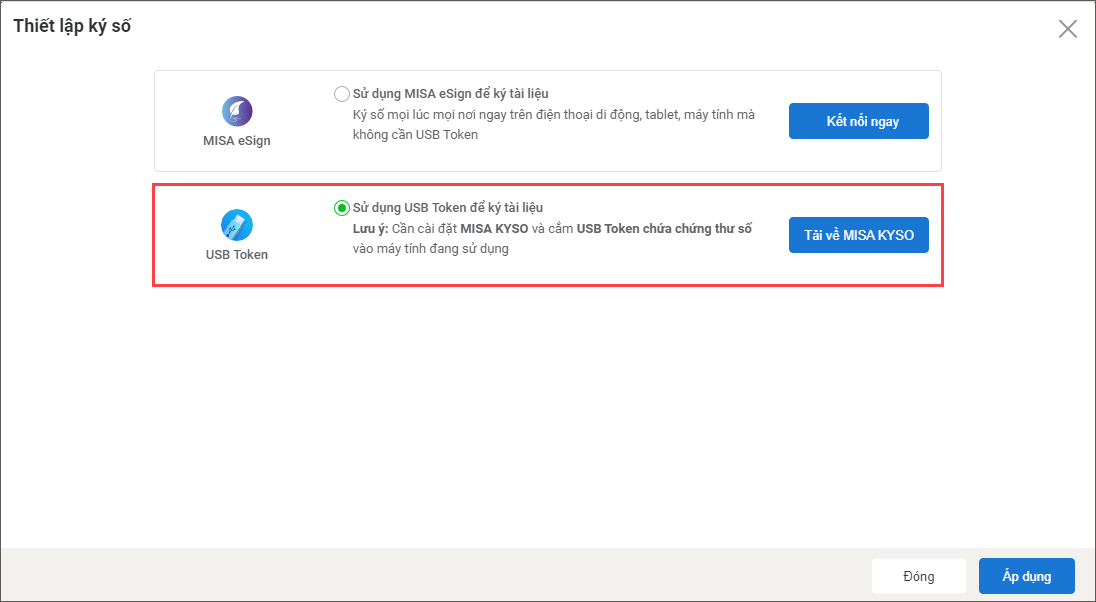
Bước 2: Kích đúp chuột vào file vừa tải về, nhấn Run.
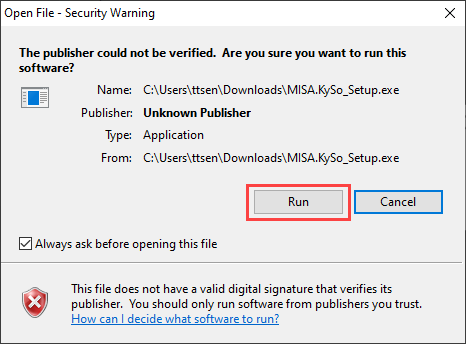
Bước 3: Nhấn Tiếp tục.
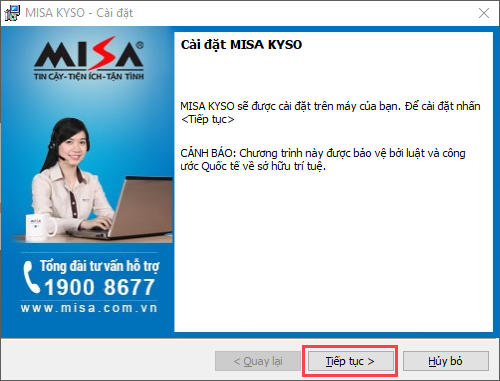
Bước 4: Chương trình mặc định thư mục chứa bộ cài ở ổ đĩa C:\MISA JSC\MISA KYSO\.
Tuy nhiên để tránh tình trạng mất bộ cài do cài lại window thì anh/chị nhấn Thay đổi để chọn lại đường dẫn chứa bộ cài.
Khuyến nghị chọn thư mục chứa bộ cài tại ổ D hoặc E, không chọn vào Desktop.
Bước 5: Nhấn Tiếp tục.
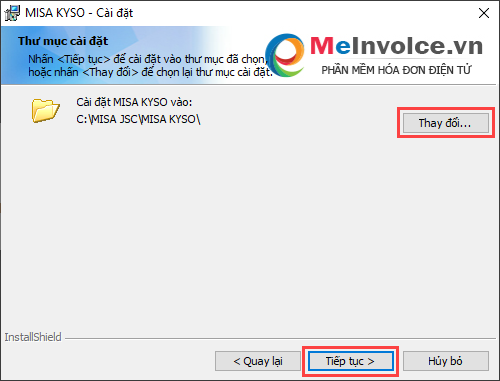
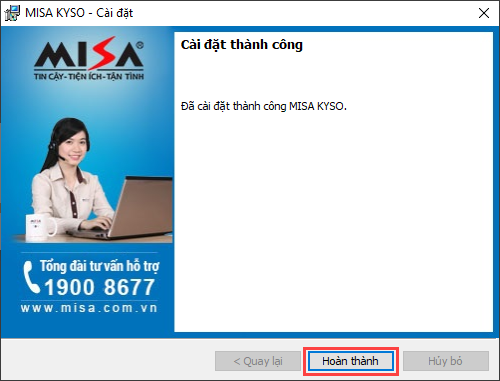
Bước 6: Nhấn Hoàn thành.
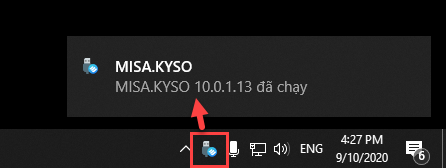
Bước 7: Tại góc trái phía dưới màn hình sẽ hiển thị biểu tượng và thông báo MISA KYSO đang chạy.
Bước 8: Nhấn Áp dụng để lưu thiết lập chữ ký số. Cắm USB chưa chứng thư số vào máy tính đang sử dụng để thực hiện ký số.
2.2. Thủ trưởng đơn vị phê duyệt/từ chối hồ sơ
Cách 1: Phê duyệt qua phần mềm DVC MISA
– Đăng nhập vào phần mềm DVC MISA và chọn chứng từ cần phê duyệt
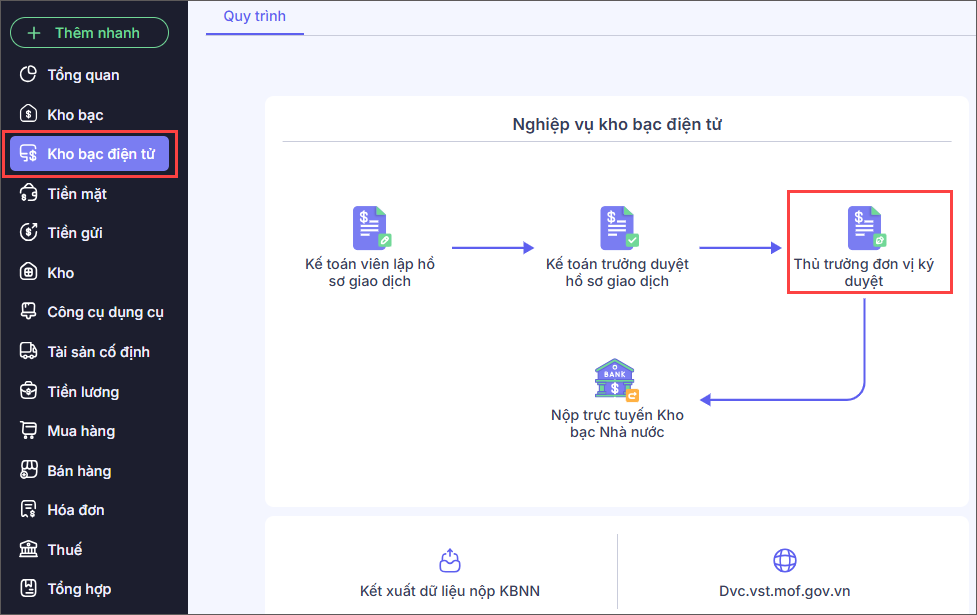
Bước 1: Vào Kho bạc điện tử, nhấn Thủ trưởng đơn vị ký duyệt. Phần mềm sẽ tự động chuyển sang trang https://dvc.misa.vn để thực hiện đăng nhập.
Hoặc truy cập trực tiếp vào trang: https://dvc.misa.vn.
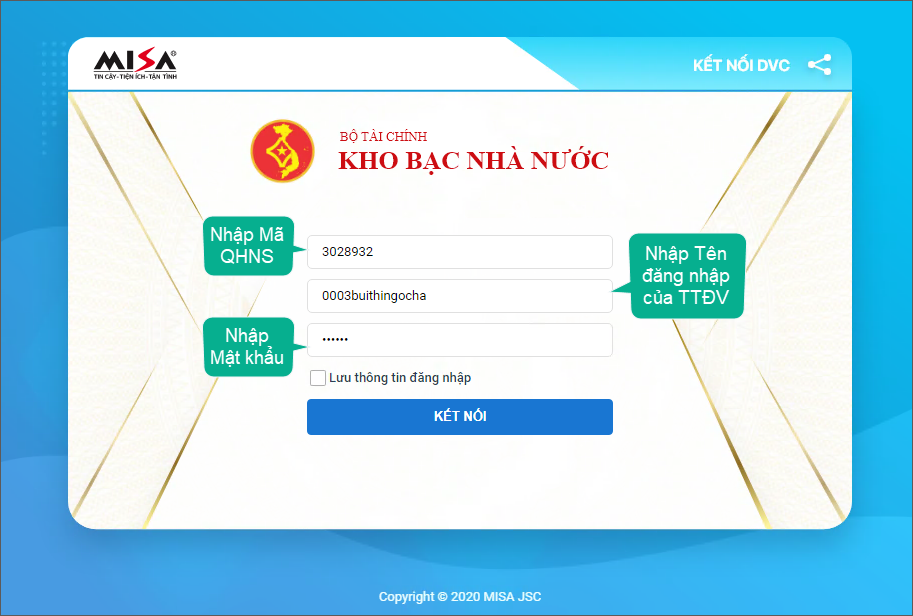
Bước 2: Nhập các thông tin đăng nhập vào DVC và nhấn Kết nối.
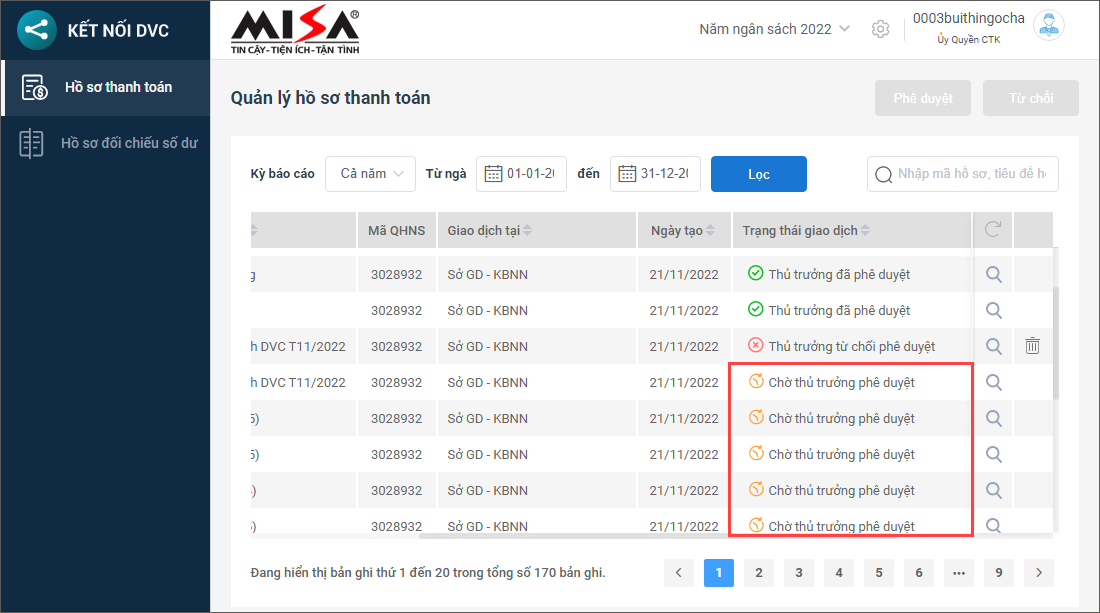
Bước 3: Thủ trưởng đơn vị sẽ nhìn thấy danh sách hồ sơ cần phê duyệt ở trạng thái Chờ thủ trưởng phê duyệt.
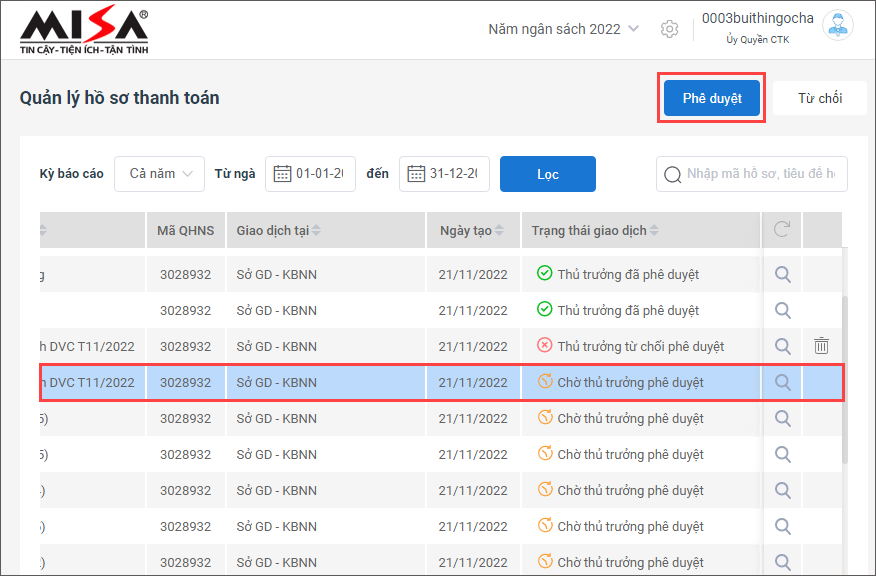
Bước 4: Nhấn đúp chuột vào hồ sơ để xem hồ sơ chi tiết.

– Phê duyệt hồ sơ
Bước 1: Chọn hồ sơ cần phê duyệt, nhấn Phê duyệt.
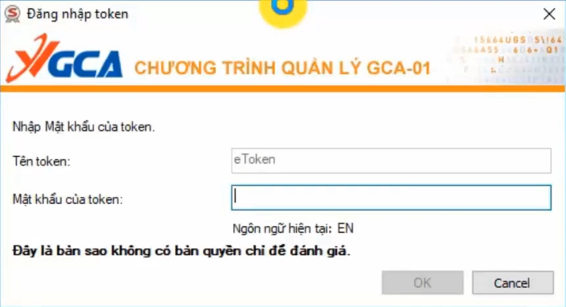
Bước 2: Nếu sử dụng USB Token thì anh/chị nhập mật khẩu USB Token. Nhấn OK.
Lưu ý: Cần tải bộ cài MISA KYSO và cắm USB chứa chứng thư số để ký vào máy tính đang làm việc (hướng dẫn ở trên).
Còn nếu sử dụng chữ ký số từ xa MISA eSign, anh/chị xác nhận ký số bằng ứng dụng MISA eSign trên thiết bị đã đăng ký trong thời hạn 1 phút.
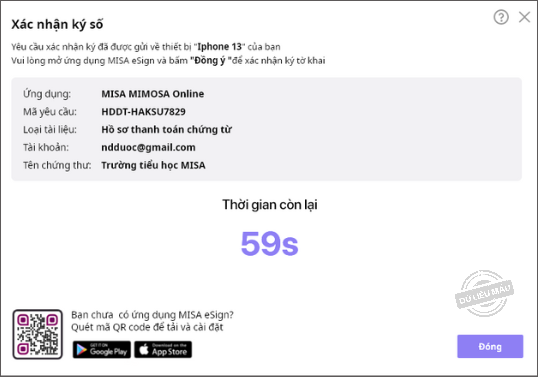
=> Sau khi xác nhận ký số trên thiết bị thành công, phần mềm sẽ hiển thị thông báo Yêu cầu ký số đã được xác nhận.
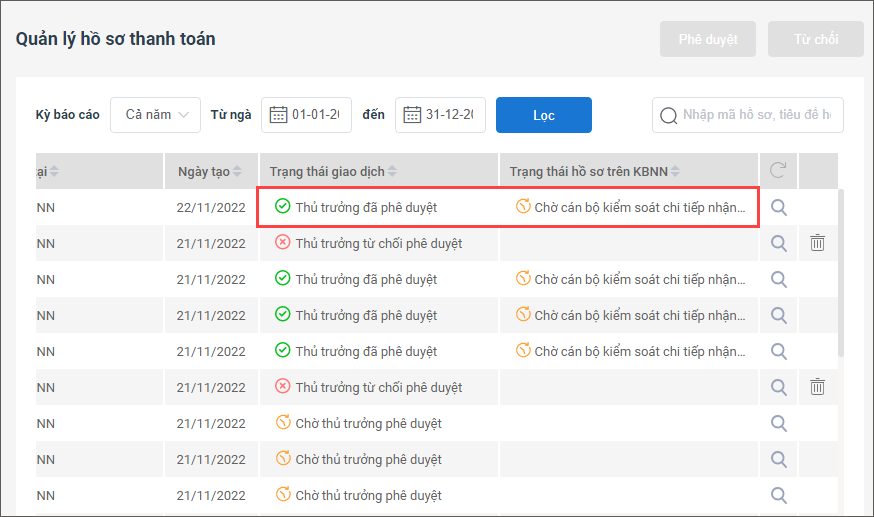
Bước 3: Hồ sơ sau khi Thủ trưởng đơn vị phê duyệt sẽ có Trạng thái giao dịch là Thủ trưởng đã phê duyệt và được gửi lên hệ thống DVC KBNN.
Trạng thái hồ sơ trên KBNN là Chờ cán bộ kiểm soát chi tiếp nhận hồ sơ.
– Từ chối hồ sơ
Bước 1: Chọn hồ sơ có trạng thái Chờ thủ trưởng phê duyệt.
Bước 2: Nhấn Từ chối.

Bước 3: Hồ sơ sau khi Thủ trưởng đơn vị từ chối phê duyệt hồ sơ sẽ có trạng thái là Thủ trưởng từ chối phê duyệt.
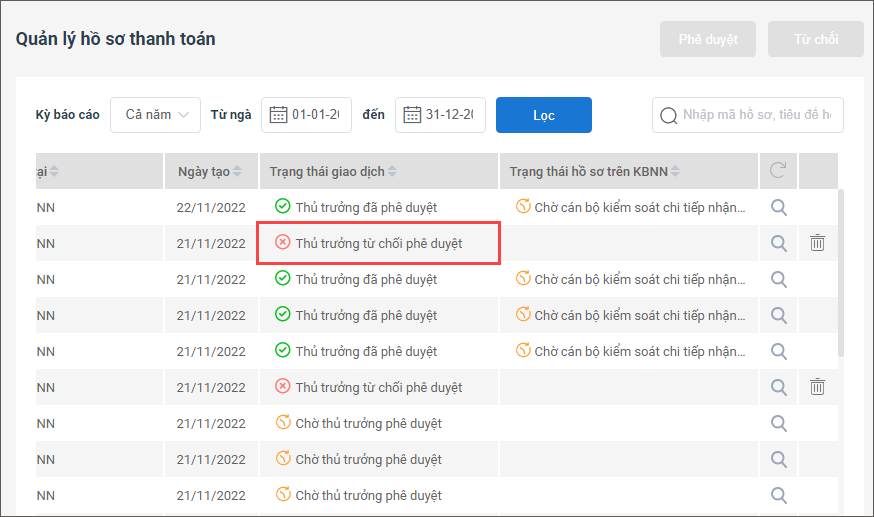
Bước 4: Trên phần mềm MISA Mimosa Online của kế toán cũng sẽ hiển thị trạng thái là Thủ trưởng từ chối duyệt:
- Kế toán viên sẽ lập lại hồ sơ và gửi phê duyệt lại cho kế toán trưởng
- Kế toán trưởng vào xem hồ sơ và thực hiện phê duyệt/từ chối phê duyệt hồ sơ.
- Thủ trưởng đơn vị sẽ vào xem hồ sơ và thực hiện phê duyệt/từ chối để gửi lên cho KBNN phê duyệt hồ sơ.
Cách 2: Phê duyệt qua ứng dụng Mimosa Online Mobile
*Lưu ý: Anh/chị cần đăng ký sử dụng và cài đặt chữ ký số từ xa MISA eSign để ký duyệt hồ sơ qua ứng dụng Mimosa Online trên thiết bị di động.
Xem hướng dẫn tại đây


