Quản lý người dùng

Xem phim hướng dẫn:

1. Tổng quan

Bài viết hướng dẫn anh/chị cách thiết lập, phân quyền và quản lý người dùng trên phần mềm, bao gồm thêm người dùng mới và bàn giao tài khoản Quản trị hệ thống khi thay đổi kế toán

Lưu ý: Kể từ ngày 30/01/2023, MISA ban hành chính sách giá bán mới cho sản phẩm MISA Mimosa Online, theo đó:

  • Tổng số người dùng được phân quyền sử dụng phần mềm bằng tổng số người dùng mà đơn vị đã mua trên giấy phép sử dụng.
  • Đơn vị có thể tạo thêm nhiều tài khoản dành cho Lãnh đạo dùng để ký số chứng từ, xem báo cáo, tra cứu số liệu. Các tài khoản này sẽ không có quyền nhập liệu và không tính vào tổng số tài khoản sử dụng phần mềm.

2. Cách thực hiện

2.1 Thêm người dùng

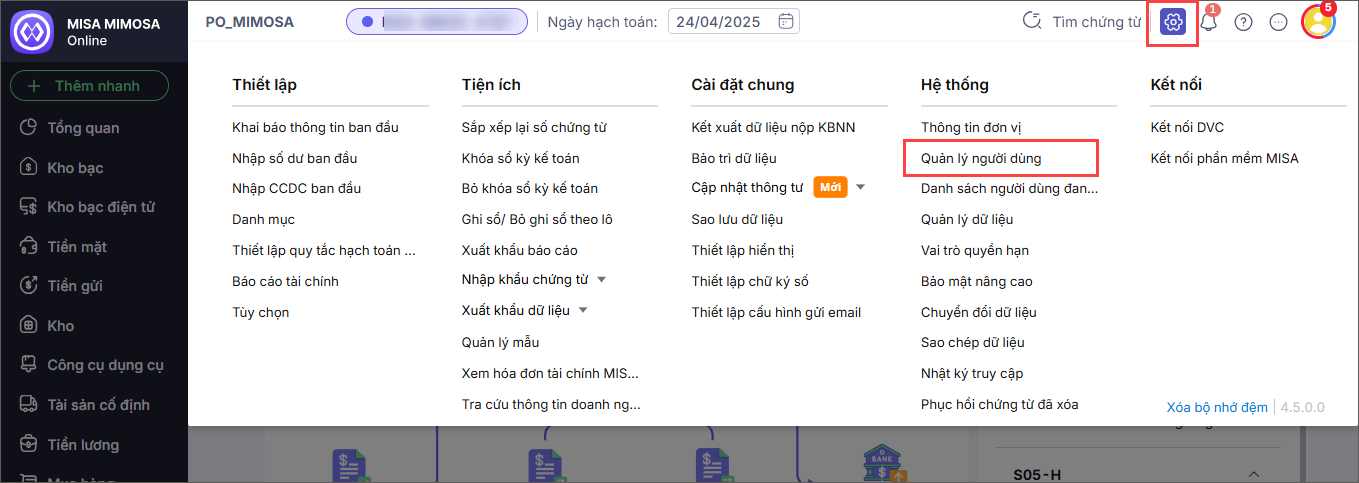
Bước 1: Vào Bánh răng ⚙\Hệ thống\Quản lý người dùng.

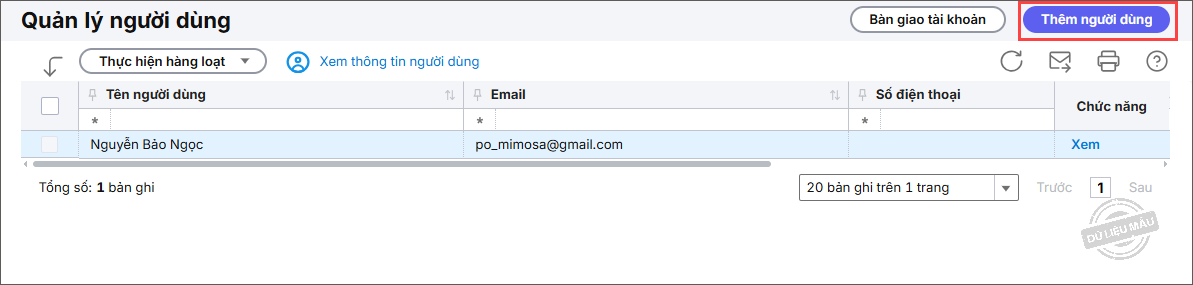
Bước 2: Hệ thống mặc định hiển thị cán bộ được cấp quyền truy cập vào phần mềm khi cấp thuê bao ban đầu có vai trò là Quản trị dữ liệu.

Bước 3: Để thêm người dùng mới, nhấn Thêm người dùng.

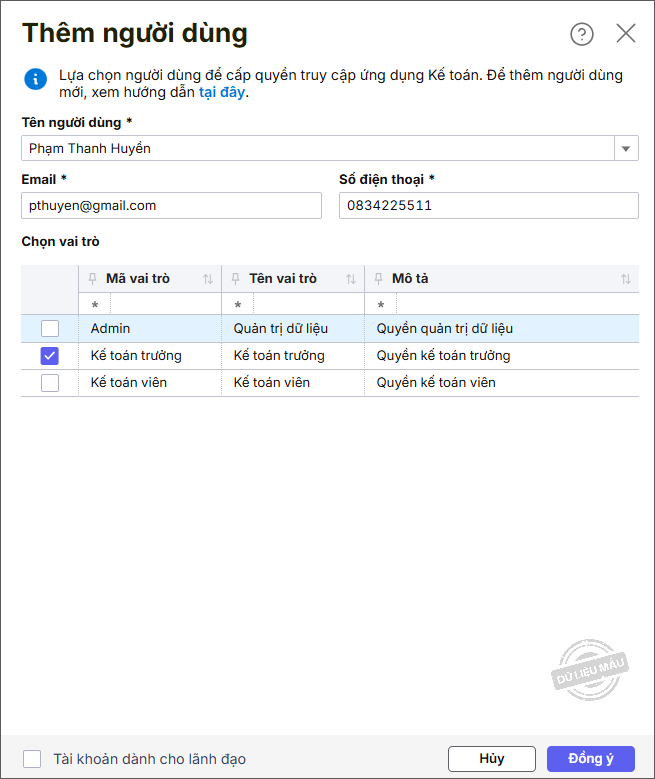
Bước 4: Khai báo các thông tin về người dùng:

  • Nhập Tên người dùng, Email, Số điện thoại của người dùng hoặc chọn từ danh mục Cán bộ đã thiết lập.
  • Tích chọn vai trò cho người dùng (các vai trò được thiết lập trong mục Vai trò quyền hạn). Nếu không tích chọn thì người dùng chỉ có quyền xem dữ liệu.
  • Nhấn Đồng ý.

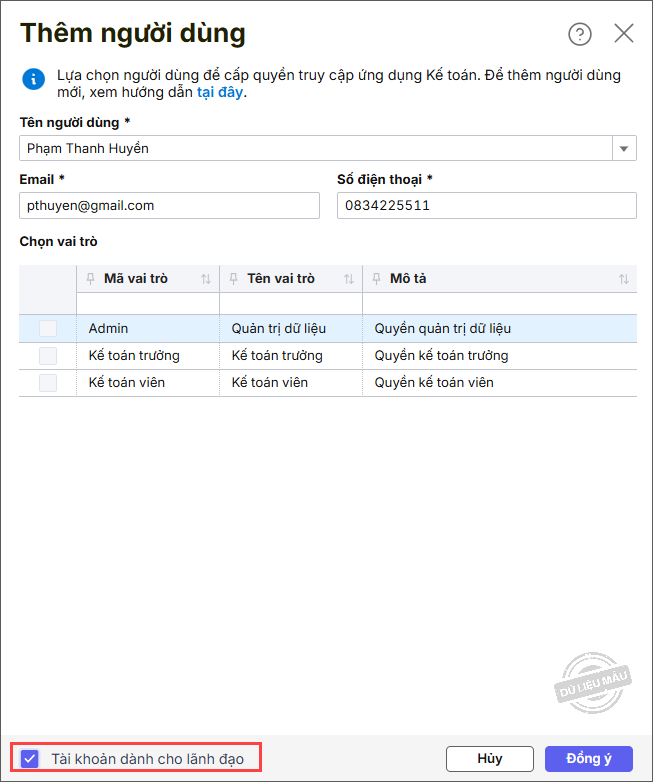
Bước 5: Trường hợp muốn thực hiện thêm tài khoản dành cho lãnh đạo, tích chọn Tài khoản dành cho lãnh đạo. Nhấn Đồng ý.

Lưu ý:

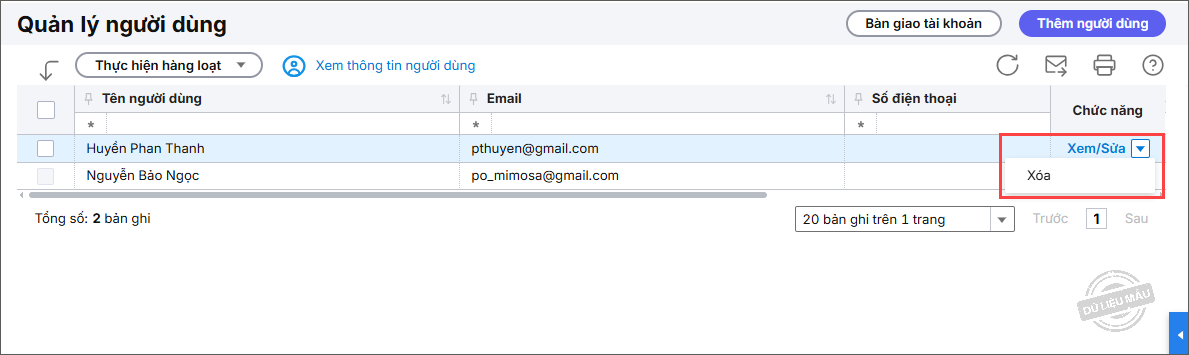
  • Trừ người dùng có vai trò Quản trị dữ liệu, anh/chị có thể xóa các người dùng khác bằng cách nhấn vào biểu tượng mũi tên cạnh Xem/Sửa, chọn Xóa.
  • Tất cả người dùng trên hệ thống đều không được phép Sửa/Xóa tài khoản của chính mình mà chỉ có thể Xem.

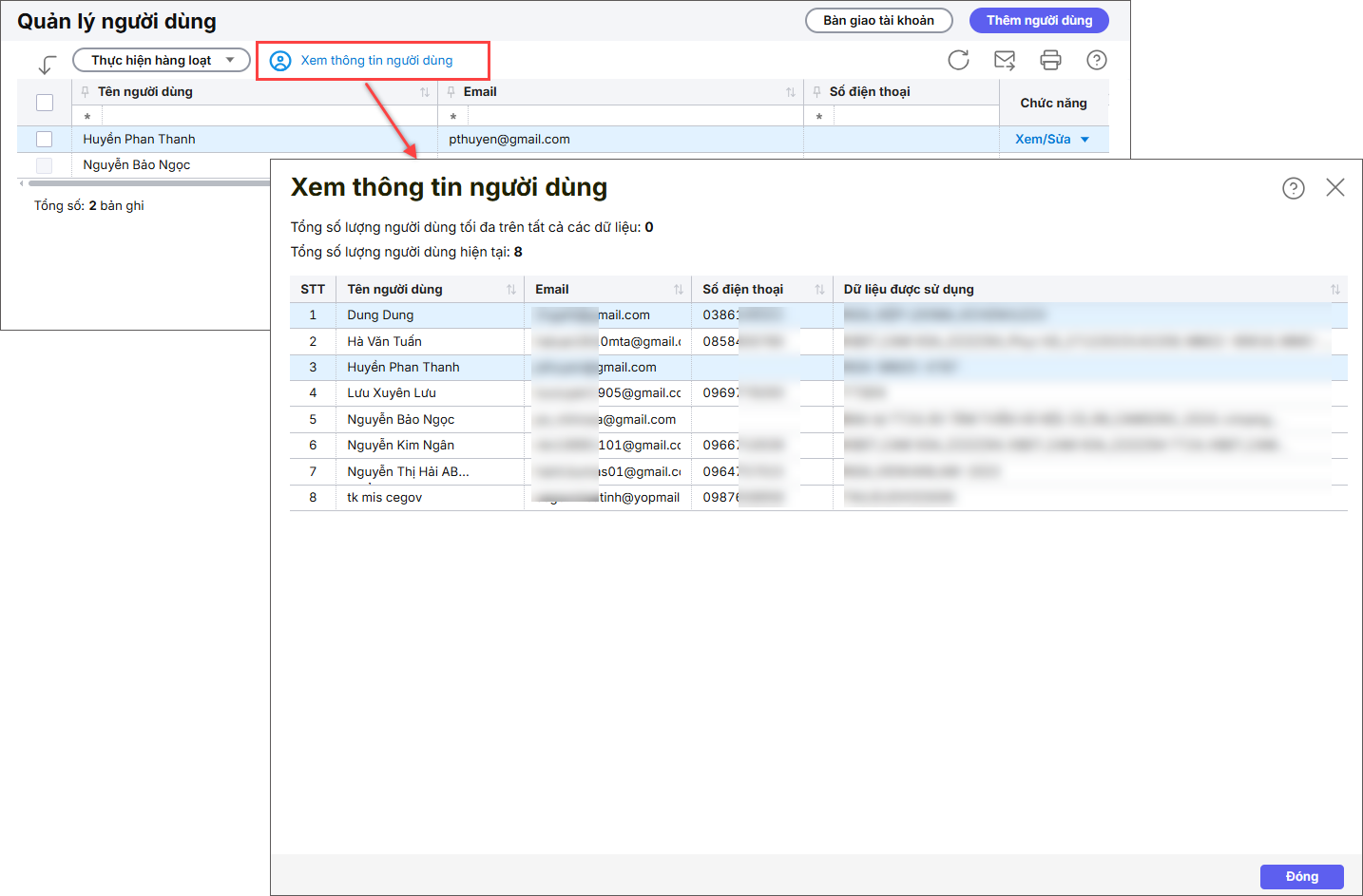
Để biết được số lượng người dùng tối đa, số lượng người dùng hiện tại của đơn vị trên phần mềm, nhấn Xem thông tin người dùng.

2.2 Bàn giao tài khoản

Trường hợp Quản trị hệ thống (Admin) chuyển công tác hoặc nghỉ hưu và cần bàn giao tài khoản cho người dùng khác thì làm như sau:

Trường hợp 1: Đơn vị chỉ có 1 người dùng, Quản trị hệ thống sẽ bàn giao lại tài khoản cho 1 người dùng mới

Bước 1: Vào Bánh răng ⚙\Hệ thống\Quản lý người dùng.

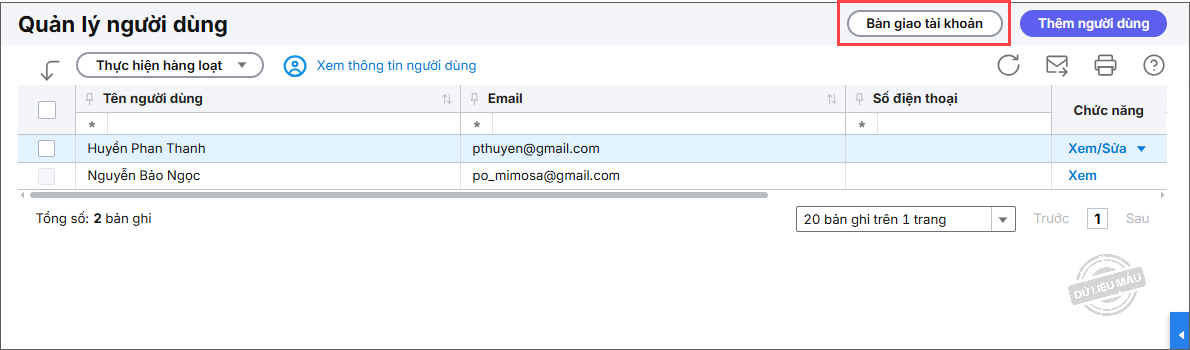
Bước 2: Nhấn Bàn giao tài khoản.

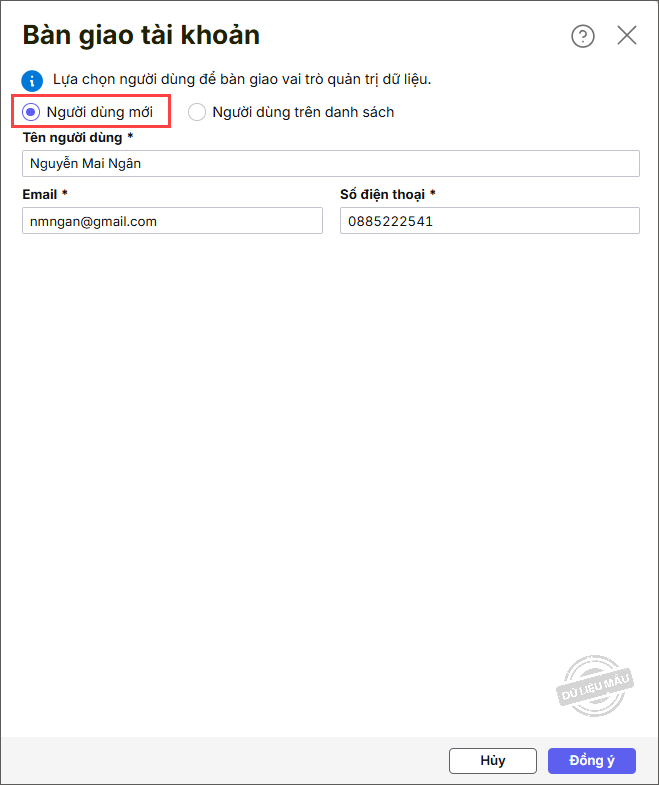
Bước 3: Nhập Tên người dùng, Email, Số điện thoại.

Bước 4: Nhấn Đồng ý.

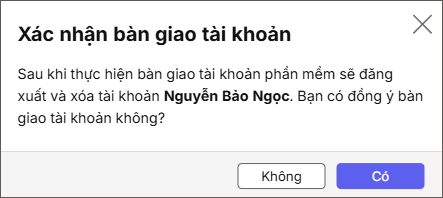
Bước 5: Anh/chị nhấn Có để xác nhận bàn giao tài khoản cho người dùng mới. Sau khi bàn giao tài khoản, phần mềm sẽ đăng xuất và xóa tài khoản Quản trị hệ thống hiện thời.

Trường hợp 2: Đơn vị có nhiều hơn 1 người dùng, Quản trị hệ thống có thể bàn giao cho 1 người dùng mới hoặc người dùng đã có trên danh sách

Bước 1: Vào Bánh răng ⚙\Hệ thống\Quản lý người dùng.

Bước 2: Nhấn Bàn giao tài khoản.

Bước 3: Nếu anh/chị muốn bàn giao tài khoản cho 1 người dùng mới chưa có trên danh sách người dùng thì tích chọn vào Người dùng mới. Nếu người dùng đã có trong danh sách thì chuyển qua bước 4.

  • Nhập Tên người dùng, Email, Số điện thoại.
  • Nhấn Đồng ý.

  • Anh/chị nhấn  để xác nhận bàn giao tài khoản cho người dùng mới. Sau khi bàn giao tài khoản, phần mềm sẽ đăng xuất và xóa tài khoản Quản trị hệ thống hiện thời.

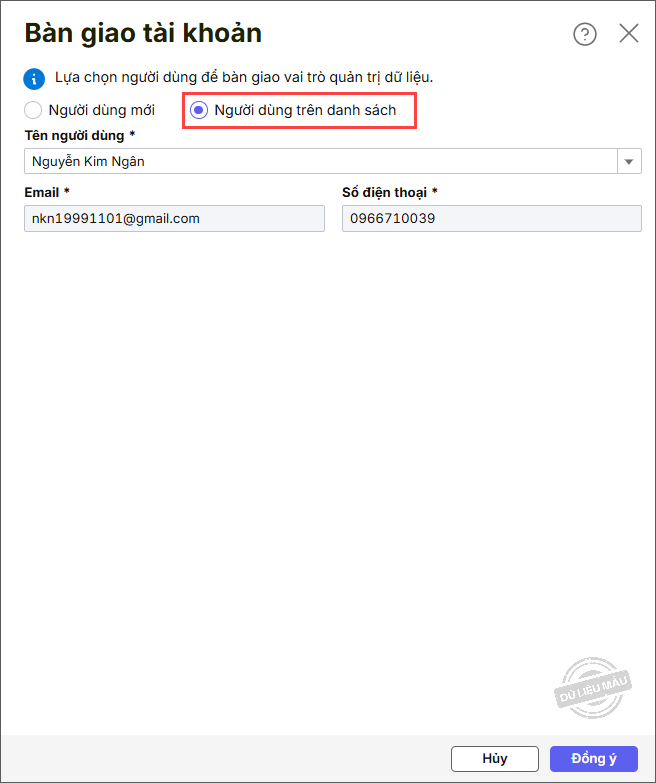
Bước 4: Nếu anh/chị muốn bàn giao tài khoản cho 1 người dùng đã có trên danh sách thì tích chọn vào Người dùng trên danh sách.

  • Chọn Tên người dùng từ danh sách.
  • Nhấn Đồng ý.

  • Anh/chị nhấn  để xác nhận bàn giao tài khoản cho người dùng mới. Sau khi bàn giao tài khoản, phần mềm sẽ đăng xuất và xóa tài khoản Quản trị hệ thống hiện thời.

Bước 5: Sau khi bàn giao, người dùng được trao quyền thực hiện đăng nhập lại vào phần mềm và được cập nhật vai trò mới là Quản trị dữ liệu.


Cập nhật 04/11/2025

Bài viết này hữu ích chứ?

Bài viết liên quan

Giải đáp miễn phí qua facebook
Nếu bạn vẫn còn thắc mắc hãy đăng câu hỏi vào cộng đồng MISA qua facebook để được giải đáp miễn phí và nhanh chóng
ĐĂNG BÀI NGAY