
1. Trang chủ
  2. Tính năng mới
  3. R22
  4. In báo cáo Tổng hợp công nợ phải thu, Chi tiết công nợ phải thu theo Mã thống kê

In báo cáo Tổng hợp công nợ phải thu, Chi tiết công nợ phải thu theo Mã thống kê

1. Tổng quan

Bài viết này nhằm hướng dẫn anh/chị có thể in báo cáo Tổng hợp công nợ phải thu, Sổ chi tiết công nợ phải thu chi tiết theo từng Mã thống kê.

2. Chi tiết thay đổi

– Trước đây: Chương trình hiện chỉ đáp ứng thống kê chứng từ theo mã thống kê để xem được số phát sinh theo từng mã thống kê, mà chưa theo dõi được số dư theo từng mã thống kê nên chưa đáp ứng yêu cầu quản lý của đơn vị.

– Hiện tại: Phần mềm bổ sung tham số Mã thống kê khi in Tổng hợp công nợ phải thu, Sổ chi tiết công nợ phải thu.

3. Các bước thực hiện

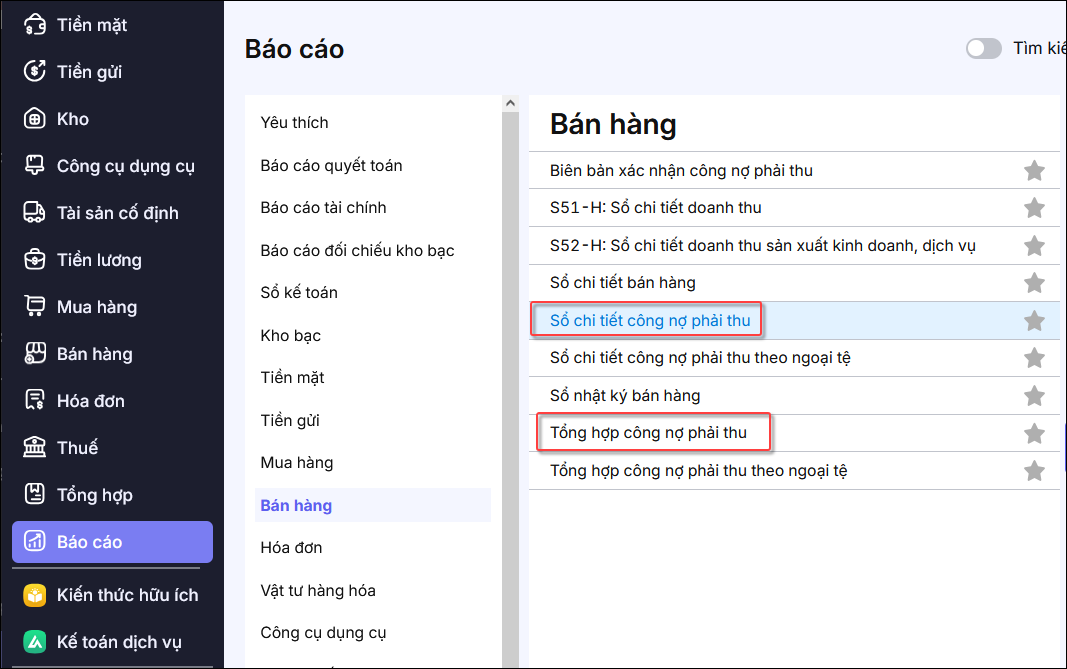
Bước 1: Vào phân hệ Báo cáo\Bán hàng.

Bước 2: Kích đúp chuột vào báo cáo Tổng hợp công nợ phải thu hoặc Sổ chi tiết công nợ phải thu.
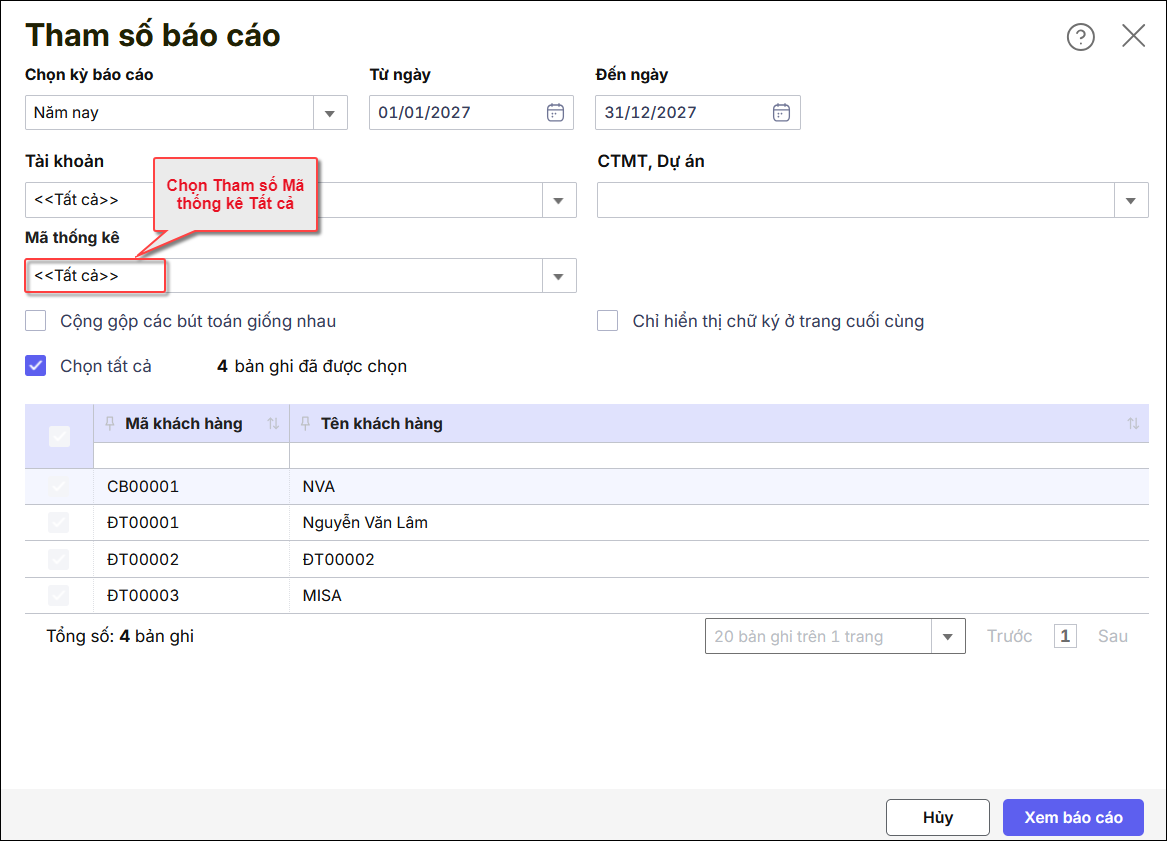
Bước 3: Khai báo tham số in, lưu ý chọn Mã thống kê là Tất cả. Nhấn Xem báo cáo.

Lưu ý: Đối với các đơn vị không theo dõi theo Mã thống kê: Khi xem báo cáo, tại tham số Mã thống kê, anh/chị vui lòng chọn giá trị là “Tổng hợp”
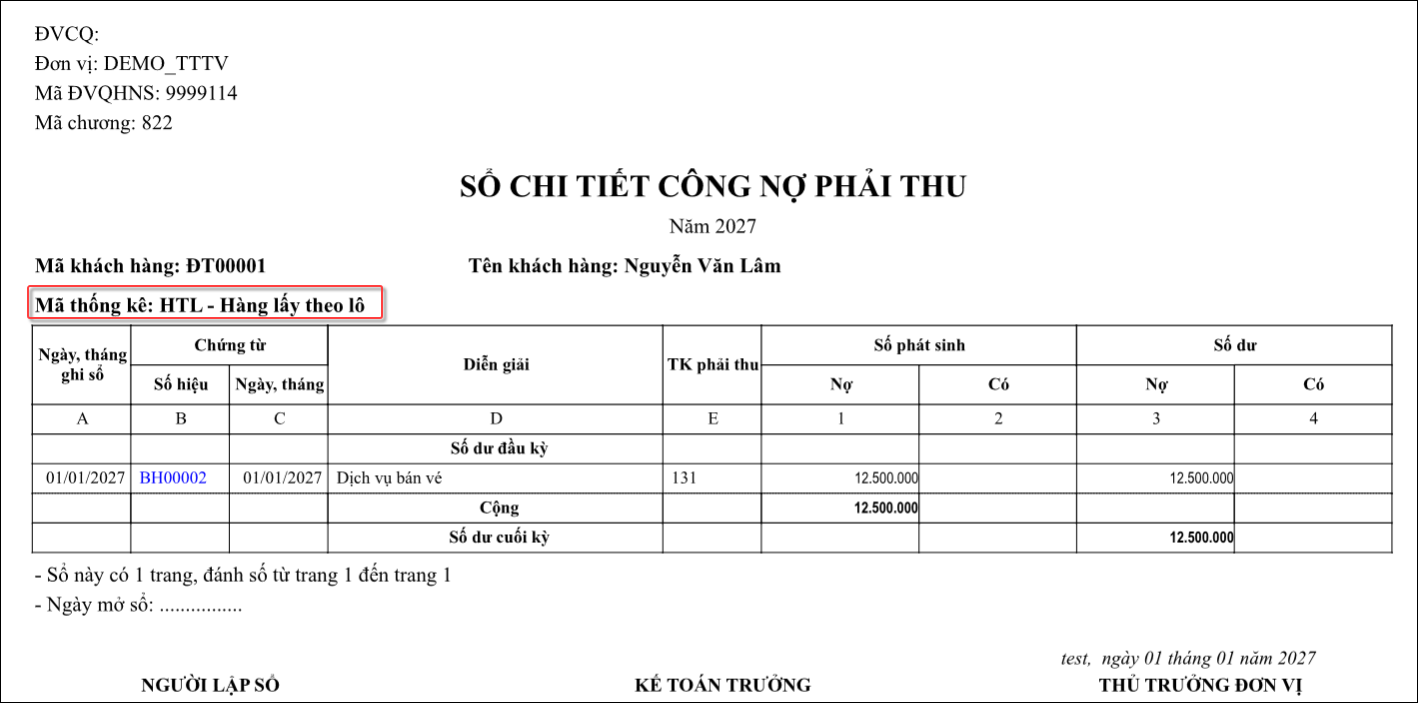
=> Phần mềm in mã khách hàng, tên khách hàng, mã thống kê tại đầu trang báo cáo 
4. Câu hỏi thường gặp

4.1 Làm thế nào để hiển thị mã thống kê, mã đối tương tại từng dòng hạch toán?

Vấn đề: Khi xem báo cáo Sổ chi tiết nợ phải thu muốn hiển thị mã đối tượng và mã thống kê hiển thị tại từng dòng chi tiết hạch toán.

Giải pháp: Hiện tại tại phần mềm đã hiển thị mã đối tượng và mã thống kê trên đầu trang báo cáo nên sẽ không hiển thị tại từng dòng hạch toán chi tiết. Anh/chị xuất excel để sửa báo cáo theo mẫu mong muốn.

Cập nhật 12/11/2026

Bài viết này hữu ích chứ?

Bài viết liên quan

Giải đáp miễn phí qua facebook
Nếu bạn vẫn còn thắc mắc hãy đăng câu hỏi vào cộng đồng MISA qua facebook để được giải đáp miễn phí và nhanh chóng
ĐĂNG BÀI NGAY