
Xem phim hướng dẫn:
1. Tổng quan
Bài viết hướng dẫn lập chứng từ bán hàng từ một hoặc nhiều hóa đơn để đảm bảo ghi nhận doanh thu,công nợ chính xác, quản lý đồng bộ giữa hóa đơn và chứng từ bán hàng, giúp tiết kiệm thời gian và đảm bảo dữ liệu kế toán thống nhất.
2. Các bước thực hiện
Khi anh/chị muốn lập hóa đơn trước từ đó kế thừa để lập nhanh chứng từ bán hàng từ 1 hay nhiều hóa đơn thì anh/chị thực hiện như sau:
Cách 1: Lập chứng từ bán hàng từ 1 hóa đơn
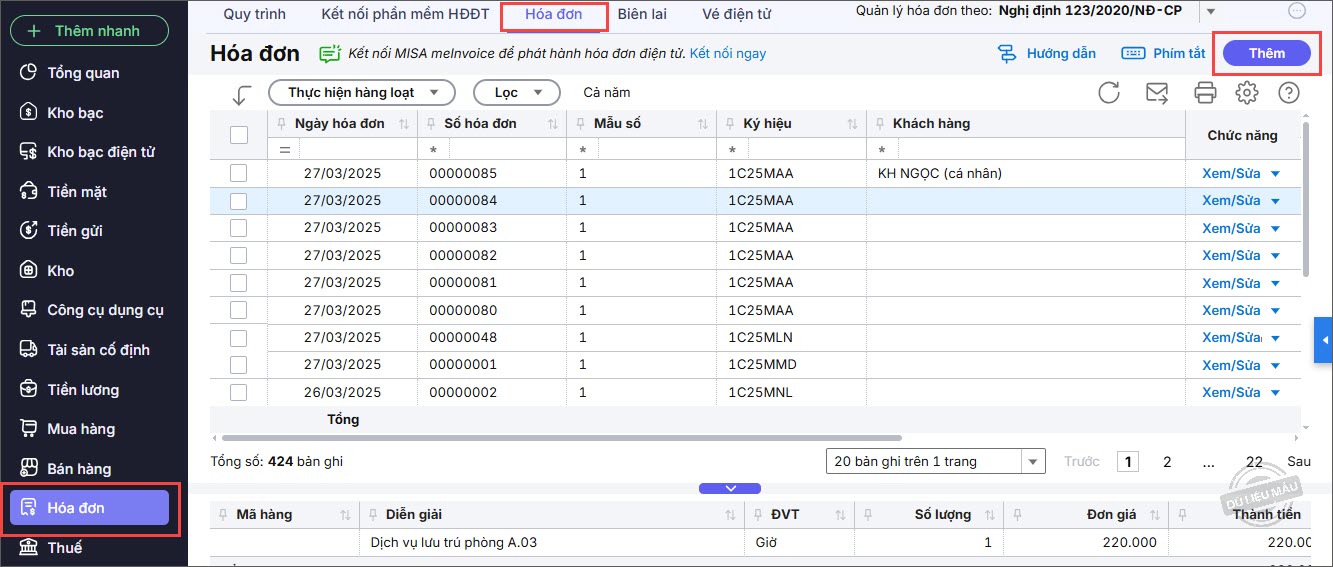
Bước 1: Vào menu Hóa đơn, chọn tab Hóa đơn.
Bước 2: Nhấn Thêm.
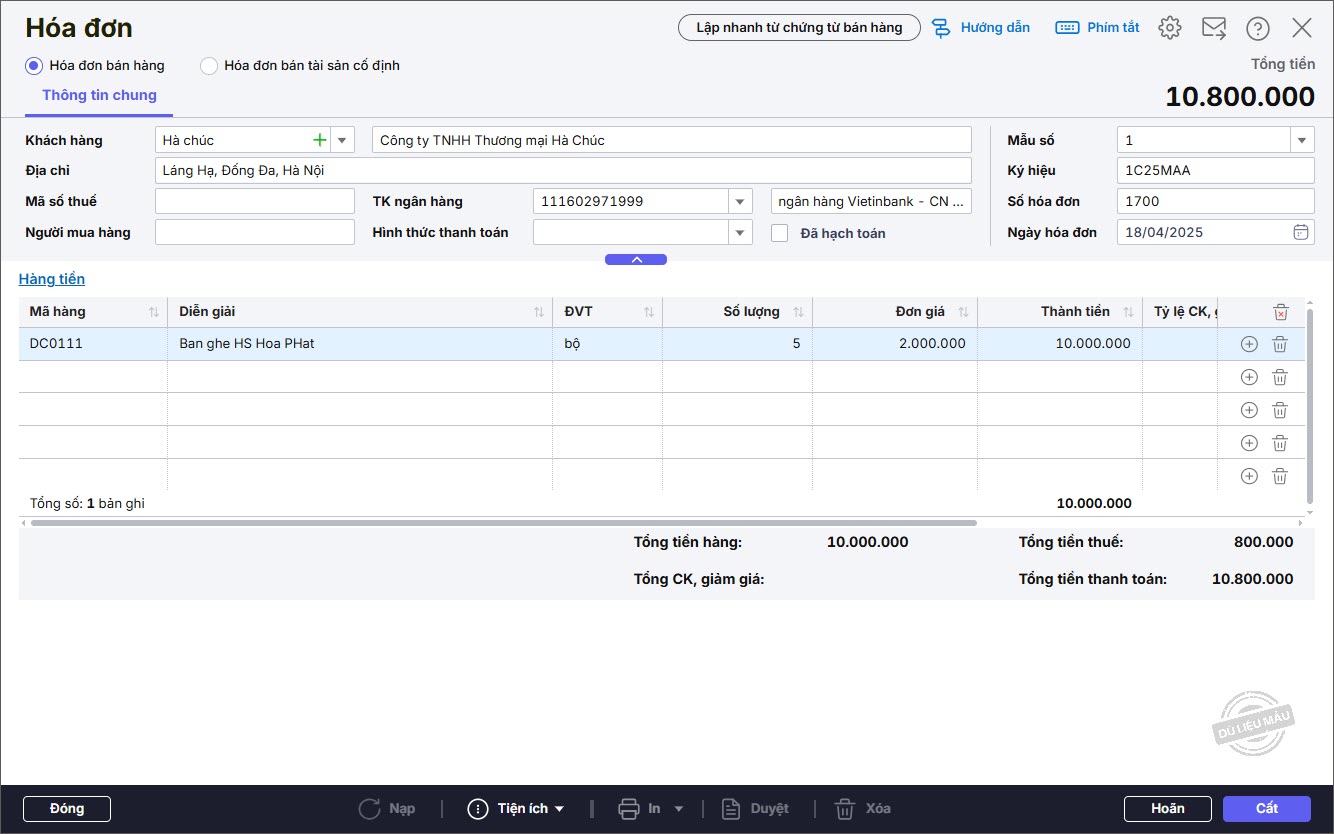
Bước 3: Khai báo các thông tin trên Hóa đơn.
– Tích chọn Hóa đơn bán hàng hoặc Hóa đơn bán tài sản cố định.
– Nhập Thông tin chung:
- Chọn Khách hàng từ danh sách => phần mềm sẽ lấy lên thông tin Địa chỉ, Mã số thuế nếu đã được khai báo tại Danh mục/Khách hàng, nhà cung cấp.
- Chọn Hình thức thanh toán.
– Nhập thông tin Hóa đơn:
- Chọn Mẫu số hóa đơn từ danh sách, từ lần lập hóa đơn sau sẽ mặc định mẫu số hóa đơn đã chọn lần trước.
- Ký hiệu hóa đơn: mặc định ký hiệu hóa đơn theo mẫu hóa đơn.
- Số hóa đơn: mặc định là số hóa đơn tiếp theo tương ứng với mẫu hóa đơn.
- Ngày hóa đơn: mặc định là ngày hiện tại.
– Tại tab Hàng tiền:
- Chọn Mã hàng:
-
- Nếu tích chọn Hóa đơn bán hàng => phần mềm sẽ lấy lên danh sách Mã hàng theo danh mục VTHH để anh/chị chọn.
- Nếu tích chọn Hóa đơn bán tài sản cố định => phần mềm sẽ lấy lên danh sách Mã hàng theo danh mục TSCĐ để anh/chị chọn.
- Nhập thêm 1 số thông tin khác: Số lượng, Đơn giá, Thuế suất.
Bước 4: Nhấn Cất.
Bước 5: Lập chứng từ bán hàng bằng cách trên hóa đơn, nhấn vào mũi tên cạnh Tiện ích\Lập chứng từ bán hàng.
Bước 6: Phần mềm tự động tích chọn loại chứng từ muốn lập dựa trên Hình thức thanh toán trên hóa đơn (có thể chọn lại loại chứng từ cần lập là Bán hàng thu tiền ngay, bán hàng chưa thu tiền, chứng từ nghiệp vụ khác nếu muốn thay đổi ). Nhấn Lập.

Bước 7: Chương trình sẽ tự động lấy lên các thông tin tương ứng trên chứng từ bán hàng, đồng thời hiển thị “Đã lập hóa đơn” để anh/chị biết chứng từ bán hàng này đã được lập hóa đơn.
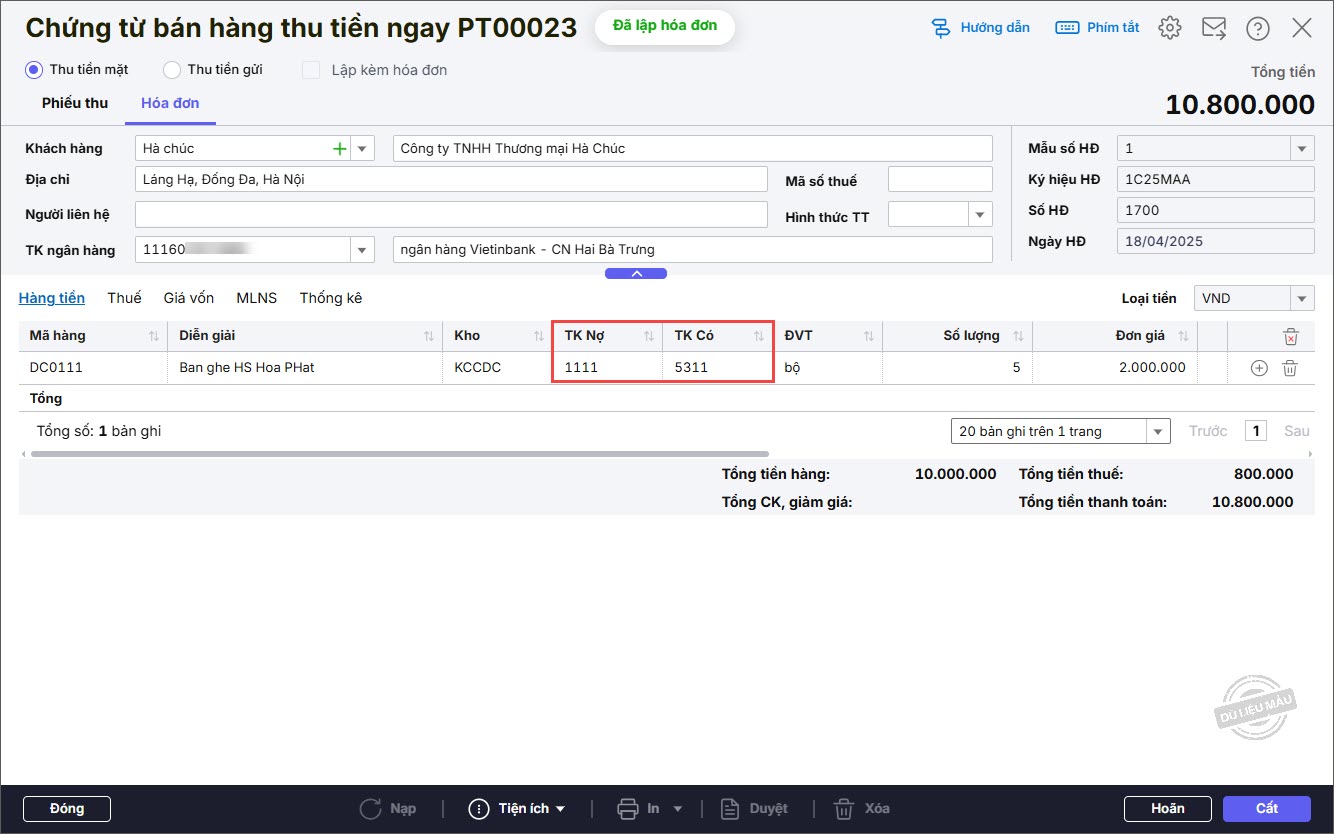
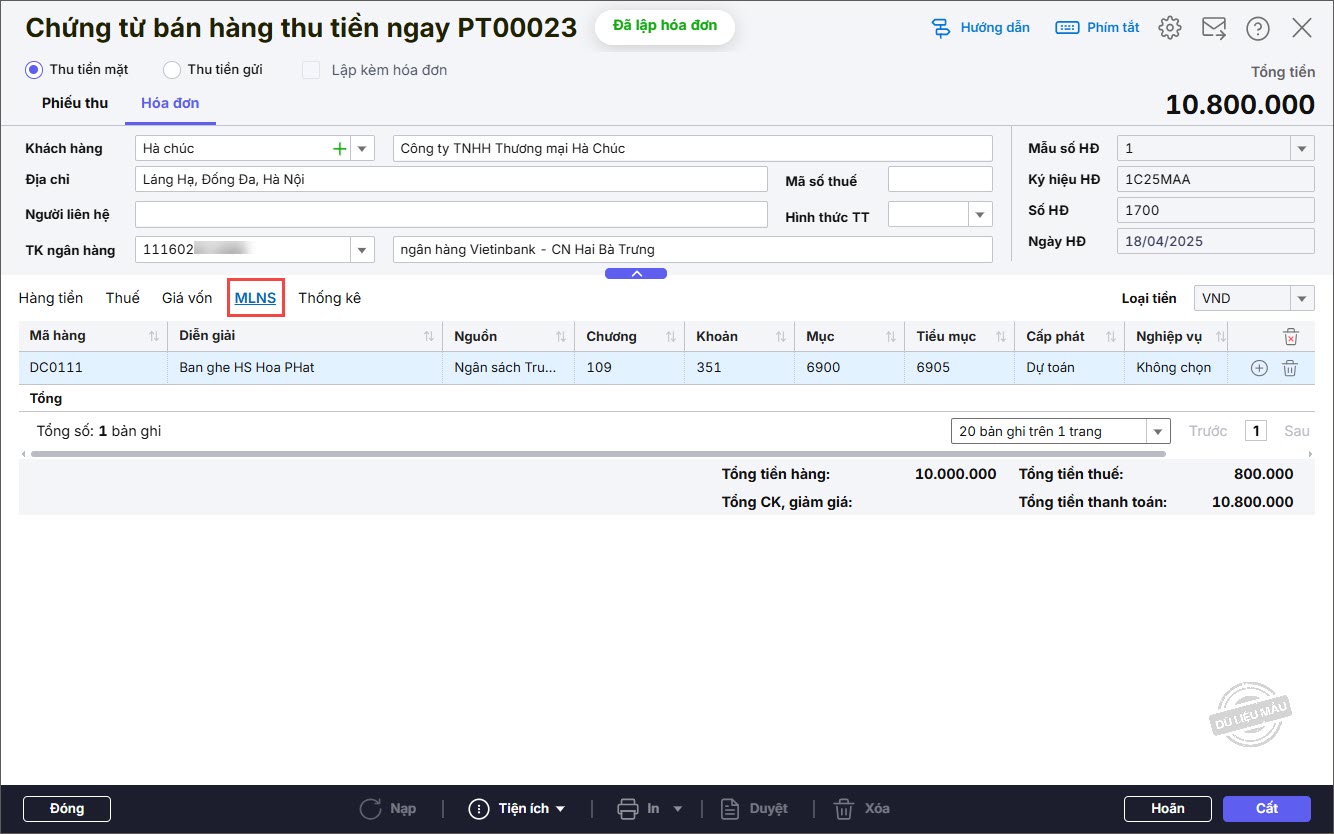
Bước 8: Chọn tab MLNS và khai báo thêm các thông tin MLNS:
Bước 9: Chọn tab Thống kê để khai báo thông tin Hoạt động tại cột Hoạt động
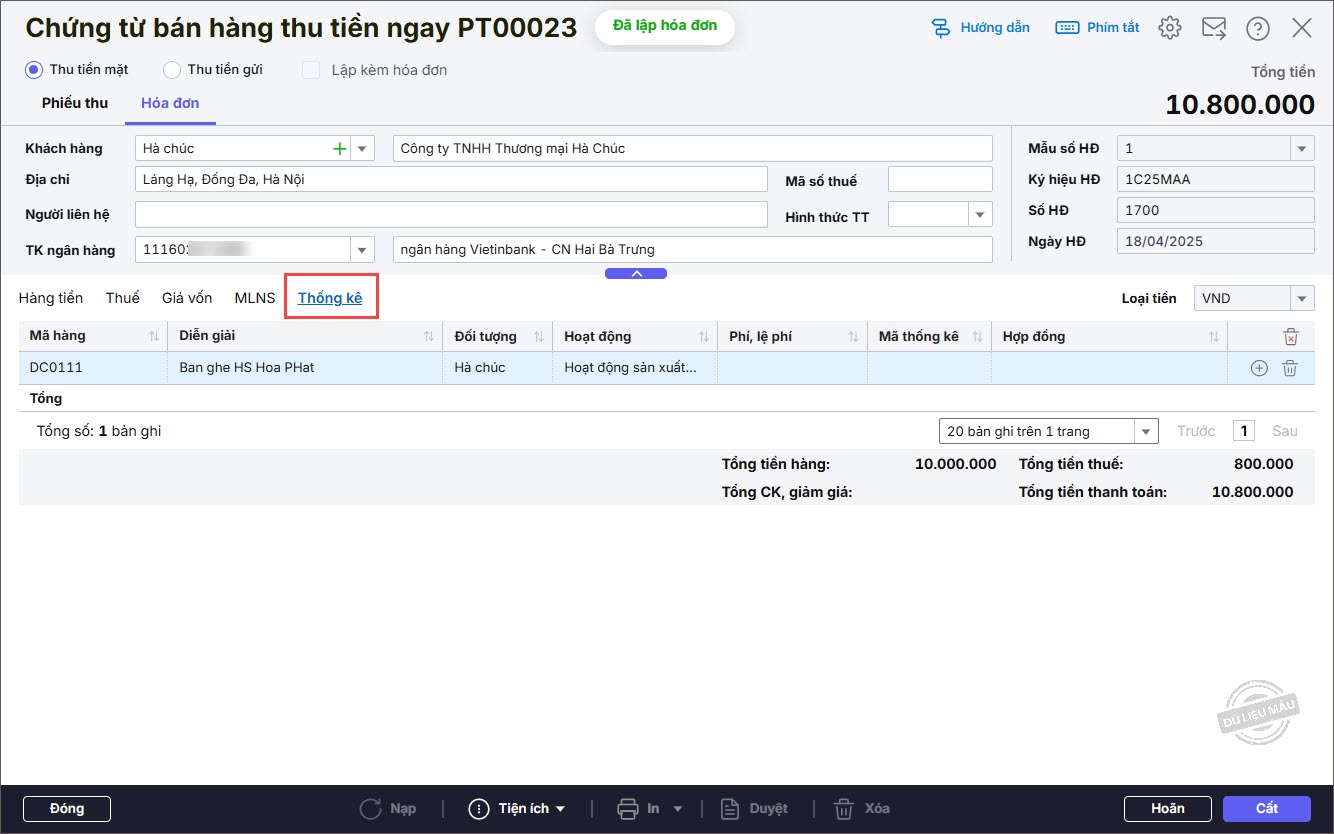
Bước 10: Nhấn Cất để hoàn thành.
Cách 2: Lập chứng từ bán hàng từ nhiều hóa đơn
Bước 1: Lập hóa đơn , anh/chị thực hiện giống cách 1 từ bước 1- -> bước 4
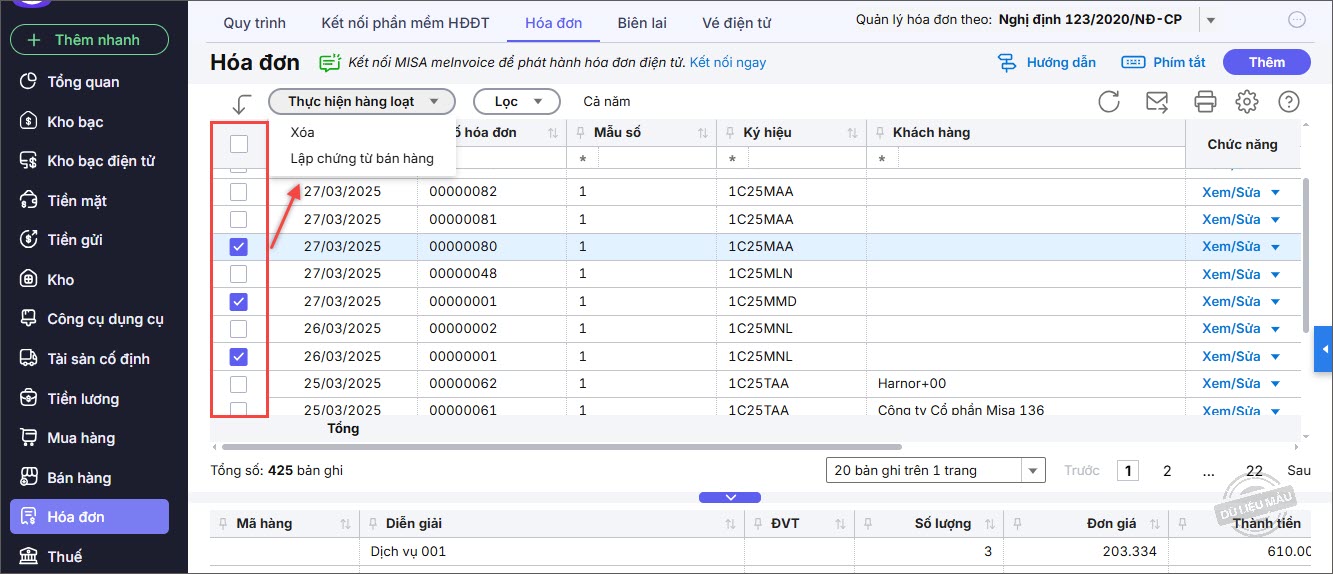
Bước 2: Tại phân hệ Hóa đơn, tab Hóa đơn, tích chọn các hóa đơn cần lập chứng từ bán hàng.
Bước 3: Nhấn Thực hiện hàng loạt, chọn Lập chứng từ bán hàng.
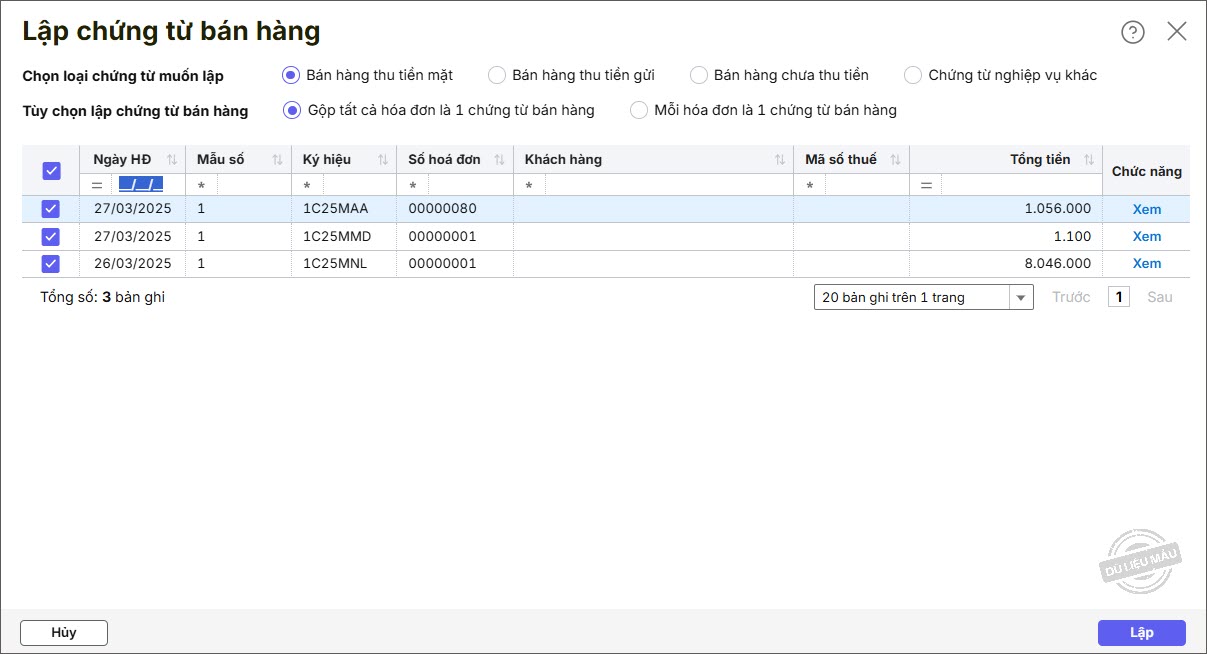
- Chọn loại chứng từ muốn lập: Bán hàng thu tiền mặt, Bán hàng thu tiền gửi, Bán hàng chưa thu tiền, hoặc Chứng từ nghiệp vụ khác.
- Tùy chọn lập chứng từ bán hàng là Gộp tất cả hóa đơn là 1 chứng từ bán hàng hoặc Mỗi hóa đơn là 1 chứng từ bán hàng.
- Nhấn Lập.
3. Lưu ý
- Để sửa hóa đơn hay chứng từ bán hàng, anh/chị mở hóa đơn hay chứng từ bán hàng, nhấn Bỏ ghi/Sửa.
- Để xóa hóa đơn hay chứng từ bán hàng, anh/chị mở hóa đơn hay chứng từ bán hàng, nhấn Bỏ ghi/Xóa.
- Nếu xóa hóa đơn thì coi như chứng từ bán hàng đó chưa lập hóa đơn, anh/chị cần phải lập lại hóa đơn cho chứng từ bán hàng đó.
- Nếu xóa chứng từ bán hàng thì coi như hóa đơn chưa lập chứng từ bán hàng hạch toán doanh thu ,chi phí, anh/chị cần phải lập chứng từ bán hàng cho hóa đơn đó.


