
1. Tổng quan
Bài viết này hướng dẫn bạn cách chuyển toàn bộ danh mục, số dư và các phát sinh từ tài khoản cũ sang tài khoản mới khi cần thay đổi tài khoản hạch toán, giúp tiết kiệm thời gian, tránh sửa thủ công từng chứng từ.
2. Các bước thực hiện
Bước 1: Sao lưu dữ liệu
Bạn thực hiện sao lưu dữ liệu trước khi làm theo hướng dẫn tại đây để đảm bảo an toàn dữ liệu, có thể phục hồi lại dữ liệu ban đầu như trước khi làm thao tác chuyển tài khoản hạch toán.
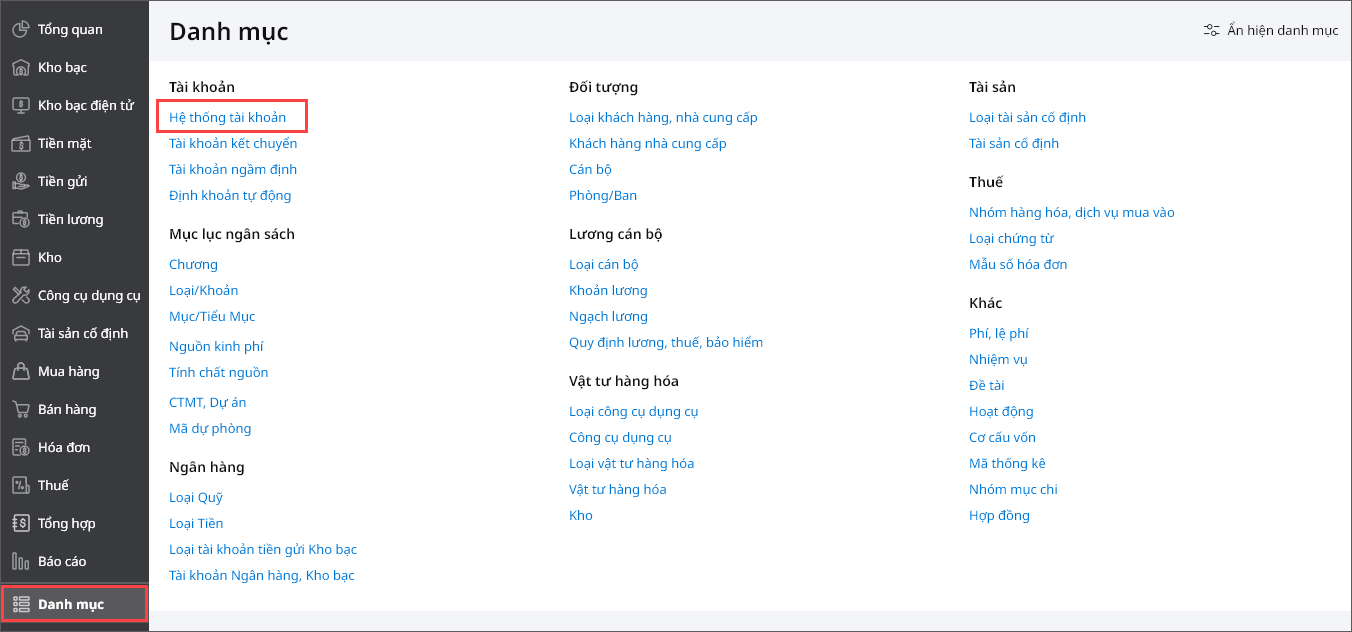
Bước 2: Vào menu Danh mục\Hệ thống tài khoản.
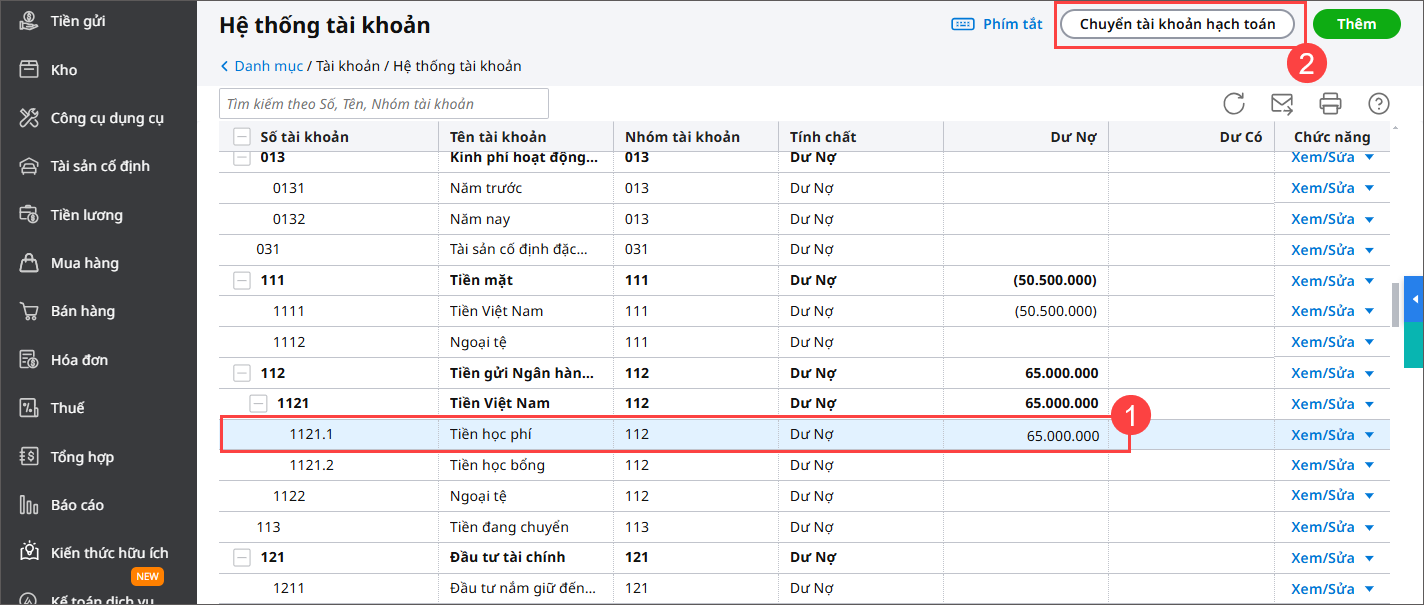
Bước 3: Nhấn Chuyển tài khoản hạch toán.
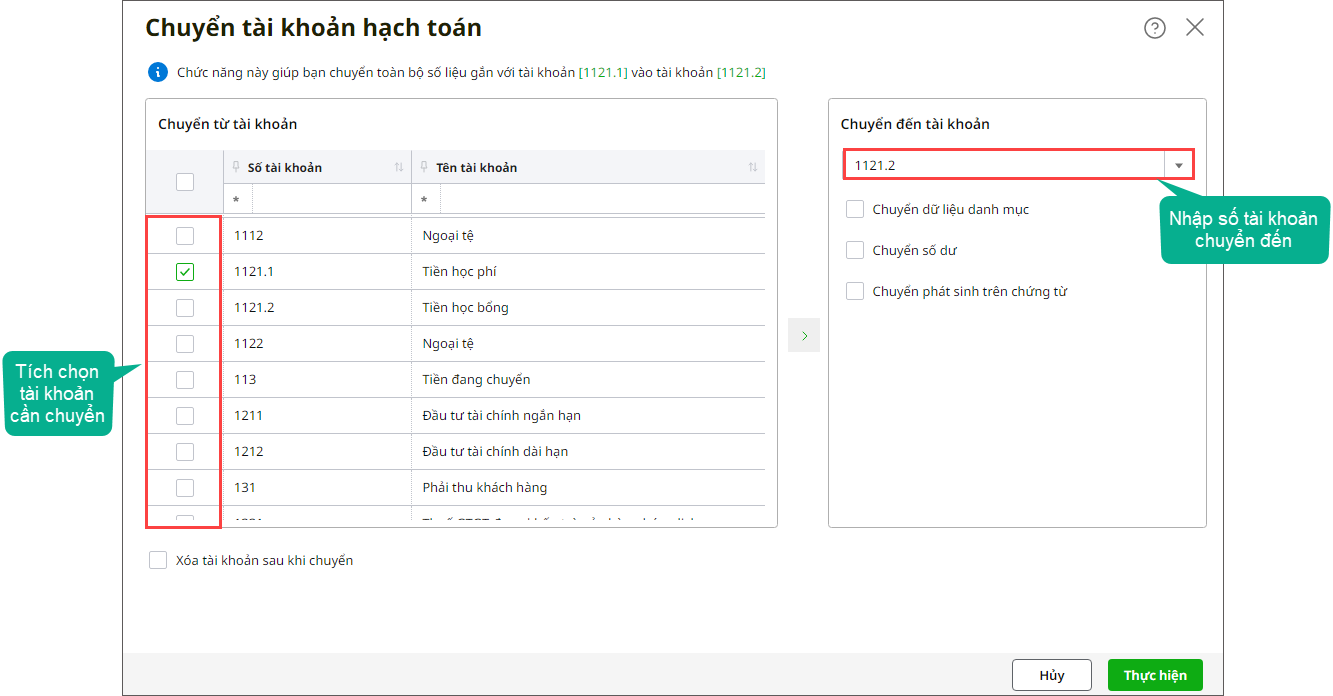
Bước 4: Khai báo các thông tin để chuyển tài khoản hạch toán
- Tại phần Chuyển từ tài khoản: Bạn chọn tài khoản cần chuyển danh mục, số dư, phát sinh đi, có thể tích chọn thêm nhiều tài khoản cần chuyển (nếu muốn).
- Tại phần Chuyển đến tài khoản: Bạn chọn tài khoản cần chuyển danh mục, số dư, phát sinh đến bằng cách nhập số tài khoản chuyển đến.
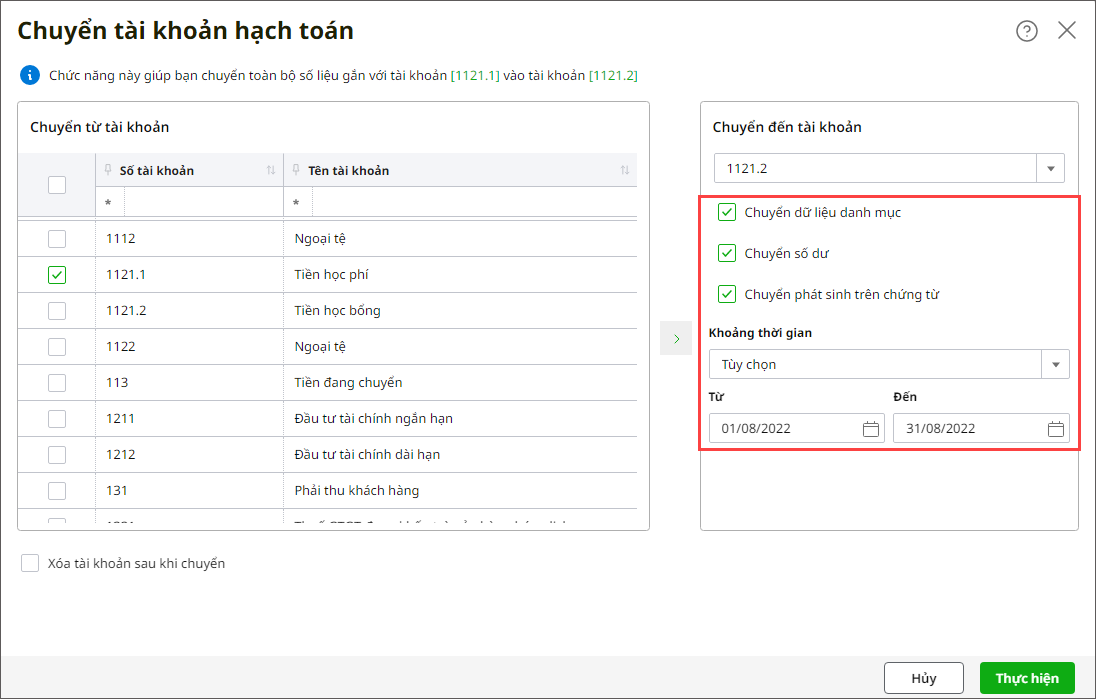
- Tích chọn vào các tuỳ chọn chuyển đổi sau:
-
- Chuyển đổi dữ liệu danh mục: chuyển các thông tin liên quan đến các tài khoản được chọn trong các thiết lập về danh mục. Ví dụ: Danh mục TK kết chuyển, TK ngầm định,…
- Chuyển số dư: chuyển số dư đầu kỳ từ TK gốc đến TK chuyển đến.
- Chuyển phát sinh trên chứng từ: Chọn Khoảng thời gian cần chuyển phát sinh trên chứng từ. Sau khi chọn, phần mềm sẽ chuyển các số liệu phát sinh (cả bút toán đã ghi sổ và chưa ghi sổ) trong khoảng thời gian sang tài khoản chuyển đến.
- Nếu chọn Xóa tài khoản sau khi chuyển phần mềm mặc định chuyển toàn bộ các phát sinh liên quan (danh mục, số dư, chứng từ) sang tài khoản mới, đồng thời xóa tài khoản gốc.
Bước 5: Nhấn Thực hiện.
- Trường hợp chuyển TK sang TK tổng hợp của chính nó hoặc TK tổng hợp khác, phần mềm sẽ hiển thị cảnh báo:
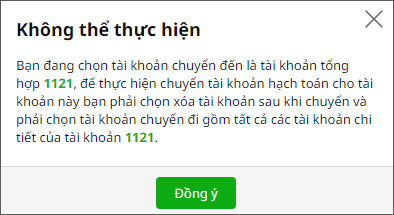
- Nhấn Đồng ý thì phần mềm mặc định tích chọn tất cả các tài khoản chi tiết của tài khoản chuyển đến và tích chọn Xóa khoản sau khi chuyển. Ví dụ: TK 1121 có các TK con chi tiết: 1121.1; 1121.2.
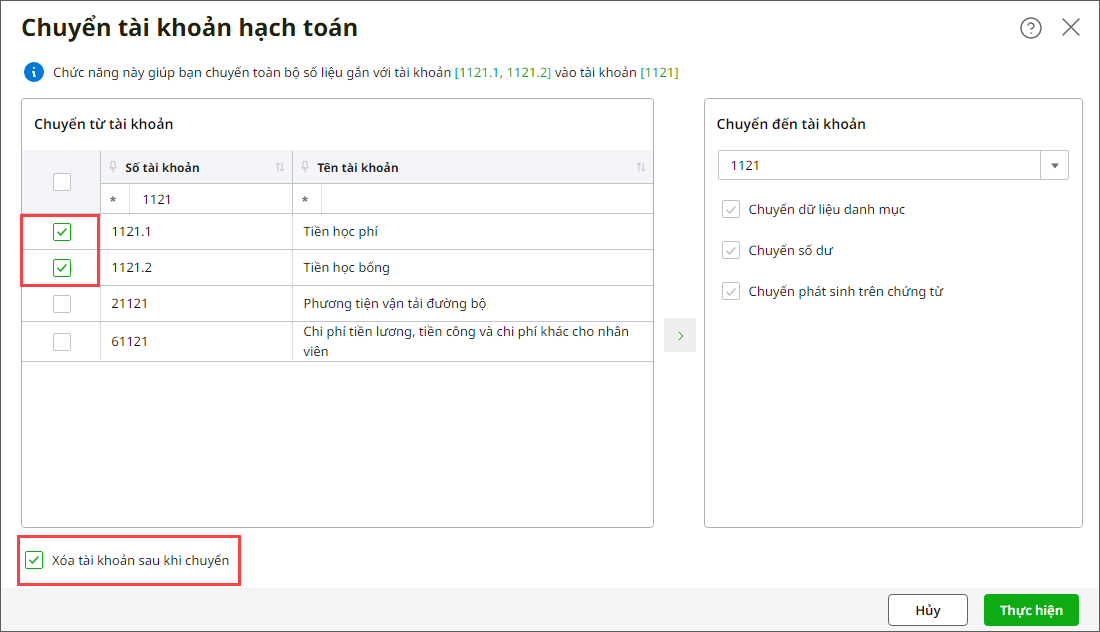
- Nhấn Thực hiện, hệ thống sẽ chuyển toàn bộ dữ liệu danh mục, số dư, chứng từ từ các TK chi tiết (TK 1121.1; 1121.2) sang TK chuyển đến (TK 1121) và xóa các TK chuyển đi (TK 1121.1; 1121.2).
Bước 6: Phần mềm hiển thị thông báo chuyển tài khoản thành công. Nhấn Đồng ý để thực hiện bảo trì dữ liệu.
Thao tác bảo trì dữ liệu xem tại đây.

Kiểm tra lại danh mục, số dư, phát sinh đã về đúng tài khoản chưa.
Lưu ý: Để thực hiện được chức năng chuyển tài khoản hạch toán thì TK chuyển đi và TK chuyển đến phải có các thông tin tích chi tiết theo trong Danh mục\Hệ thống tài khoản giống nhau, nếu không phần mềm sẽ cảnh báo “Không thể chuyển đổi được số dư; số phát sinh trên chứng từ do tài khoản <…> có thông tin “Chi tiết theo” khác tài khoản <…>”
=> Nếu phần mềm cảnh báo lỗi trên anh/chị tích đúp lần lượt vào TK chuyển đi và chuyển đến để mở lên và kiểm tra, sửa lại các thông tin chi tiết theo cho giống nhau trước rồi thực hiện chuyển tài khoản hạch toán lại.


