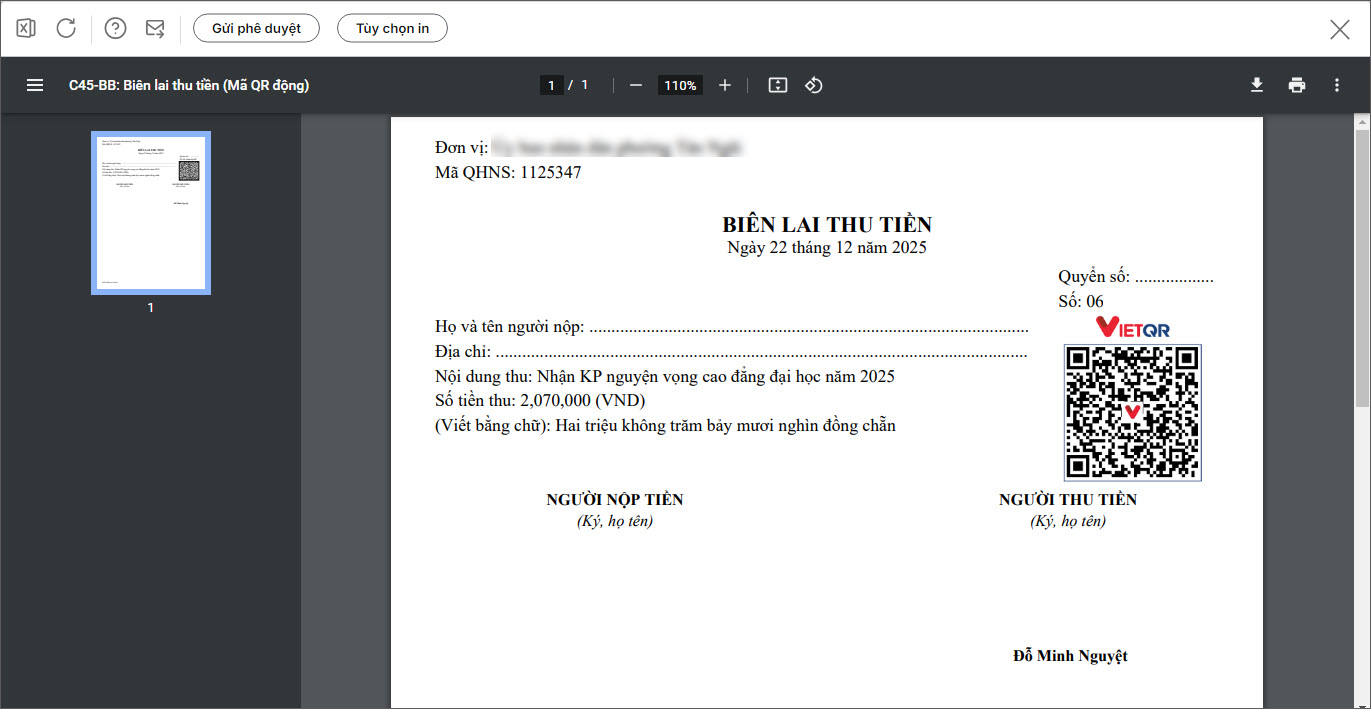
1. Tổng quan
Bài viết này nhằm hướng dẫn bạn quy trình in biên lai thu tiền có mã QR, hỗ trợ khách hàng quét và thanh toán tức thì trong nghiệp vụ thu tiền gửi.
– Trước phiên bản R15: Bạn chưa thể in biên lai thu tiền kèm mã QR trên phần mềm. Đồng thời, khi nhiều khách hàng cùng chuyển khoản vào 1 tài khoản qua mã QR tĩnh, nội dung chuyển khoản thường không thống nhất, sai sót hoặc thậm chí bị bỏ trống, bạn sẽ rất vất vả để xác định khoản tiền/giao dịch đó của khách hàng nào, cho dịch vụ nào.
– Kể từ phiên bản R15: Phần mềm đáp ứng cho bạn có thể in Biên lai thu tiền kèm mã QR để khách hàng dễ dàng quét và thanh toán. Bạn có thể chọn in Biên lai kèm 1 trong 2 loại mã QR sau:
- Mã QR tĩnh: Cố định cho mọi giao dịch, khách hàng tự nhập số tiền và nội dung thanh toán.
- Mã QR động: Tạo riêng cho từng giao dịch, có sẵn các thông tin: số tiền, đơn hàng, mã khách, hạn thanh toán…, khách hàng không cần nhập gì thêm, hỗ trợ đối soát tự động, giảm nhầm lẫn.
2. Các bước thực hiện
Trường hợp 1: In Biên lai thu tiền kèm mã QR tĩnh
*Chuẩn bị: Lưu sẵn hình ảnh mã QR thanh toán rõ nét của đơn vị trên máy tính.
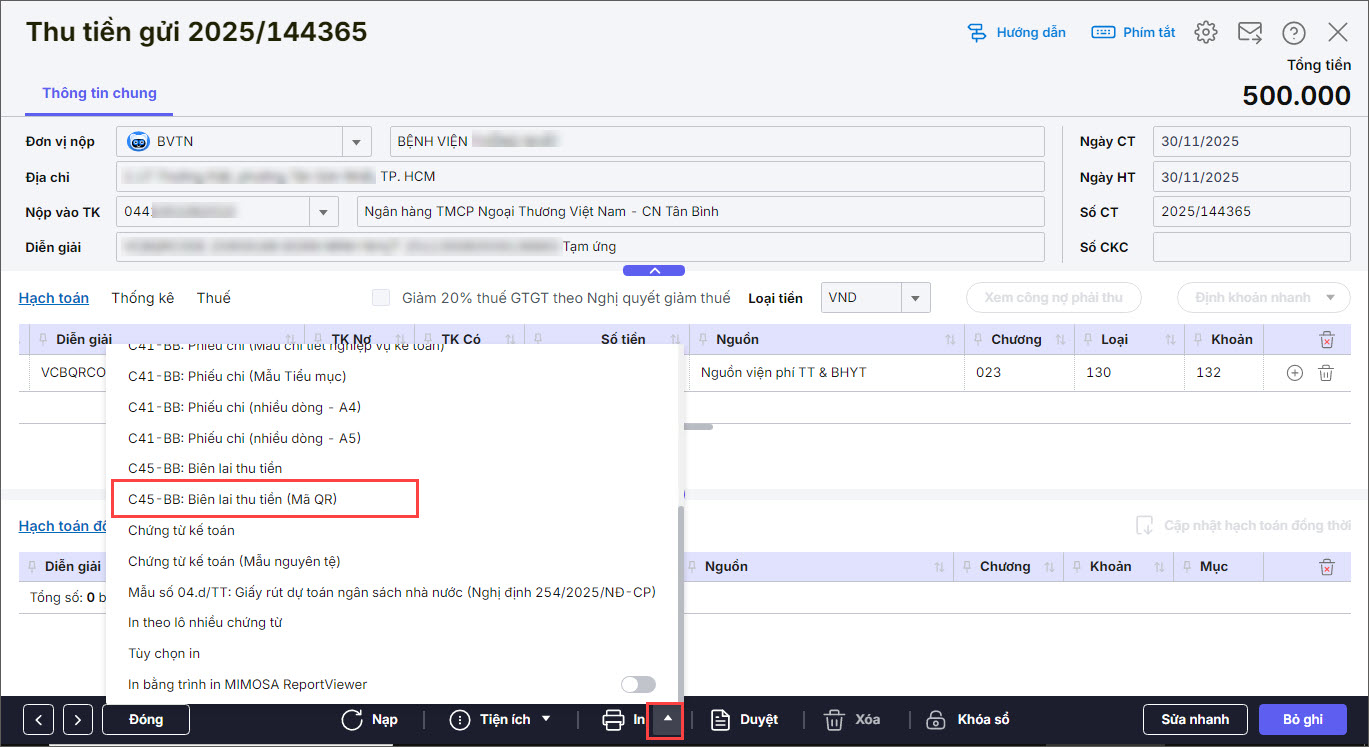
Bước 1: Trên chứng từ Thu tiền gửi, nhấn In và chọn Biên lai thu tiền (Mã QR).
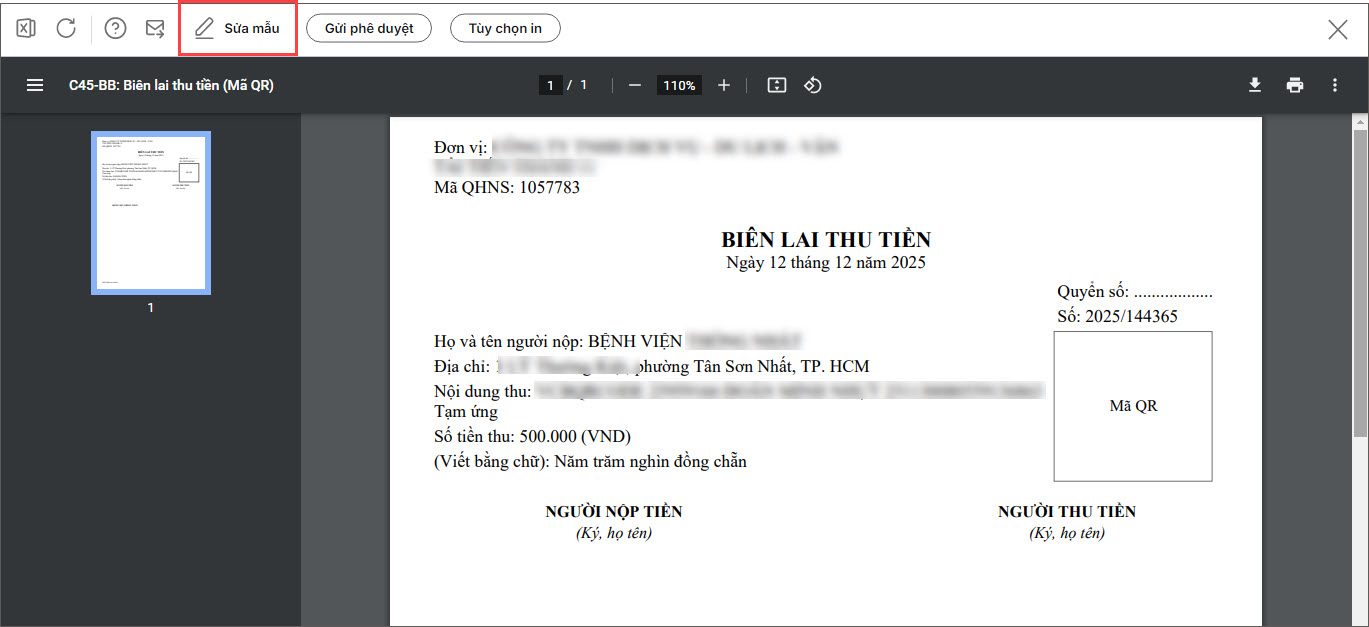
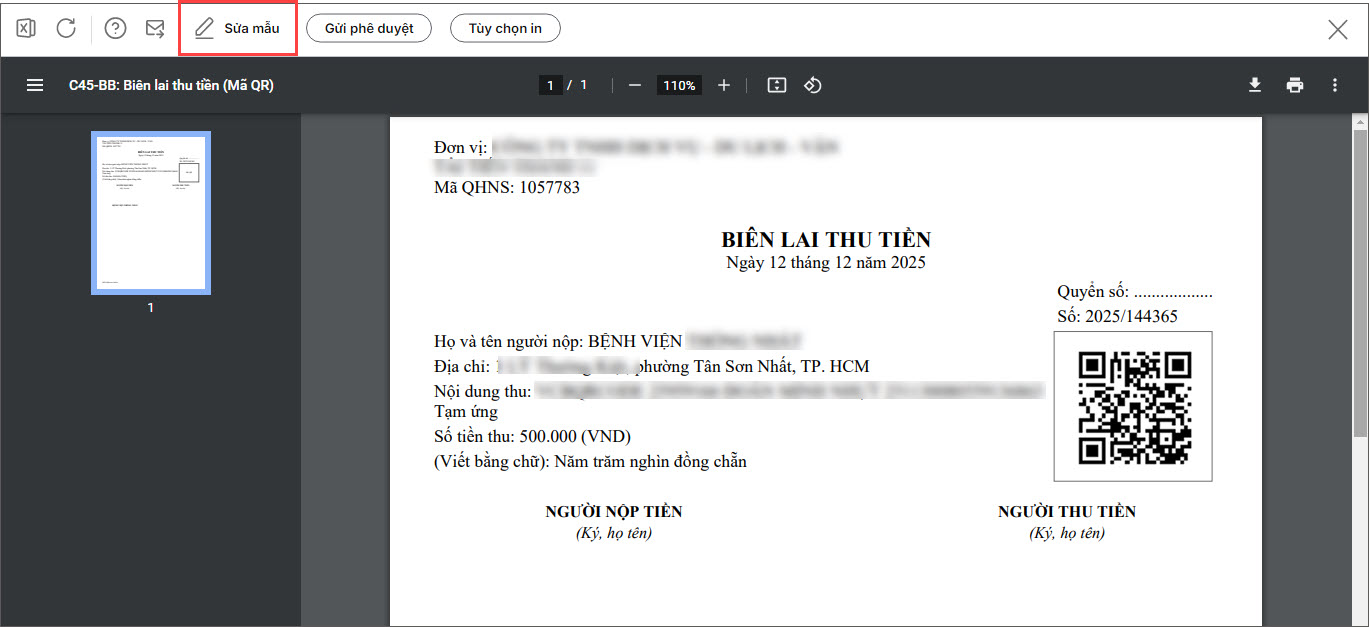
Bước 2: Nhấn Sửa mẫu.
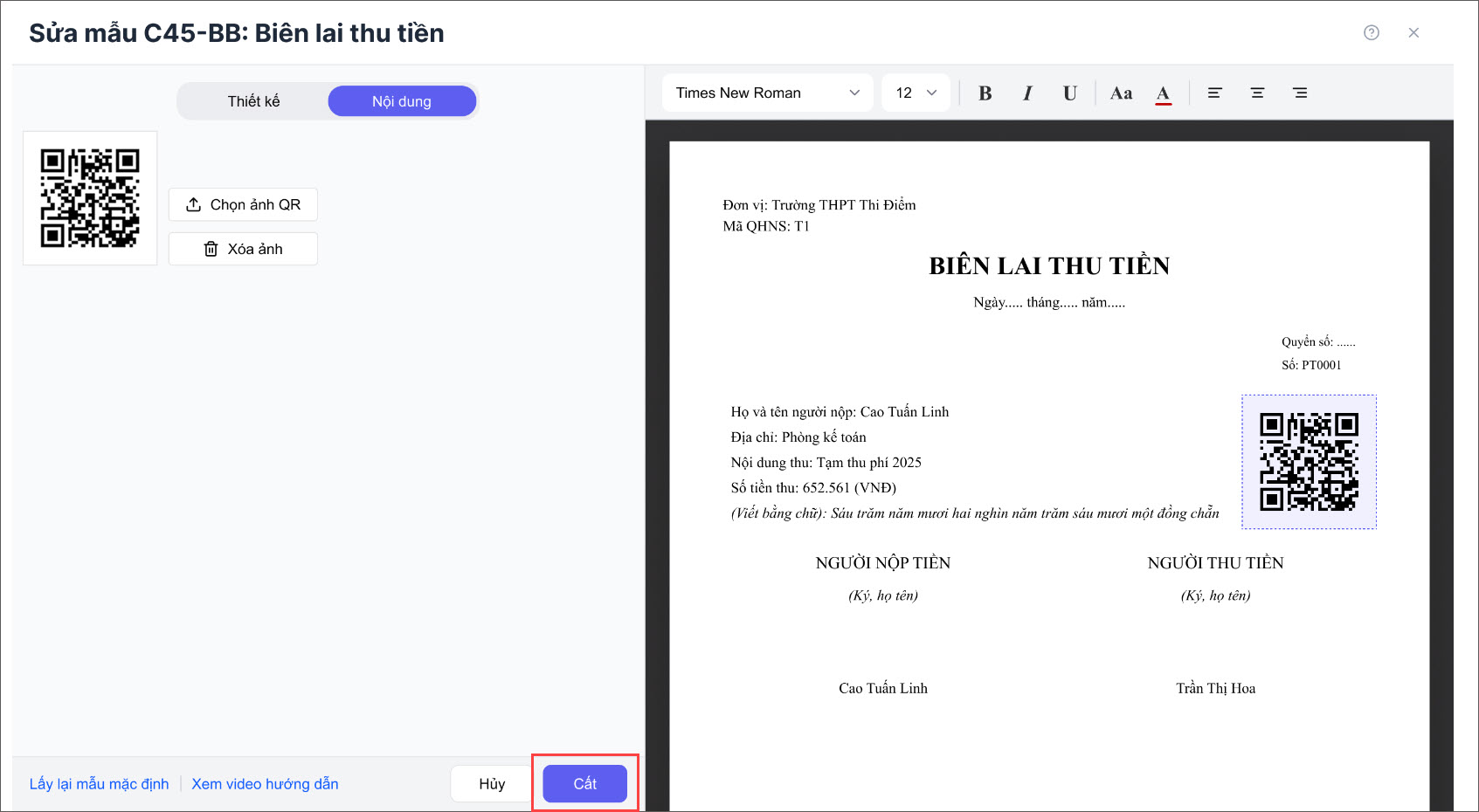
Bước 3: Nhấn chuột vào vị trí mã QR trên biên lai → bấm Chọn ảnh QR và tải ảnh mã QR từ máy tính lên.
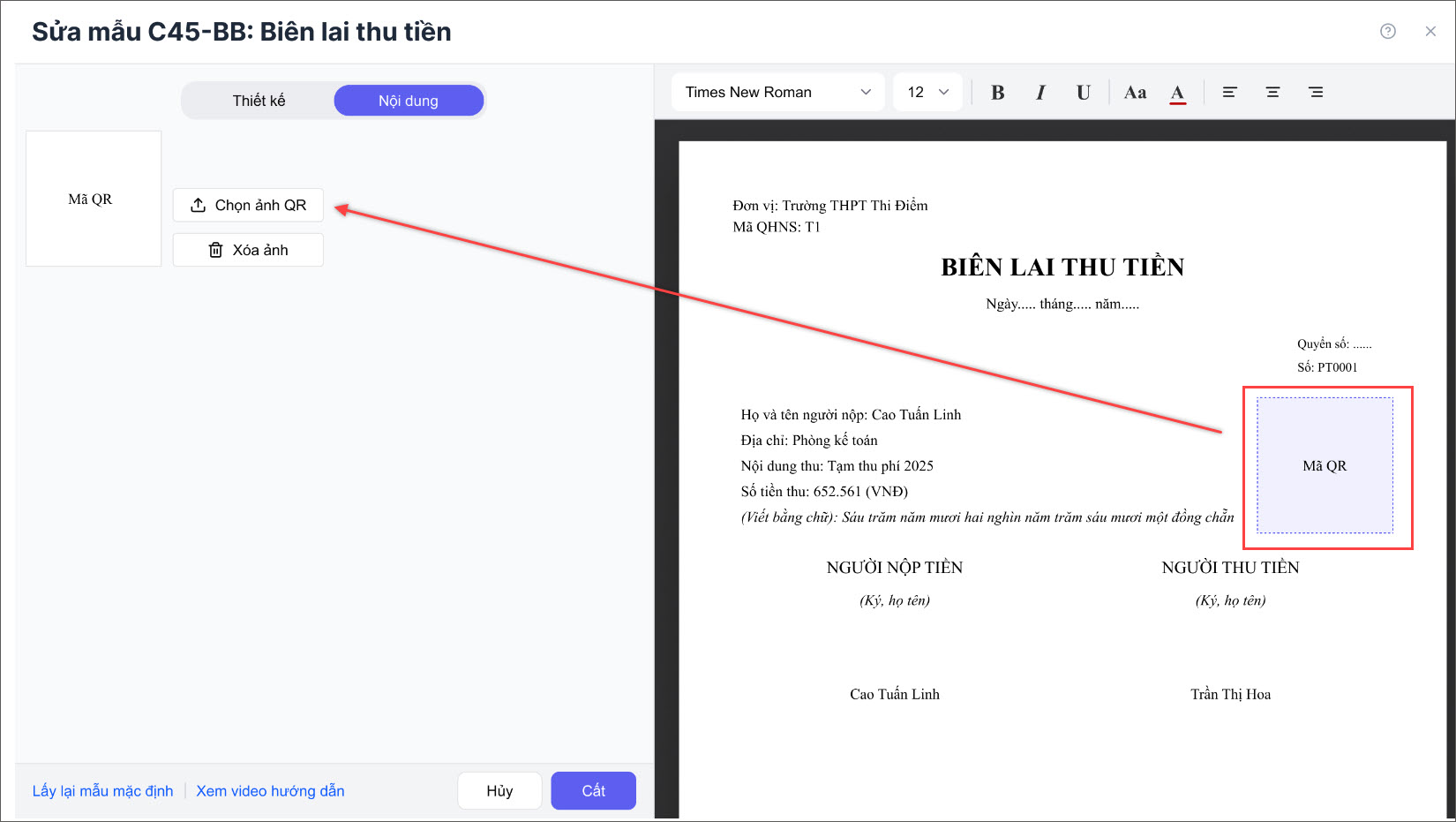
Bước 4: Nếu cần thay đổi, bạn có thể xóa ảnh QR hiện tại và tải ảnh khác.
Bước 5: Nhấn Cất để lưu mẫu.
Bước 6: Mã QR vừa thiết lập sẽ hiển thị ngay trên chứng từ. Tiến hành in biên lai và gửi cho khách hàng để thanh toán.
Trường hợp 2: In Biên lai thu tiền kèm mã QR động
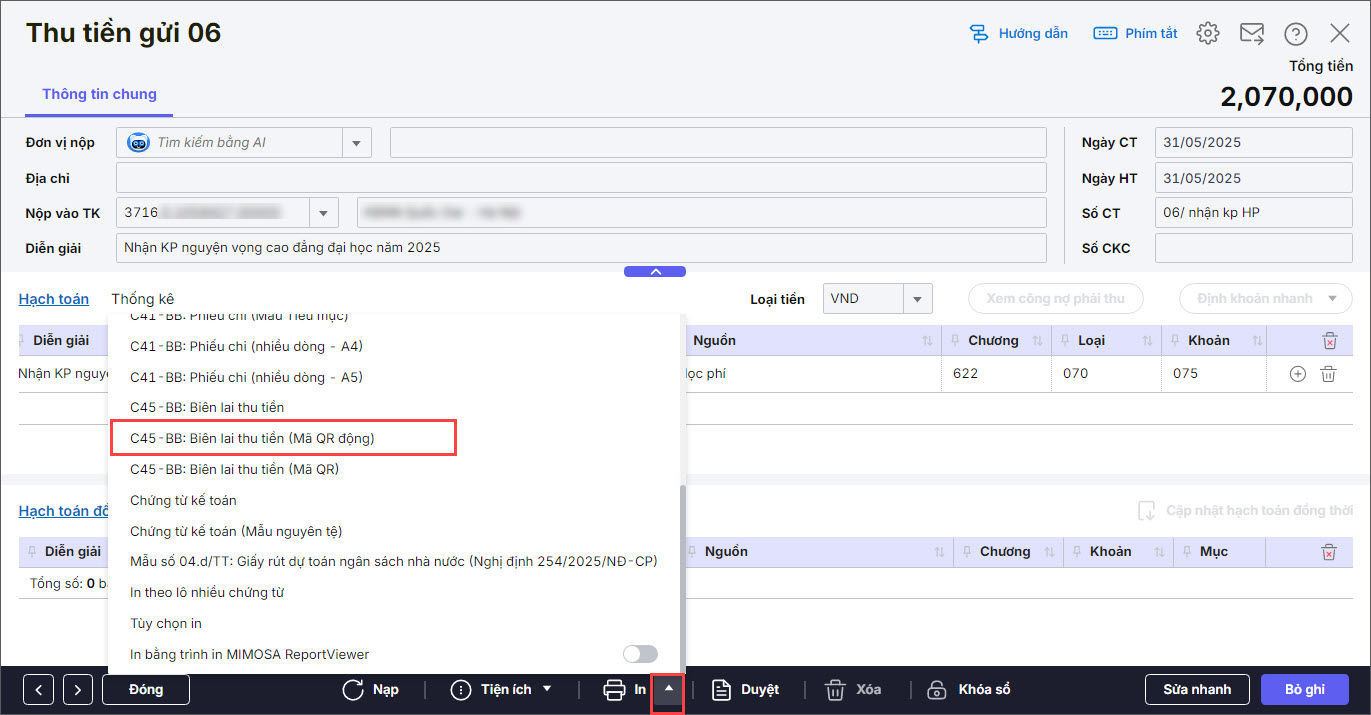
Bước 1: Trên chứng từ Thu tiền gửi, nhấn In và chọn Biên lai thu tiền (Mã QR động).
Bước 2: Chọn tham số in chứng từ:
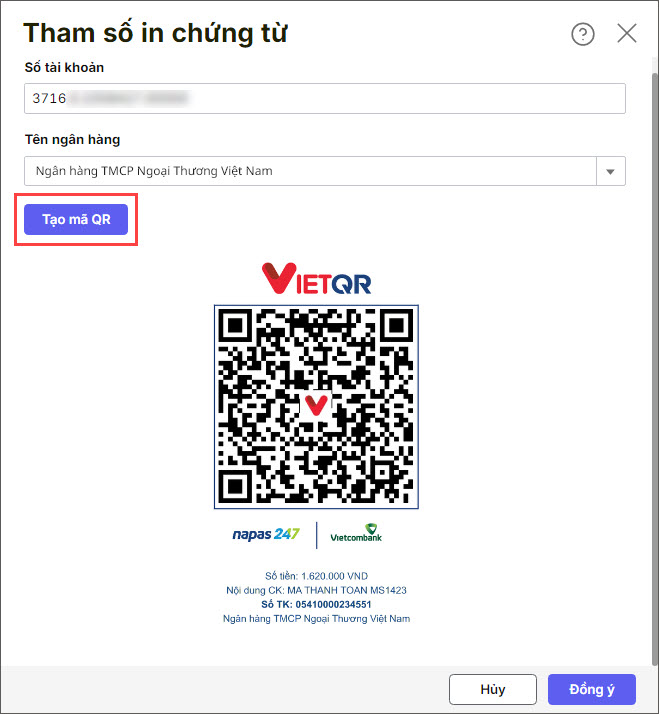
- Kiểm tra Số tài khoản, Tên ngân hàng của đơn vị.
- Nhấn Tạo mã QR. Hệ thống sẽ tự động tạo mã QR thanh toán có sẵn các thông tin: Số tiền, Nội dung chuyển khoản,…
- Nhấn Đồng ý.
Bước 3: Mã QR vừa tạo sẽ hiển thị ngay trên chứng từ. Tiến hành in biên lai và gửi cho khách hàng để thanh toán.