
1. Tổng quan
Bài viết giúp Anh/Chị hiểu nguyên nhân và cách xử lý khi không tìm thấy, hoặc thấy không đầy đủ danh sách các chứng từ đã hạch toán trên phần mềm ( Rút dự toán, phiếu thu, phiếu chi,….). Việc này đảm bảo Anh/Chị có thể kiểm tra, tra cứu và quản lý chứng từ một cách đầy đủ, chính xác, tránh bỏ sót thông tin quan trọng trong quá trình làm việc.
Việc này thường xảy ra khi:
- Anh/chị chọn ngày hạch toán sang năm mới để nhập chứng từ năm mới khi năm cũ chưa hoàn thiện số liệu (Ví dụ chọn ngày hạch toán sang năm 2026 để nhập chứng từ năm 2026 sẽ không thấy danh sách chứng từ rút dự toán,…. năm 2025)
- Do đang thực hiện lọc
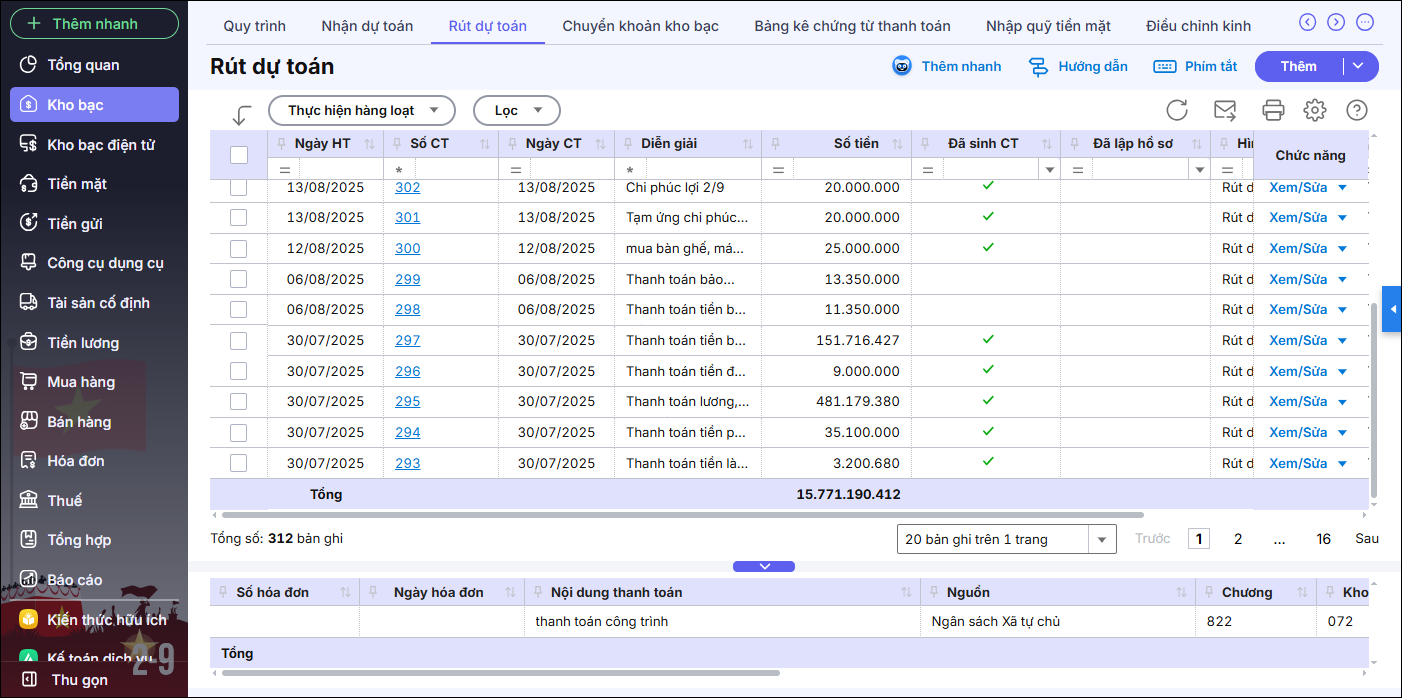
- Do danh sách chứng từ hiển thị trên nhiều trang
Ví dụ: Xem danh sách chứng từ rút dự toán thiếu chứng từ đã nhập quý 1, 2
2. Giải pháp
2.1 Nguyên nhân 1: Do số lượng bản ghi hiển thị trên 1 trang ít nên không hiển thị đủ được danh sách chứng từ trên
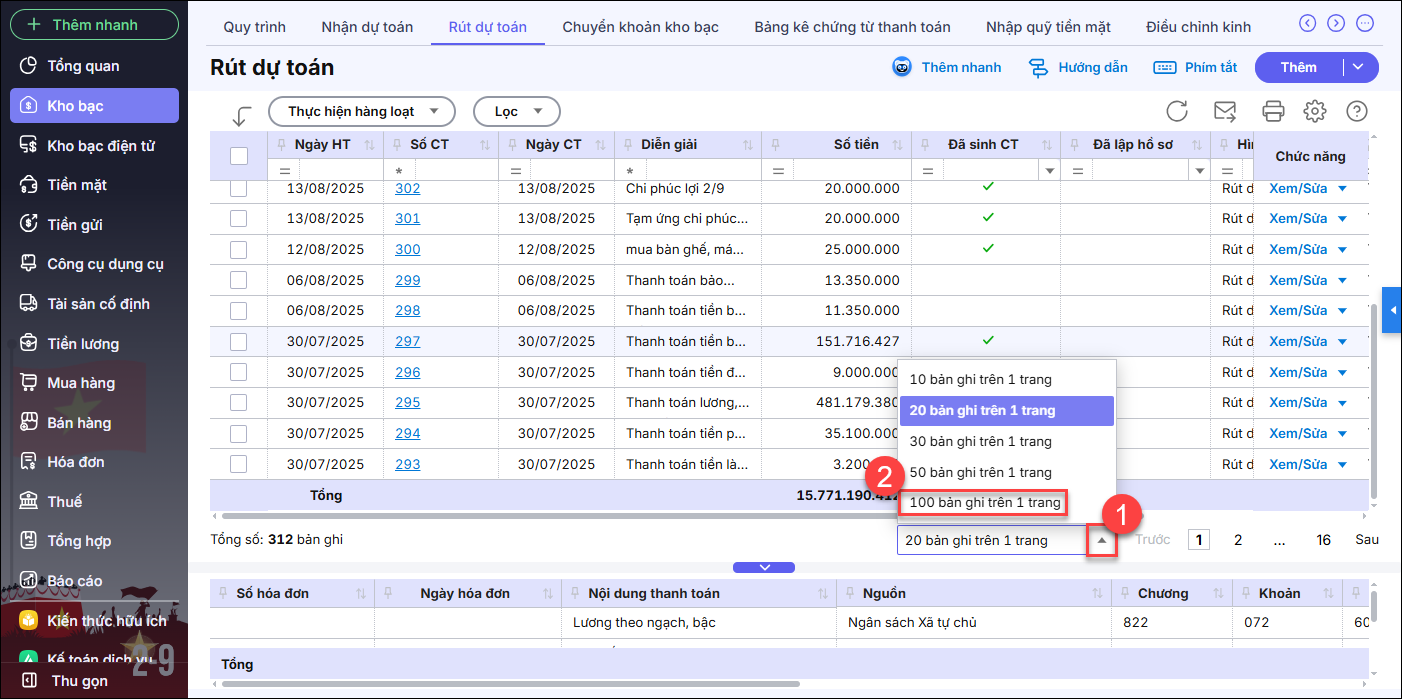
Giải pháp: Chọn lại số lượng bản ghi hiển thị trên trang theo các bước sau:
Bước 1: Trên màn hình danh sách chứng từ, Tích chuột vào hình tam giác ở ô 20 bản ghi trên 1 trang
Bước 2: Chọn số lượng bản ghi là 100 bản ghi trên 1 trang
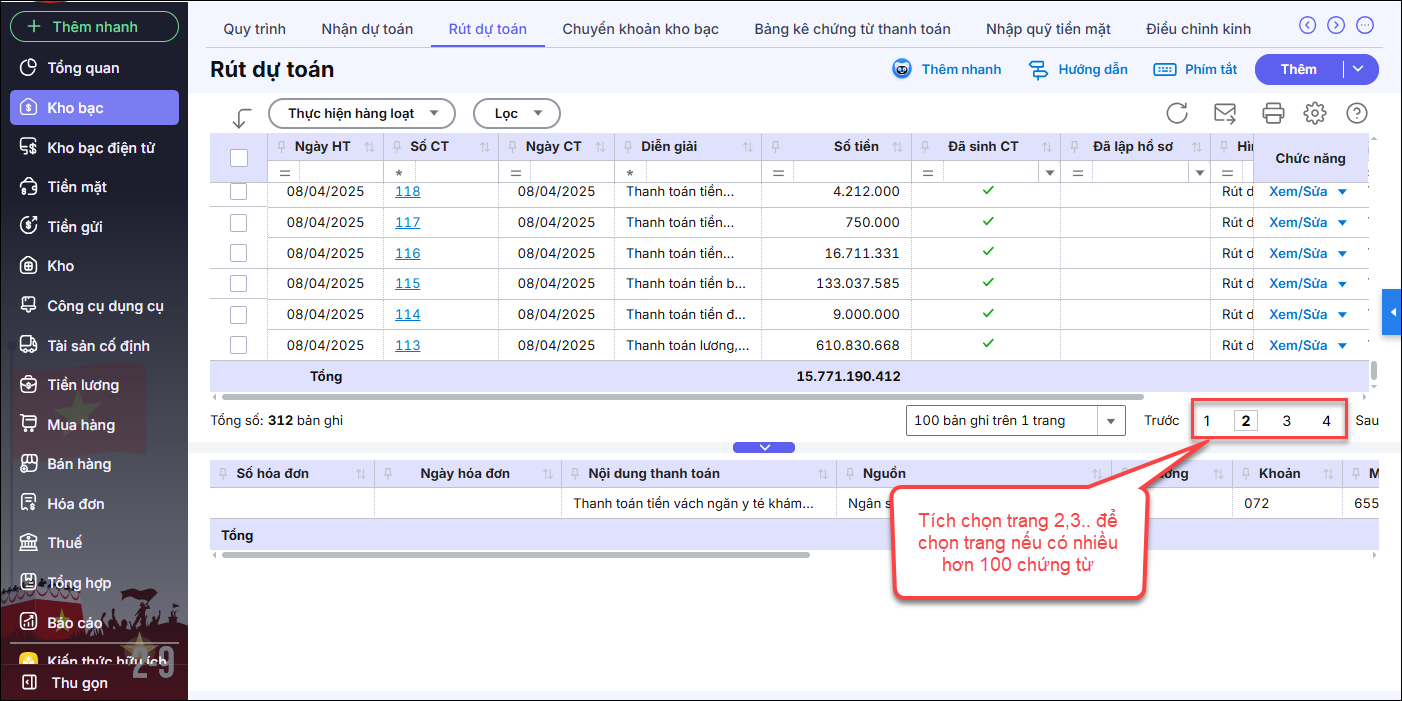
Bước 3: Nếu số bản ghi nhiều hơn 100 bản ghi thì bạn tích chọn sang trang 2, 3… để xem tiếp chứng từ
2.2 Nguyên nhân 2: Do đã thực hiện lọc 1 khoảng thời gian khác trước đó, có thể lọc lại theo thời gian mình mong muốn và xem lại
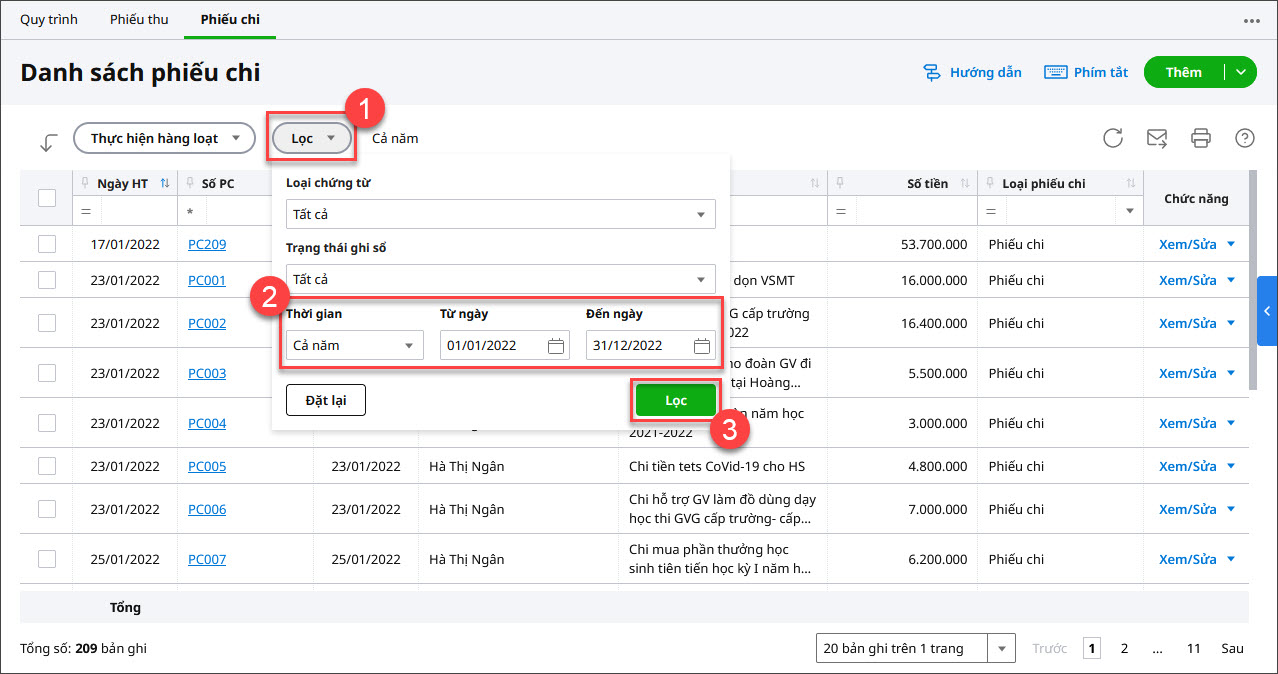
Giải pháp: Lọc lại thời gian trên danh sách chứng từ theo các bước sau:
Bước 1: Vào phân hệ của các chứng từ cần tìm, tích nút Lọc.
Bước 2: Chọn Thời gian cần xem chứng từ.
Bước 3: Nhấn Lọc.
2.3 Nguyên nhân 3: Do nhập chung nhiều năm trên 1 dữ liệu, ngày hạch toán đang chọn không thuộc năm chứa chứng từ cần xem.
Ở thời điểm đầu năm tài chính khi năm cũ số liệu chưa chốt và quyết toán xong, anh/chị nhập tiếp chứng từ năm mới theo hướng dẫn tại đây. Khi chọn ngày hạch toán sang năm mới( Ví dụ năm 2026) sẽ không thấy các chứng từ rút dự toán, chuyển khoản,… đã nhập của năm cũ (Ví dụ năm 2025).
=> Anh/chị chọn lại ngày hạch toán thuộc năm cũ (năm 2025) sẽ thấy chứng từ năm cũ.


