1. Tổng quan
Bài viết hướng dẫn cách xóa lịch sử trên trình duyệt Firefox qua đó tăng tốc độ, giúp người dùng sử dụng hạn chế thao tác chậm khi sử dụng phần mềm.
Nội dung bài viết bao gồm các bước thực hiện xử lý xóa lịch sử trên trình duyệt Firefox.
2. Hướng dẫn thực hiện:
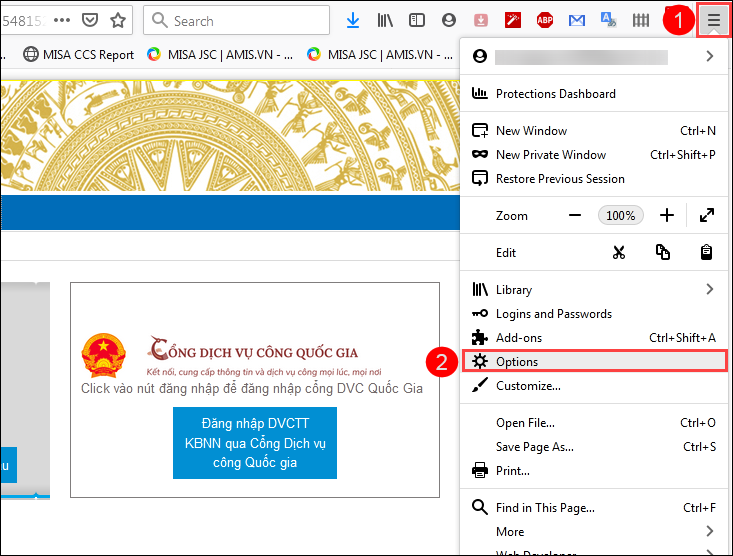
Bước 1: Mở Menu của Firefox ( biểu tượng 3 gạch ngang góc phải trên cùng giao diện), nhấn chọn Options
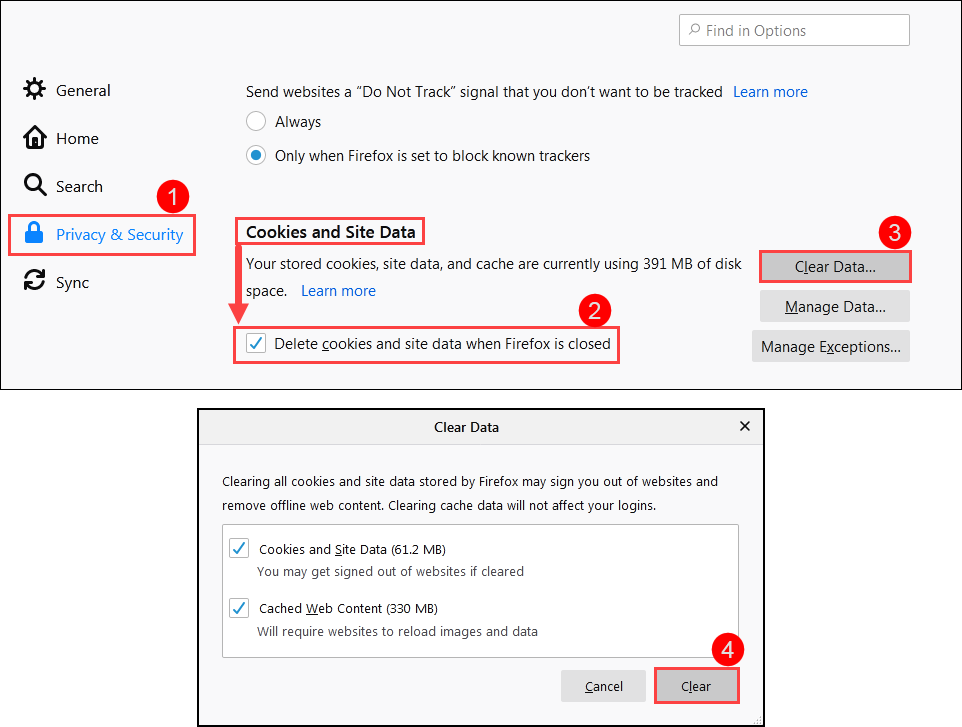
Bước 2: Nhấn chọn biểu tượng PRIVACY & SECURITY -> kéo xuống dưới xem mục COOKIES & SITE DATA -> tích chọn vào ô Delete cookies and site data when Firefox is closed -> nhấn chọn CLEAR DATA -> Chọn CLEAR
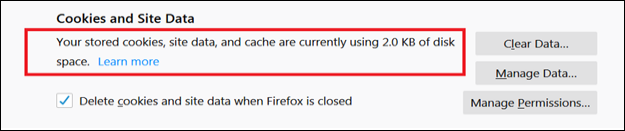
Đợi 1 lúc để Firefox xóa lịch sử trình duyệt, khi nào Firefox hiển thị như sau là đã xóa xong lịch sử trình duyệt
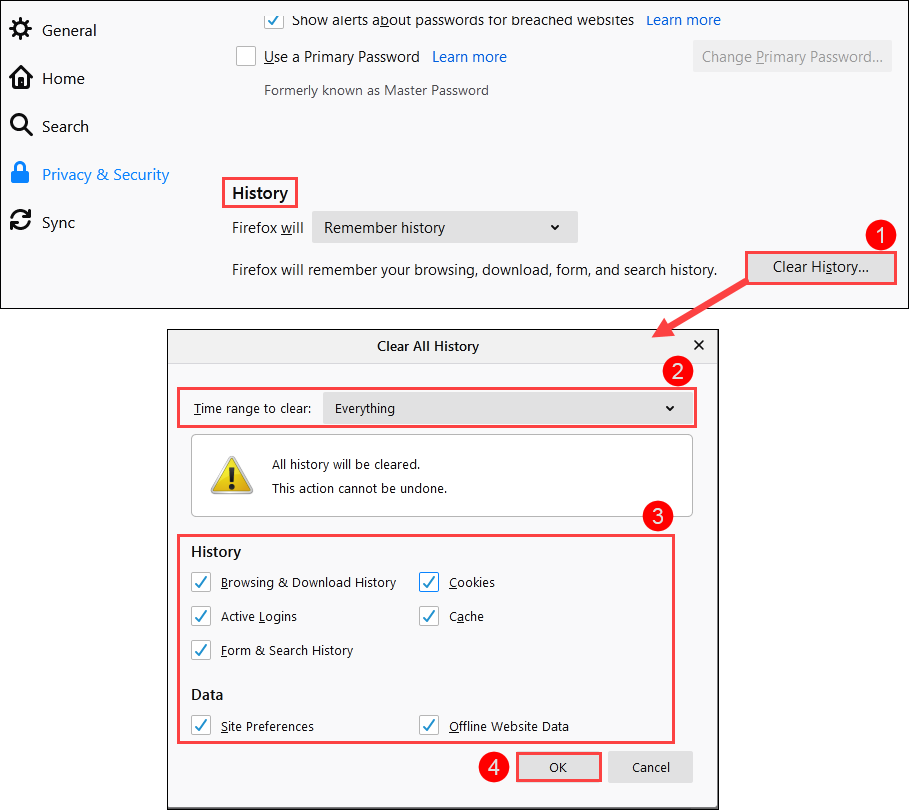
Bước 3: Kéo màn hình xuống phần HISTORY
- Nhấn chuột vào biểu tượng CLEAR HISTORY, lựa chọn giá trị Time range to dear là Everything và tích chọn tất cả các mục như Browsing & Download History, Cookies, Active, Form & Search History, Cache, Site Preferences, Offline Website Data
- Nhấn nút OK và đợi chạy xong.